
Проблемы с уведомлениями Gmail на мобильных устройствах могут быть довольно раздражающими для пользователей, которые ожидают оперативного оповещения о новых сообщениях.
Часто пользователи Android и iPhone сообщают о том, что не получают уведомлений от Gmail, что может привести к пропущенным важным письмам и недоступности почты во время.
В этой статье мы рассмотрим причины возникновения проблем с уведомлениями Gmail на Android и iPhone, а также предложим решения для исправления ситуации.
Решение проблемы с уведомлениями Gmail на Android и iPhone

Для того, чтобы решить проблему с отсутствием уведомлений от Gmail на Android и iPhone, следует выполнить следующие шаги:
1. Убедитесь, что уведомления разрешены в настройках приложения Gmail. Перейдите в настройки приложения на вашем устройстве и проверьте разрешение уведомлений для Gmail.
2. Проверьте настройки уведомлений для конкретного аккаунта Gmail. Откройте приложение Gmail, затем войдите в учетную запись, перейдите в «Настройки» и убедитесь, что уведомления настроены правильно.
3. Проверьте, что у вас надежное подключение к интернету. Отсутствие уведомлений может быть вызвано плохим качеством сети.
4. Перезапустите устройство. Иногда простое перезапуск устройства помогает восстановить работу уведомлений.
Если после выполнения этих шагов проблема с уведомлениями Gmail на Android и iPhone продолжается, рекомендуется связаться со службой поддержки Google для получения дополнительной помощи.
Причины отсутствия уведомлений Gmail
| 1. Настройки уведомлений выключены |
| 2. Мобильное приложение Gmail заблокировано в настройках уведомлений устройства |
| 3. Проблемы с сетью интернета на устройстве |
| 4. Ограничения батареи или режим энергосбережения отключают уведомления |
| 5. Версия мобильного приложения Gmail устарела |
Недостаточно памяти на устройстве
Еще одной причиной неполучения уведомлений Gmail на Android и iPhone может быть недостаточное количество свободной памяти на устройстве. Если память заполнена, приложения могут работать нестабильно, включая приложение Gmail, и уведомления могут не доходить вовремя или вообще не приходить. Решением этой проблемы может быть освобождение памяти, удалив ненужные приложения, фотографии или файлы, а также перенеся данные на внешнее устройство хранения или облачное хранилище.
Отключенные уведомления в настройках Gmail
Если вы не получаете уведомления от Gmail на своем устройстве Android или iPhone, возможно, что уведомления были отключены в настройках приложения Gmail.
Чтобы проверить и включить уведомления, выполните следующие шаги:
На Android:
1. Откройте приложение Gmail на своем устройстве.
2. Нажмите на значок меню в верхнем левом углу экрана.
3. Выберите «Настройки» в меню.
4. Найдите ваш аккаунт Gmail в списке и убедитесь, что флажок напротив «Включить уведомления» установлен.
На iPhone:
1. Откройте приложение «Настройки» на вашем устройстве.
2. Прокрутите вниз и найдите раздел «Уведомления».
3. Найдите «Gmail» в списке приложений.
4. Убедитесь, что уведомления разрешены для приложения Gmail.
После того как уведомления будут включены, вы должны начать получать уведомления от Gmail на вашем устройстве.
Проблемы с соединением Wi-Fi или мобильной сетью
Если вы не получаете уведомления от Gmail на своем устройстве Android или iPhone, возможно, проблема связана с соединением Wi-Fi или мобильной сетью. Вот несколько шагов, которые могут помочь:
- Убедитесь, что ваше устройство подключено к работающей Wi-Fi сети или имеет стабильное соединение с мобильной сетью.
- Перезагрузите маршрутизатор Wi-Fi или перезапустите мобильное соединение, чтобы обновить соединение.
- Проверьте настройки Wi-Fi и мобильного соединения на вашем устройстве, возможно, они требуют корректировки.
- Установите приоритетное подключение к Wi-Fi для Gmail, чтобы обеспечить более стабильное соединение.
Если после выполнения этих шагов проблема сохраняется, возможно, вам стоит обратиться к вашему интернет-провайдеру или оператору связи для дополнительной поддержки и консультации.
Как включить уведомления в Gmail на Android и iPhone
Чтобы получать уведомления о новых письмах в приложении Gmail на устройствах Android и iPhone, следуйте этим простым шагам:
| 1. | Откройте приложение Gmail на своем устройстве. |
| 2. | Нажмите на значок меню (обычно три горизонтальные линии) в верхнем левом углу. |
| 3. | Выберите ваш адрес электронной почты или аккаунт Gmail. |
| 4. | Нажмите на «Настройки». |
| 5. | Выберите ваш аккаунт и перейдите в раздел «Уведомления». |
| 6. | Убедитесь, что опция «Уведомления о новых письмах» включена. |
| 7. | Настройте предпочтения уведомлений, такие как звук, вибрация и отображение на экране. |
Проверить настройки уведомлений в приложении Gmail
Если вы не получаете уведомления от Gmail на своем устройстве Android или iPhone, нужно проверить настройки уведомлений в приложении Gmail. Следуйте инструкциям ниже:
| 1 | Откройте приложение Gmail на своем устройстве. |
| 2 | Нажмите на иконку меню (обычно три горизонтальные линии). |
| 3 | Выберите «Настройки». |
| 4 | Выберите аккаунт, для которого хотите настроить уведомления. |
| 5 | Убедитесь, что раздел «Уведомления» включен. |
| 6 | Проверьте настройки уведомлений: звук, вибрация, значок и т.д., убедитесь, что все опции включены. |
| 7 | Сохраните изменения и закройте настройки. |
Убедиться, что уведомления разрешены в настройках устройства
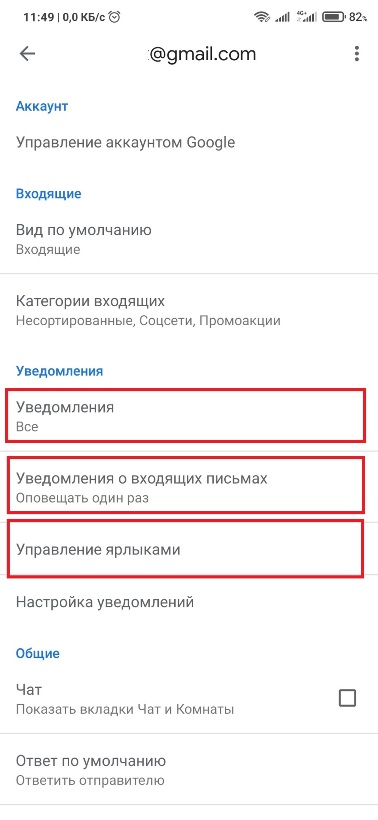
Если уведомления Gmail не приходят на вашем устройстве Android или iPhone, первым шагом следует убедиться, что уведомления разрешены в настройках вашего устройства. Вот как это сделать:
- Для Android:
- Откройте настройки устройства.
- Перейдите в раздел «Приложения и уведомления».
- Найдите приложение Gmail в списке установленных приложений и выберите его.
- Убедитесь, что включены уведомления и разрешения для приложения Gmail.
- Для iPhone:
- Откройте настройки устройства.
- Прокрутите вниз и найдите раздел «Уведомления».
- Выберите приложение Gmail из списка приложений.
- Убедитесь, что уведомления разрешены для приложения Gmail и что звук и вибрация включены.
После того, как вы убедитесь, что уведомления разрешены в настройках устройства, перезапустите приложение Gmail и проверьте, начали ли уведомления приходить. Если проблема не решена, переходите к следующему шагу.
