
Bluetooth – удобная технология беспроводных соединений, но иногда пользователи сталкиваются с проблемами его работоспособности на своих ноутбуках. Отключение устройств, сбои в драйверах или неправильные настройки – причины, из-за которых Bluetooth перестает функционировать. Перед паникой и обращением к сервисному центру, попробуйте решить проблему самостоятельно.
Хорошая новость – в этой статье мы предлагаем вам 8 простых способов решения проблем с Bluetooth на ноутбуке. Следуя нашим рекомендациям, вы сможете быстро вернуть функциональность этой беспроводной технологии на вашем устройстве. Мы разберем основные проблемы, с которыми сталкиваются пользователи, и предложим эффективные решения.
Проблемы с Bluetooth на ноутбуке: 8 методов решения
- Перезагрузите ноутбук и попробуйте подключить Bluetooth снова.
- Убедитесь, что функция Bluetooth включена в настройках ноутбука.
- Проверьте, есть ли обновления драйверов Bluetooth и установите их, если необходимо.
- Попробуйте отключить и снова включить Bluetooth на ноутбуке.
- Убедитесь, что другие устройства не мешают работе Bluetooth на ноутбуке.
- Измените режим энергосбережения на ноутбуке для Bluetooth.
- Проверьте, работает ли Bluetooth на других устройствах, чтобы исключить проблемы с самим Bluetooth-адаптером на ноутбуке.
- Если ничто не помогло, обратитесь к профессионалам или службе поддержки производителя ноутбука.
Проверка настроек Bluetooth
Перед тем как приступить к другим способам решения проблемы с Bluetooth на ноутбуке, необходимо убедиться, что настройки Bluetooth на устройстве правильно сконфигурированы. Вот несколько шагов для проверки настроек Bluetooth:
- Включите Bluetooth: Убедитесь, что функция Bluetooth включена на вашем ноутбуке. Обычно это можно сделать через специальную клавишу или комбинацию клавиш на клавиатуре ноутбука.
- Проверьте видимость: Убедитесь, что ваш ноутбук виден для других устройств Bluetooth. Настройте видимость устройства в настройках Bluetooth.
- Проверьте драйвера: Убедитесь, что у вас установлены и актуальны драйвера Bluetooth на ноутбуке. Периодически обновляйте драйвера через центр обновления Windows или официальные сайты производителей.
- Проверьте конфликтующие устройства: Некоторые устройства могут конфликтовать с Bluetooth на ноутбуке. Отключите все другие Bluetooth-устройства и попробуйте подключить нужное устройство снова.
- Проверьте параметры энергосбережения: Убедитесь, что параметры энергосбережения ноутбука не блокируют работу Bluetooth. Настройки спящего режима могут влиять на работу Bluetooth.
После того как вы проверили и исправили настройки Bluetooth на ноутбуке, попробуйте подключить устройство ещё раз. Если проблема не решена, можно переходить к другим методам устранения неисправности.
Проверка включения Bluetooth
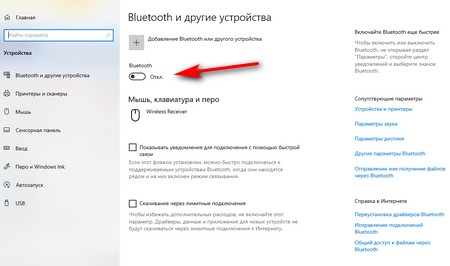
Перед тем как пытаться решить проблему с Bluetooth на ноутбуке, убедитесь, что сам модуль Bluetooth включен. Вот несколько шагов для проверки наличия включенного Bluetooth:
| 1. | Проверьте настройки ноутбука. Зайдите в «Параметры» или «Настройки» и найдите раздел «Bluetooth». Убедитесь, что переключатель Bluetooth находится в положении «Включено» или «Включить». |
| 2. | Проверьте клавиши быстрого доступа. Некоторые ноутбуки имеют специальные клавиши или сочетания клавиш для включения и отключения Bluetooth. Обычно это комбинация клавиш с символом Bluetooth. |
| 3. | Проверьте в BIOS/UEFI. Перезагрузите ноутбук и во время загрузки нажмите соответствующую клавишу (обычно это DEL, F2 или F12) для входа в BIOS/UEFI. Найдите раздел с настройками устройств и убедитесь, что Bluetooth включен. |
| 4. | Проверьте аппаратную кнопку. Если ваш ноутбук имеет физическую кнопку для включения Bluetooth, убедитесь, что она находится в положении «Включено». |
Проверка видимости устройства
Если вы не видите свое Bluetooth-устройство на списке доступных устройств, то возможно, оно не видимо для других устройств.
Чтобы проверить параметры видимости на ноутбуке:
| 1. | Перейдите в настройки Bluetooth на вашем ноутбуке. |
| 2. | Убедитесь, что опция «Сделать мое устройство видимым для других устройств» активирована. |
| 3. | Попробуйте повторно обнаружить Bluetooth-устройство на другом устройстве. |
Если устройство по-прежнему не видно, попробуйте перезапустить Bluetooth на ноутбуке.
Проверка режима работы Bluetooth

Если Bluetooth не работает на ноутбуке, важно убедиться, что устройство находится в рабочем режиме. Для этого:
- Откройте «Параметры» (Settings) на ноутбуке.
- Перейдите в раздел «Устройства» (Devices).
- Выберите «Bluetooth и другие устройства» (Bluetooth & other devices).
- Убедитесь, что Bluetooth включен (должно быть видно соответствующий переключатель).
- Если Bluetooth отключен, включите его, нажав на соответствующий переключатель.
После выполнения этих действий проверьте работоспособность Bluetooth на ноутбуке. Если проблема не решена, переходите к следующему шагу из списка.
Обновление драйверов Bluetooth
Для обновления драйверов Bluetooth выполните следующие шаги:
| 1. | Откройте Диспетчер устройств: нажмите Win + X и выберите «Диспетчер устройств». |
| 2. | Разверните раздел «Bluetooth», найдите ваш Bluetooth-адаптер. |
| 3. | Щелкните правой кнопкой мыши на вашем Bluetooth-адаптере и выберите «Обновить драйвер». |
| 4. | Выберите «Автоматический поиск обновленного ПО драйвера» и дождитесь завершения процесса. |
| 5. | Перезагрузите ноутбук после завершения обновления. |
Обновление драйверов через диспетчер устройств
Если проблема с Bluetooth на ноутбуке связана с устаревшими или поврежденными драйверами, можно попробовать обновить их через диспетчер устройств.
| Шаг 1: | Откройте диспетчер устройств, нажав Win + X и выбрав «Диспетчер устройств» из списка. |
| Шаг 2: | Разверните категорию «Bluetooth» и выберите ваш адаптер Bluetooth. |
| Шаг 3: | Щелкните правой кнопкой мыши на выбранном адаптере и выберите «Обновить драйвер». |
| Шаг 4: | Выберите «Автоматический поиск обновленного ПО драйвера» и дождитесь завершения процесса. |
| Шаг 5: | После обновления драйвера перезагрузите ноутбук и проверьте работу Bluetooth. |
Скачивание драйверов с официального сайта производителя
Если Bluetooth не работает на вашем ноутбуке, возможно, проблема связана с драйверами. Для исправления этой ситуации вы можете попробовать скачать и установить последние версии драйверов с официального сайта производителя вашего устройства. Это гарантирует совместимость и стабильную работу вашего Bluetooth-адаптера.
Проверка совместимости драйверов с операционной системой
Для этого выполните следующие действия:
- Откройте «Диспетчер устройств», нажав Win + X.
- Найдите раздел «Bluetooth» и раскройте его.
- Правой кнопкой мыши нажмите на устройство Bluetooth и выберите «Свойства».
- В разделе «Драйвер» убедитесь, что драйвер устройства актуален и совместим с вашей операционной системой.
Если драйвер не совместим, обновите его до последней версии с сайта производителя ноутбука или использованием специальных программ для обновления драйверов.
