
Windows 10 является одной из самых популярных операционных систем в мире, однако даже у такой популярной ОС могут возникать проблемы. Одной из распространенных проблем, с которой могут столкнуться пользователи, является неисправность калькулятора.
У многих пользователей Windows 10 калькулятор работает некорректно: он может отказываться открываться, виснуть при попытке запустить, или выдавать ошибочные результаты. Это может быть не только раздражающим, но и затрудняющим выполнение повседневных задач.
В этой статье мы рассмотрим несколько простых способов решения проблем с калькулятором в Windows 10, которые помогут вам быстро и эффективно вернуть функциональность этого важного инструмента.
Проблема с калькулятором Windows 10
Как решить проблему с калькулятором Windows 10?
Если у вас возникла проблема с калькулятором в Windows 10, прежде всего, попробуйте перезапустить приложение. Для этого закройте окно калькулятора и откройте его заново.
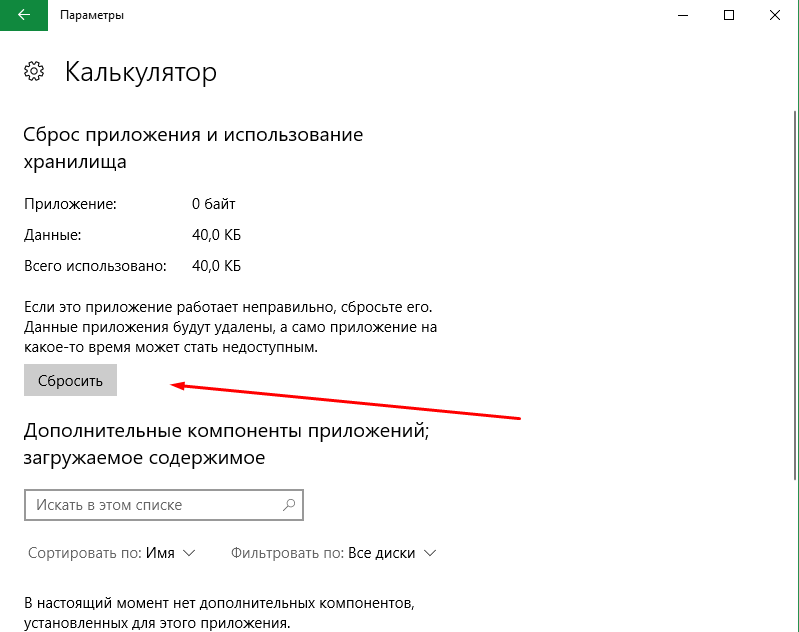
Если перезапуск не помог, попробуйте выполнить очистку кэша калькулятора. Для этого найдите калькулятор в списке приложений, перейдите в его настройки и выберите «Очистить данные кэша».
Если проблема со сбоем калькулятора Windows 10 сохраняется, попробуйте обновить операционную систему до последней версии. Возможно, исправление ошибок поможет в решении проблемы.
Если после выполнения этих действий проблема не исчезла, возможно, стоит обратиться в службу поддержки Microsoft для получения дополнительной помощи.
Что делать, если калькулятор Windows 10 не открывается?
Если калькулятор Windows 10 не открывается, следуйте простым шагам для решения проблемы:
- Перезапустите калькулятор: Закройте приложение и попробуйте открыть его снова. Иногда простой перезапуск помогает.
- Проведите обновление Windows: Убедитесь, что ваша операционная система Windows 10 обновлена до последней версии. Обновления могут исправить проблемы с работой приложений.
- Проверьте наличие вирусов: Сканируйте свой компьютер антивирусным ПО, чтобы исключить возможность заражения вредоносным программным обеспечением, которое может мешать работе калькулятора.
- Попробуйте выполнить команду PowerShell: Откройте PowerShell от имени администратора и выполните команду Get-AppXPackage -AllUsers | Foreach {Add-AppxPackage -DisableDevelopmentMode -Register “$($_.InstallLocation)\AppXManifest.xml”}. Это может помочь восстановить работоспособность калькулятора.
- Обратитесь в службу поддержки Microsoft: Если ничего не помогло, свяжитесь с технической поддержкой Microsoft для получения дальнейшей помощи и решения проблемы.
Перезапустите приложение
Если калькулятор Windows 10 не работает правильно, попробуйте перезапустить приложение. Для этого выполните следующие шаги:
| 1. | Закройте калькулятор, если он открыт. |
| 2. | Откройте меню Пуск и найдите калькулятор в списке установленных приложений. |
| 3. | Щелкните правой кнопкой мыши на значок калькулятора и выберите «Закрыть окно». |
| 4. | После этого попробуйте снова открыть калькулятор и проверьте, работает ли он корректно. |
Проверьте наличие обновлений Windows

- Откройте меню «Параметры» Windows 10 (нажмите клавишу Windows + I).
- Выберите «Обновление и безопасность».
- Нажмите «Проверить наличие обновлений».
- Если обновления доступны, установите их и перезагрузите компьютер.
После установки обновлений повторите проверку работы калькулятора. Часто обновления Windows решают проблемы с приложениями, включая калькулятор.
Как исправить ошибки калькулятора в Windows 10?
Если калькулятор в Windows 10 не работает, возможно, необходимо предпринять несколько действий для устранения проблемы. Вот некоторые шаги, которые могут помочь:
- Перезапустите калькулятор. Закройте приложение и откройте его снова.
- Проверьте обновления Windows. Убедитесь, что ваша операционная система обновлена до последней версии.
- Выполните перезагрузку компьютера. Иногда перезапуск системы помогает исправить неполадки с приложениями.
- Попробуйте выполнить сброс калькулятора. Это можно сделать через настройки приложения или командную строку.
- В случае, если все вышеперечисленные способы не помогли, попробуйте переустановить калькулятор. Для этого найдите приложение в Магазине Windows и переустановите его.
После выполнения этих шагов, калькулятор Windows 10, скорее всего, заработает исправно. Если проблема сохраняется, возможно, имеет смысл обратиться в службу поддержки Microsoft для получения дополнительной помощи.
Выполните команду DISM и SFC
Если калькулятор в Windows 10 не работает, возможно, системные файлы повреждены. Для исправления этой проблемы можно выполнить команду DISM (Deployment Image Service and Management Tool) и SFC (System File Checker).
Чтобы выполнить команду DISM, следуйте этим шагам:
- Откройте командную строку от имени администратора.
- Введите команду
dism /online /cleanup-image /restorehealthи нажмите Enter. - Дождитесь завершения процесса сканирования и восстановления файлов.
После завершения DISM рекомендуется выполнить команду SFC:
- В командной строке от имени администратора выполните команду
sfc /scannow. - Подождите, пока процесс сканирования и восстановления системных файлов завершится.
После завершения обеих команд перезагрузите компьютер и проверьте работу калькулятора в Windows 10. После выполнения этих шагов его функциональность может быть восстановлена.
Удалите и установите калькулятор заново
Если калькулятор Windows 10 не работает правильно, попробуйте удалить его и установить заново. Для этого выполните следующие шаги:
- Удаление калькулятора:
- Нажмите правой кнопкой мыши на значок «Пуск» и выберите «Windows PowerShell (администратор)».
- Введите команду: Get-AppxPackage *windowscalculator* | Remove-AppxPackage и нажмите Enter.
- Установка калькулятора заново:
- Откройте Microsoft Store.
- Найдите калькулятор в поиске и установите его заново.
После выполнения этих шагов калькулятор Windows 10 должен работать корректно.
