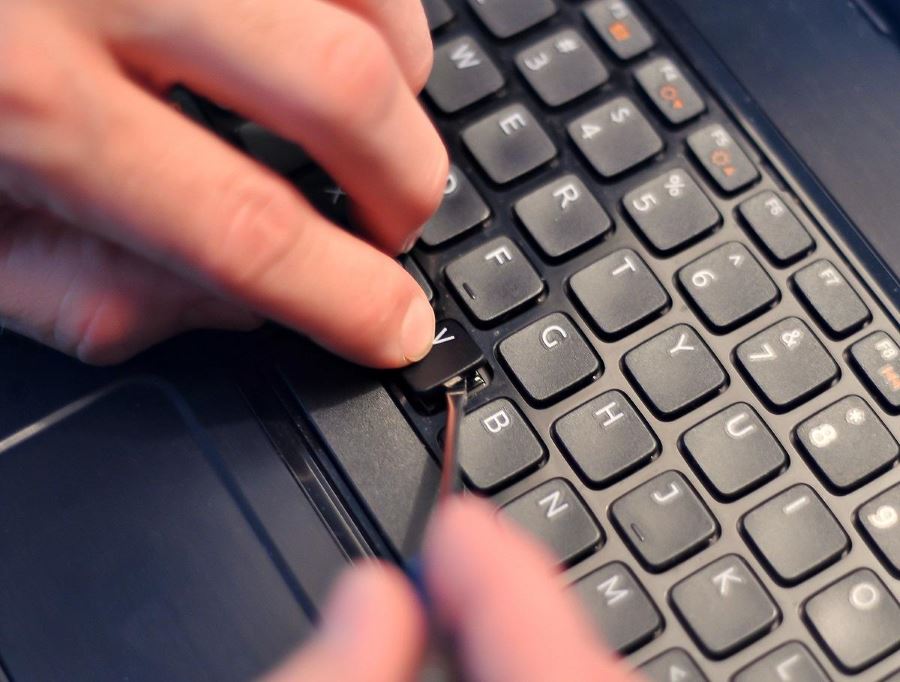
Неисправность клавиатуры на ноутбуке может серьезно помешать вашей работе или развлечениям. Важно знать, как справиться с этой проблемой и вернуть клавиатуре работоспособность.
В первую очередь, перед тем как паниковать, попробуйте несколько простых способов решения проблемы. Перезагрузите ноутбук, проверьте подключение клавиатуры, возможно, вам просто нужно вытащить и снова вставить шнур клавиатуры или аккуратно протереть контакты.
Если простые способы не помогли, убедитесь, что драйверы клавиатуры находятся в рабочем состоянии. Иногда обновление или переустановка драйверов может решить проблему с клавиатурой на ноутбуке.
Не работает клавиатура на ноутбуке: что сделать?
Также необходимо убедиться, что ноутбук не заблокирован — возможно, клавиша блокировки клавиатуры нажата. Попробуйте убрать блокировку клавиатуры (обычно это делается комбинацией клавиш Fn+NumLock).
Если эти шаги не помогли, перезагрузите ноутбук. Иногда простой перезапуск может решить проблему с клавиатурой.
В случае, если проблема все еще не устранена, можно попробовать обновить драйвера клавиатуры в устройстве. Воспользуйтесь менеджером устройств для этого или скачайте последние версии драйверов с официального сайта производителя ноутбука.
Если после всех этих действий клавиатура все еще не работает, возможно, неисправность лежит в аппаратной части. В таком случае, лучше обратиться к специалисту для диагностики и ремонта.
Первые шаги при неработающей клавиатуре
Первым делом, проверьте подключение клавиатуры к ноутбуку. Убедитесь, что шнур не поврежден и правильно подключен к порту USB.
Попробуйте перезагрузить ноутбук. Иногда простая перезагрузка может исправить проблемы с клавиатурой.
Проверьте, не залили ли жидкость на клавиатуру, что могло вызвать ее неисправность. В таком случае, обратитесь к специалисту для чистки и ремонта.
Если у вас есть внешняя клавиатура, подключите ее к ноутбуку и проверьте, работает ли она. Это поможет определить, проблема встроенной клавиатуры или в самом ноутбуке.
Перезагрузить ноутбук
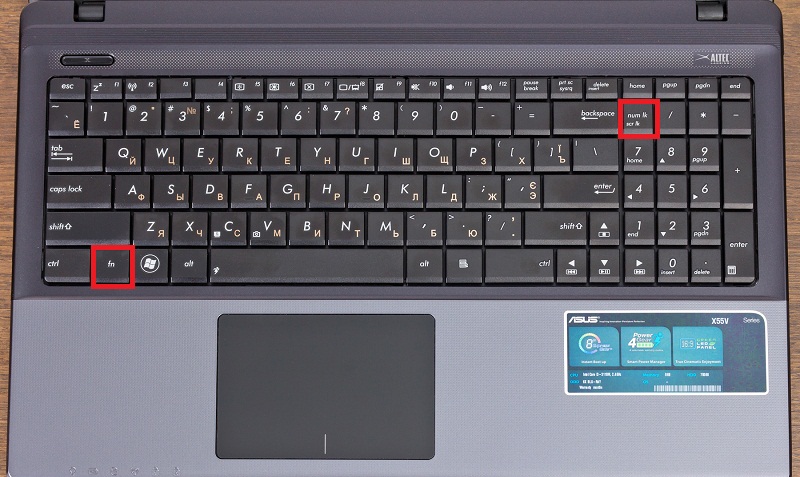
Если клавиатура на ноутбуке перестала работать, попробуйте перезагрузить устройство. Для этого просто нажмите и удерживайте кнопку питания на ноутбуке, пока он не выключится полностью. После этого включите ноутбук снова и проверьте, работает ли клавиатура. Часто перезагрузка помогает исправить временные сбои в работе устройства.
Почистить клавиши от пыли и грязи
Подключить внешнюю клавиатуру
Если клавиатура на ноутбуке перестала работать, можно подключить внешнюю клавиатуру, чтобы продолжать использовать устройство. Просто подключите внешнюю клавиатуру к порту USB на ноутбуке. После подключения внешней клавиатуры, устройство должно переключиться на нее и вы сможете продолжить работу без проблем.
Проверка драйверов и программного обеспечения
В случае неработающей клавиатуры на ноутбуке, одной из причин может быть неисправный драйвер клавиатуры или программное обеспечение.
Для проверки и исправления этой проблемы, следует выполнить следующие действия:
- Обновление драйверов: перейдите в Менеджер устройств (можно найти через Панель управления) и найдите раздел «Клавиатуры». Возможно, там будет устройство с восклицательным знаком или красным крестом. Попробуйте обновить драйвер устройства или переустановить его.
- Проверка программного обеспечения: убедитесь, что операционная система и драйвера клавиатуры обновлены. Проверьте также наличие программ, которые могут конфликтовать с клавиатурой и отключите их.
- Перезагрузите ноутбук: после внесения изменений в драйвера или программное обеспечение, рекомендуется перезагрузить устройство для полной активации изменений.
Обновить драйвера клавиатуры
Если клавиатура на ноутбуке перестала работать, одной из возможных причин может быть устаревший или поврежденный драйвер клавиатуры. Для исправления этой проблемы необходимо обновить драйверы.
Вы можете обновить драйвер клавиатуры следующим образом:
- Нажмите комбинацию клавиш Win + X и выберите «Устройства и принтеры».
- Найдите свой ноутбук в списке устройств, щелкните правой кнопкой мыши по нему и выберите «Свойства».
- Перейдите на вкладку «Оборудование» и выберите «Свойства».
- В разделе «Драйвер» нажмите «Обновить драйвер».
- Выберите «Автоматический поиск обновленного программного обеспечения драйверов» и дождитесь завершения процесса.
После обновления драйвера клавиатуры перезагрузите ноутбук и проверьте, работает ли клавиатура.
Проверить наличие вредоносных программ
Если клавиатура на ноутбуке не работает, возможно, это вызвано наличием вредоносных программ, которые могут блокировать ввод с клавиатуры. Для проверки наличия вредоносных программ:
- Запустите антивирусное ПО и проведите полное сканирование системы.
- Обновите базу вирусных определений и повторите сканирование.
- Проверьте установленные программы на наличие подозрительных или неизвестных приложений.
- Если обнаружены вредоносные программы, удалите их и перезагрузите ноутбук.
После проведения проверки на вредоносные программы, перезагрузите ноутбук и проверьте работу клавиатуры. Если проблема остается, возможно, неисправность клавиатуры вызвана другими причинами, и требуется обратиться к специалисту.
Использовать диагностические программы
Диагностические программы могут помочь вам выявить причину неработающей клавиатуры на ноутбуке. Существует множество специализированных программ, которые проверяют состояние клавиатуры, драйверов, аппаратных неисправностей и других факторов, влияющих на ее работу. Вы можете воспользоваться такими программами для обнаружения и устранения проблем с клавиатурой.
Примечание: Перед использованием диагностической программы убедитесь, что у вас есть доступ к подробной инструкции по ее использованию, чтобы правильно интерпретировать результаты и принять соответствующие меры.
