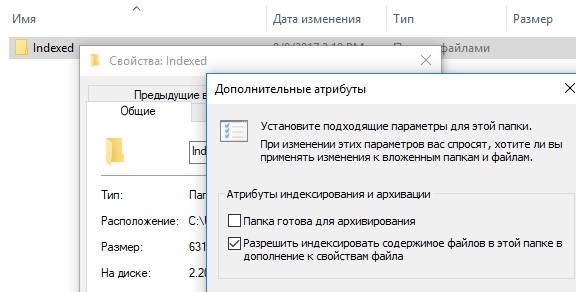
Пользователям операционной системы Windows 11 иногда может столкнуться с проблемой, когда поиск не функционирует должным образом. Это может быть вызвано различными причинами, такими как нарушения в системе, ошибки обновлений или конфликты программного обеспечения.
Если у вас возникла проблема с поиском на Windows 11, не отчаивайтесь, в большинстве случаев это можно исправить самостоятельно. В этой статье мы рассмотрим несколько способов, которые помогут вам вернуть работоспособность поиска и продолжить комфортное использование операционной системы.
Следуя нашим инструкциям и рекомендациям, вы сможете быстро и эффективно исправить проблемы с поиском на Windows 11, чтобы ваш компьютер снова работал без сбоев и задержек.
Проблема с поиском Windows 11: возможные исправления
1. Перезагрузите компьютер и повторно попробуйте воспользоваться поиском.
2. Убедитесь, что у вас установлены последние обновления операционной системы Windows 11.
3. Проверьте настройки поиска в параметрах Windows 11 и удостоверьтесь, что они настроены правильно.
4. Запустите службу Windows Search. Нажмите Win + R, введите services.msc и найдите службу «Windows Search». Проверьте, работает ли она корректно.
5. Проведите сканирование системы на вирусы и другие вредоносные программы, которые могут замедлять работу поиска.
6. Если проблема с поиском Windows 11 все еще не решена, обратитесь к поддержке Microsoft для дальнейшей помощи.
Проверка настройки поиска
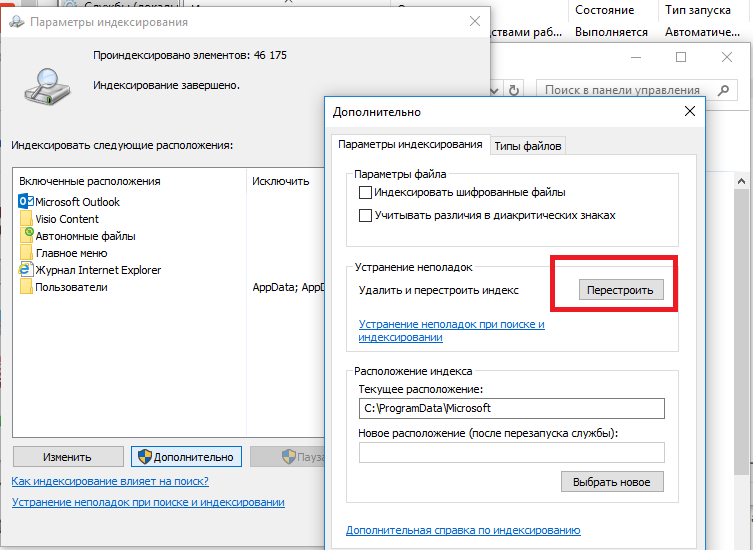
Прежде всего, убедитесь, что сервис поиска включен в настройках Windows 11. Для этого перейдите в «Параметры» -> «Система» -> «Поиск» и убедитесь, что функция «Разрешить поиск Windows найти мое контент» активирована.
Также, убедитесь, что поисковые службы Microsoft работают без сбоев. Перезагрузите компьютер и проверьте соединение с интернетом.
Если проблема сохраняется, попробуйте выполнить диагностику поиска в Панели управления. Для этого запустите инструмент «Отладка и ремонт» и следуйте инструкциям по исправлению ошибок в работе поиска.
а) Перезагрузка сервиса поиска
Иногда проблемы с поиском в Windows 11 возникают из-за неполадок в сервисе поиска. Для исправления ситуации можно попробовать перезапустить этот сервис. Для этого выполните следующие шаги:
| 1. | Нажмите комбинацию клавиш Win + R, чтобы открыть окно «Выполнить». |
| 2. | Введите команду services.msc и нажмите Enter. |
| 3. | Найдите в списке службу «Служба индексирования» и щелкните правой кнопкой мыши по ней. |
| 4. | Выберите пункт «Перезапустить» из контекстного меню. |
| 5. | После завершения перезапуска проверьте, работает ли поиск корректно. |
Проверка наличия обновлений операционной системы
1. Откройте меню «Параметры» Windows 11, нажав на значок шестеренки в панели задач или используя сочетание клавиш Win + I.
2. Перейдите в раздел «Обновление и безопасность».
3. Нажмите на кнопку «Проверить наличие обновлений».
4. Дождитесь завершения поиска обновлений.
5. Если обновления доступны, установите их, перезагрузите систему и проверьте работу поиска.
Проверка наличия вредоносного ПО
Часто причиной неполадок с поиском на компьютере может быть наличие вредоносных программ. Для проверки компьютера на наличие вирусов и другого вредоносного ПО следуйте следующим рекомендациям:
1. Запустите антивирусное ПО. Обновите антивирусную базу данных и проведите полное сканирование вашего компьютера на предмет вредоносных программ.
2. Используйте специальные антивирусные утилиты. Дополнительно к основному антивирусному ПО можно воспользоваться специализированными программами для поиска и обнаружения вредоносных угроз.
3. Обновите операционную систему и программное обеспечение. Установите все доступные обновления для операционной системы и других программ, чтобы закрыть уязвимости, которые могут быть использованы вредоносным ПО.
4. Удалите подозрительное ПО. Если в процессе сканирования были обнаружены вредоносные программы, следуйте инструкциям по удалению и очистке системы от них.
После проведения всех необходимых действий перезапустите компьютер и проверьте, работает ли поиск Windows 11 корректно.
Сканирование системы антивирусным программным обеспечением
Проверка системы на наличие вредоносных программ с помощью антивирусного программного обеспечения может помочь решить проблему неработающего поиска в Windows 11. Выполните полное сканирование вашей системы с использованием актуальной базы вирусных сигнатур. В случае обнаружения и удаления вредоносных программ, повторите попытку использовать поиск на компьютере.
Проверка расширений браузера и программ на наличие вредоносных компонентов
Часто причиной неполадок с поиском в Windows 11 могут быть вредоносные расширения браузера или программы, установленные на вашем компьютере. Для исключения этой проблемы, следует выполнить следующие шаги:
- Откройте браузер и перейдите в настройки.
- Перейдите в раздел расширений (extensions).
- Проверьте список установленных расширений на наличие подозрительных или неизвестных компонентов.
- При необходимости отключите или удалите подозрительные расширения.
Также, рекомендуется провести проверку программ, установленных на компьютере, на наличие вредоносных компонентов. Для этого можно воспользоваться антивирусными программами и специальными утилитами для обнаружения вредоносного ПО.
После удаления подозрительных расширений и программ, перезапустите компьютер и выполните поиск в Windows 11 снова, чтобы убедиться, что проблема исправлена.
Переиндексация файлов и папок
В случае проблем с поиском в операционной системе Windows 11 может потребоваться переиндексация файлов и папок. Это действие поможет обновить поисковую базу и исправить ошибки, связанные с неверным отображением результатов.
Для выполнения переиндексации необходимо перейти в настройки поиска Windows и выбрать опцию «Переиндексировать». Система самостоятельно просмотрит все файлы и папки, обновив информацию о них. После завершения процесса поиск должен работать корректно.
