
YouTube является одной из самых популярных платформ для просмотра видео во всем мире, но иногда пользователи могут столкнуться с проблемами при просмотре видео на этом сайте в браузере Opera. Эти неполадки могут быть вызваны различными причинами, от ошибок в браузере до проблем с интернет-соединением.
Если у вас возникла проблема с просмотром YouTube в браузере Opera, не отчаивайтесь! Существует несколько проверенных способов, которые могут помочь вам решить эту проблему и продолжить наслаждаться просмотром видео на YouTube без каких-либо помех.
В этой статье мы рассмотрим различные способы решения проблемы с YouTube в браузере Opera, начиная с простых и наиболее распространенных методов и заканчивая более продвинутыми настройками и решениями.
Как исправить проблему с YouTube в Opera
Если YouTube не работает в вашем браузере Opera, следуйте этим простым решениям для устранения проблемы:
| 1. | Перезагрузите страницу |
| 2. | Очистите кэш и файлы cookie в браузере |
| 3. | Обновите браузер Opera до последней версии |
| 4. | Отключите расширения, которые могут блокировать контент на YouTube |
| 5. | Проверьте подключение к интернету |
Устранение проблемы с YouTube в Opera
Если вы столкнулись с проблемой воспроизведения YouTube в браузере Opera, есть несколько способов решить ее:
1. Попробуйте обновить браузер Opera до последней версии. Устаревшая версия браузера может вызывать конфликты с YouTube.
2. Очистите кэш и историю браузера. Накопленные данные могут замедлить работу YouTube.
3. Выключите расширения браузера, которые могут блокировать видеоконтент на YouTube. Перезапустите браузер после отключения.
4. Проверьте настройки безопасности и конфиденциальности в браузере Opera. Убедитесь, что они не блокируют доступ к YouTube.
5. Попробуйте отключить аппаратное ускорение в настройках браузера Opera. Это может устранить проблемы воспроизведения.
После применения этих рекомендаций воспроизведение видео на YouTube в браузере Opera должно быть стабильным и без проблем.
Проверьте соединение с интернетом
Первым делом убедитесь, что у вас есть стабильное подключение к интернету. Попробуйте открыть другие веб-сайты или приложения, чтобы убедиться, что проблема не связана с вашим интернет-подключением. Если другие сайты открываются без проблем, возможно проблема касается только YouTube и может быть связана с другими факторами.
Также убедитесь, что у вас достаточно скорости интернета для потокового просмотра видео на YouTube. Попробуйте перезагрузить маршрутизатор или модем, чтобы обновить соединение с интернетом. Иногда проблема может решиться простой перезагрузкой устройства.
Обновите браузер Opera и его расширения
Если YouTube не работает в вашем браузере Opera, одним из первых решений проблемы может быть обновление самого браузера. Проверьте, что у вас установлена последняя версия Opera, так как новые обновления могут содержать исправления, улучшающие совместимость с различными сайтами, включая YouTube.
Также стоит обновить все установленные расширения в браузере. Устаревшие или несовместимые расширения могут вызывать конфликты, которые мешают корректной работе YouTube. Проверьте, что у вас установлены актуальные версии всех расширений и обновите их при необходимости.
Очистите кэш и историю браузера
Очистка кэша и истории браузера может помочь решить проблему с работой YouTube в Opera. Хранящиеся данные могут быть устаревшими или поврежденными, что может негативно сказаться на проигрывании видео.
Чтобы очистить кэш и историю браузера в Opera, выполните следующие шаги:
- Откройте настройки браузера: Нажмите на кнопку «Меню» в верхнем левом углу окна браузера и выберите раздел «Настройки».
- Перейдите в раздел «Приватность и безопасность»: На странице настроек выберите соответствующий раздел.
- Очистите данные браузера: Нажмите на кнопку «Очистить данные браузера» и выберите тип данных для удаления (кэш, cookies и др.).
- Выберите временной диапазон: Укажите период, за который нужно удалить данные, или выберите «Всё время», чтобы удалить все данные.
- Нажмите на кнопку «Очистить данные»: Подтвердите удаление данных и дождитесь завершения процесса.
После очистки кэша и истории браузера перезапустите Opera и проверьте, работает ли YouTube корректно. Если проблема осталась, переходите к следующему решению.
Настройка параметров безопасности
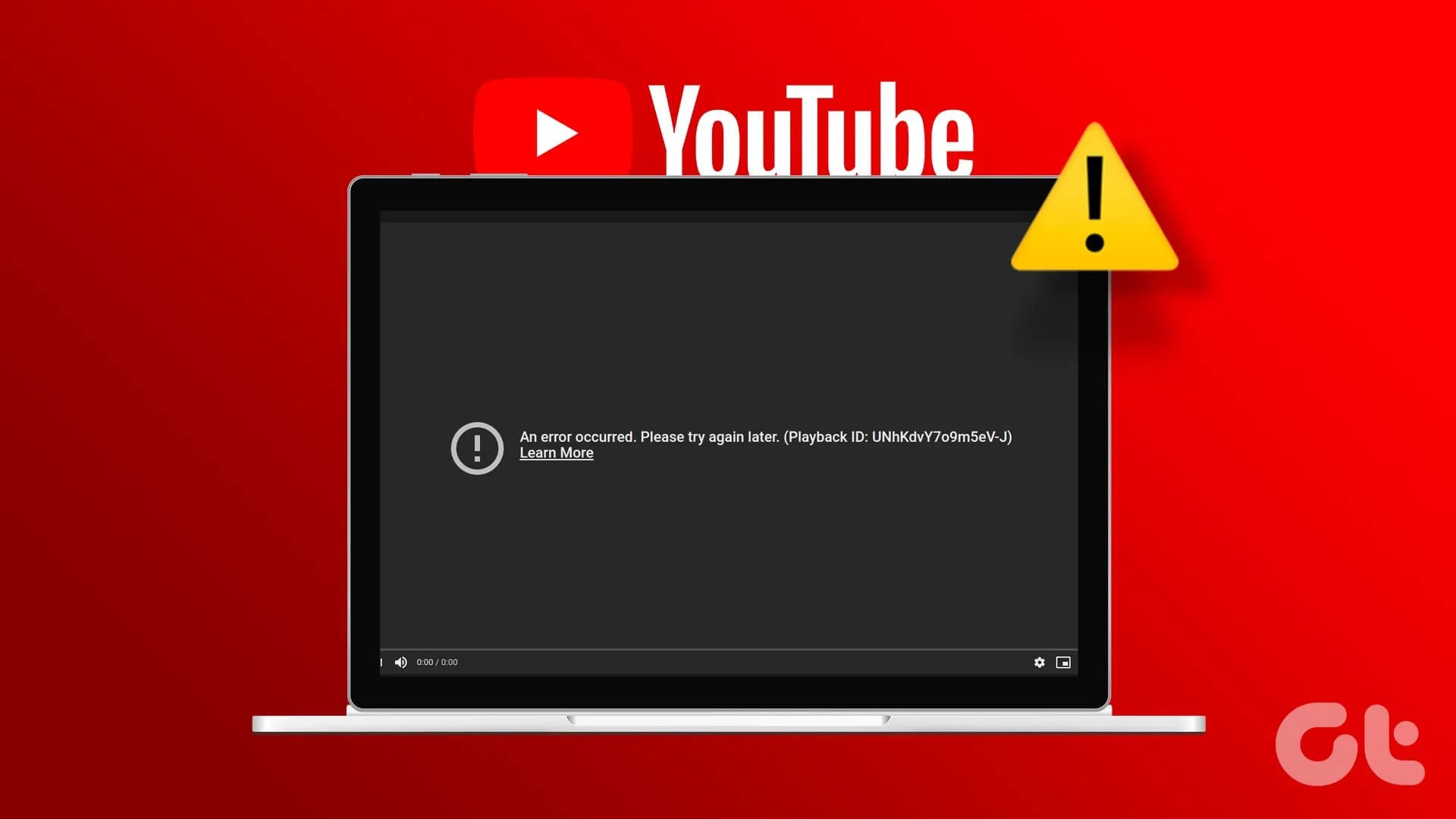
Для того чтобы воспроизводить видео на YouTube в браузере Opera без проблем, важно правильно настроить параметры безопасности браузера. Включите поддержку реализации Flash, если вы используете старые версии Opera, и убедитесь, что параметры безопасности не блокируют видео-контент. Также проверьте, что у вас установлены все необходимые дополнения для работы с мультимедийным контентом на YouTube. Если возникли проблемы с воспроизведением, попробуйте отключить блокировщики рекламы или другие расширения, которые могут негативно влиять на работу YouTube в браузере Opera.
Отключите блокировщик рекламы
Если у вас включен блокировщик рекламы в браузере Opera, это может быть причиной некорректной работы YouTube. Разрешите сайту YouTube показывать рекламу, чтобы избежать проблем с воспроизведением видеороликов. Для отключения блокировщика рекламы в Opera, перейдите в настройки браузера и найдите раздел «Реклама». Отключите блокировщик для сайта YouTube и обновите страницу, чтобы убедиться, что проблема решена.
Проверьте настройки безопасности браузера
Если YouTube не работает в браузере Opera, возможно, проблема кроется в настройках безопасности. Проверьте следующие пункты:
1. Расширения и блокировщики рекламы. Убедитесь, что у вас не установлены расширения, которые могут блокировать контент на YouTube.
2. Блокировка попапов и cookies. Проверьте, что ваш браузер не блокирует всплывающие окна и cookies, которые могут быть необходимы для работы YouTube.
3. SSL-соединения. Убедитесь, что ваш браузер поддерживает безопасные SSL-соединения, которые могут быть необходимы для загрузки контента на YouTube.
После проверки настроек безопасности перезапустите браузер и попробуйте открыть YouTube снова.
