Проблема с неожиданным залипанием или неоткрыванием окон в операционной системе Windows 10 может быть довольно раздражающей для пользователей. Этот неприятный инцидент может возникнуть по разным причинам, начиная от программных ошибок до конфликтов с драйверами или настроек.
В данной статье мы рассмотрим несколько распространенных причин этой проблемы и предложим надежные решения для её устранения. Если вы столкнулись с ситуацией, когда окна не разворачиваются или не открываются на вашем компьютере под управлением Windows 10, у вас будет возможность расшифровать причину и исправить её, следуя нашим практичным советам.
Будьте готовы решить эту неприятность с помощью простых действий и сделайте рабочий процесс на вашем ПК снова плавным и безупречным. Необходимо всегда иметь под рукой эффективные методы устранения различных проблем, чтобы гарантировать бесперебойную работу вашего устройства под управлением Windows 10.
Проблема с открытыми окнами в Windows 10: как исправить
Если вы столкнулись с проблемой, когда открытые окна не разворачиваются в Windows 10, не отчаивайтесь, есть ряд простых способов исправить это.
| Шаги по устранению проблемы: |
| 1. Перезагрузите компьютер. Нередко проблемы с открытыми окнами могут быть решены простой перезагрузкой системы. |
| 2. Проверьте настройки масштабирования. Убедитесь, что используемые программы не имеют неправильных настроек масштабирования, которые могут вызывать проблемы с окнами. |
| 3. Обновите драйвера графической карты. Устаревшие или поврежденные драйверы могут приводить к некорректному отображению окон. |
| 4. Пересоздайте профиль пользователя. Иногда проблемы с окнами могут быть связаны с поврежденным профилем пользователя. Создайте новый профиль и проверьте, исправится ли проблема. |
Проверка наличия обновлений
Для исправления проблемы с неразворачиванием открытых окон в Windows 10 важно проверить наличие обновлений. Часто обновления содержат исправления для известных проблем и уязвимостей.
- Откройте «Параметры» с помощью нажатия Win + I.
- Выберите «Обновление и безопасность».
- Перейдите в раздел «Windows Update».
- Нажмите «Проверить наличие обновлений» и подождите, пока система завершит поиск.
- Установите доступные обновления и перезагрузите компьютер.
После установки обновлений проверьте работу открытых окон. Если проблема сохраняется, обратитесь к другим способам устранения неполадок.
Установка последних пакетов обновлений
Чтобы решить проблему с неразворачиванием открытых окон в Windows 10, необходимо убедиться, что операционная система установлена последние обновления. Для этого следуйте инструкциям:
| 1. Откройте меню «Параметры» (Settings) в Windows 10, нажав на кнопку «Пуск» и выбрав значок шестеренки. |
| 2. В разделе «Обновление и безопасность» (Update & Security) выберите «Поиск обновлений» (Check for updates). |
| 3. Windows 10 начнет поиск и установку последних доступных обновлений. Дождитесь завершения процесса. |
| 4. После установки обновлений перезагрузите компьютер, чтобы изменения вступили в силу. |
После выполнения этих шагов проверьте, работает ли разворачивание открытых окон в Windows 10 правильно. Если проблема сохраняется, попробуйте другие способы решения.
Проверка наличия скрытых обновлений
Для тщательного контроля за обновлениями в Windows 10 нужно проверить наличие скрытых обновлений, которые могут вызывать проблемы с открытием окон. Для этого откройте «Параметры» (нажмите Win + I), затем выберите «Обновление и безопасность».
В разделе «Обновление Windows» нажмите на «Просмотр истории обновлений», а затем «Установка других обновлений». Здесь вы увидите список доступных обновлений, включая скрытые. Проверьте, есть ли среди них какие-либо, которые могли быть пропущены.
Если вы найдете скрытые обновления, сделайте их установку, чтобы убедиться, что ваша операционная система полностью обновлена. Это может помочь исправить проблему с не разворачивающимися окнами в Windows 10.
Перезагрузка Windows Explorer
Иногда проблема с открытыми окнами в Windows 10 может быть связана с зависанием Windows Explorer. Для перезапуска Windows Explorer нужно выполнить следующие шаги:
| 1. | Нажмите комбинацию клавиш Ctrl + Shift + Esc, чтобы открыть Диспетчер задач. |
| 2. | В разделе Процессы найдите процесс Windows Explorer. |
| 3. | Щелкните правой кнопкой мыши на процессе Windows Explorer и выберите Перезапуск. |
| 4. | После перезапуска Windows Explorer проверьте работу окон. Возможно, проблема была вызвана временным сбоем эксплорера. |
Использование диспетчера задач для перезапуска
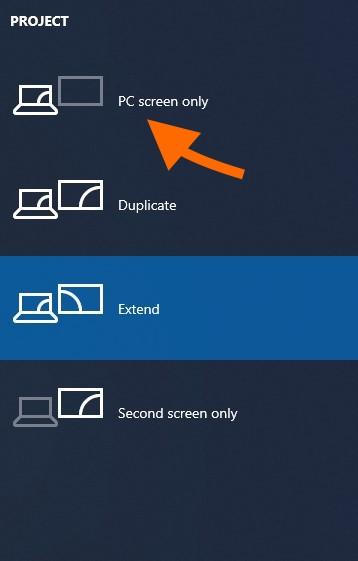
| Шаг 1: | Нажмите комбинацию клавиш Ctrl + Shift + Esc, чтобы вызвать диспетчер задач. |
| Шаг 2: | В диспетчере задач найдите процесс explorer.exe. |
| Шаг 3: | Щелкните правой кнопкой мыши на процессе explorer.exe и выберите Завершить задачу. |
| Шаг 4: | После завершения процесса, нажмите Файл > Запустить новую задачу в верхней части диспетчера задач. |
| Шаг 5: | Введите explorer в поле «Открыть» и нажмите Enter, чтобы перезапустить службу «Диспетчер окон Windows». |
После выполнения этих шагов окна Windows 10 могут начать разворачиваться корректно. Если проблема не была решена, рекомендуется обратиться к специалисту для дальнейшей диагностики.
Способ через командную строку
Чтобы попробовать исправить проблему с неразворачиванием открытых окон в Windows 10 через командную строку, выполните следующие шаги:
| 1. | Откройте командную строку от имени администратора. |
| 2. | Введите команду sfc /scannow и нажмите Enter. Эта команда выполнит сканирование системных файлов на наличие ошибок и попытается их исправить. |
| 3. | Дождитесь завершения сканирования и исправления файлов, если таковые будут найдены. |
| 4. | Перезагрузите компьютер и проверьте, исправилась ли проблема с открытием окон. |
