Windows 11 – это новая операционная система от Microsoft, которая обещает множество инноваций и улучшений для пользователей. Однако, как и любое программное обеспечение, она может столкнуться с некоторыми проблемами. Одной из распространенных проблем, с которой могут столкнуться пользователи, является невозможность скачивания приложений из Microsoft Store.
Когда пользователь сталкивается с этой проблемой, это может вызвать раздражение и затрудняет использование операционной системы. Возможные причины неработоспособности магазина приложений могут быть разнообразными, от проблем с соединением с интернетом до ошибок в самой системе.
В данной статье мы рассмотрим возможные причины и способы решения проблемы с загрузкой приложений в Microsoft Store на Windows 11, чтобы помочь пользователям справиться с этим неприятным инцидентом.
Проблема с загрузкой приложений в Microsoft Store на Windows 11
Если у вас возникла проблема с загрузкой приложений из Microsoft Store на операционной системе Windows 11, следуйте этим рекомендациям для устранения проблемы:
- Убедитесь, что у вас установлены все обновления системы. Некоторые проблемы загрузки приложений могут быть связаны с устаревшей версией Windows.
- Проверьте подключение к Интернету. Убедитесь, что ваше устройство имеет доступ к сети и скорость соединения достаточна для загрузки приложений.
- Очистите кэш и временные файлы. Накопленные данные могут замедлить процесс загрузки приложений.
- Попробуйте выйти из учетной записи Microsoft и заново войти. Иногда перезагрузка сеанса синхронизирует данные и позволяет загрузить приложения.
- Если проблема сохраняется, обратитесь в службу поддержки Microsoft для получения дополнительной помощи и поддержки.
Почему не удается загрузить приложения?
Если проблема все еще остается, попробуйте выполнить следующие действия:
1. Перезапустите устройство и попробуйте снова загрузить приложение.
2. Очистите кэш Microsoft Store. Для этого откройте «Настройки», найдите раздел «Приложения» и выберите «Параметры приложения». Далее найдите Microsoft Store в списке установленных приложений и нажмите «Очистка данных».
3. Проверьте наличие обновлений для Microsoft Store. Откройте магазин приложений, нажмите на иконку с тремя точками в верхнем правом углу и выберите «Загрузка и обновление». Если доступно обновление, установите его.
После выполнения указанных шагов попробуйте снова загрузить приложение из Microsoft Store. Если проблема не исчезла, рекомендуем обратиться в службу поддержки или форум сообщества Windows для получения дополнительной помощи.
Проверьте соединение с интернетом

Первым шагом при возникновении проблем с загрузкой приложений из Microsoft Store на Windows 11, стоит проверить соединение с Интернетом. Убедитесь, что ваш компьютер подключен к сети Wi-Fi или кабельному интернету. Попробуйте открыть веб-страницу в браузере, чтобы убедиться, что подключение работает правильно.
Если возникают проблемы с соединением, попробуйте перезагрузить маршрутизатор или модем, а также убедитесь, что другие устройства находятся в сети без проблем. Иногда проблема может быть вызвана временной неполадкой провайдера или другими внешними факторами.
Проверьте наличие обновлений Windows

Перед попыткой скачать приложение из Microsoft Store на Windows 11 убедитесь, что ваша операционная система обновлена до последней версии. Некоторые проблемы с загрузкой приложений могут быть связаны с отсутствием необходимых обновлений. Чтобы проверить наличие доступных обновлений, выполните следующие шаги:
- Откройте настройки Windows 11, нажав на значок «Пуск» и выбрав «Настройки».
- Перейдите в раздел «Обновление и безопасность».
- Нажмите на «Проверить обновления», чтобы начать поиск доступных обновлений.
- Если обнаружатся новые обновления, загрузите и установите их на вашем устройстве.
После установки всех доступных обновлений повторите попытку загрузки приложения из Microsoft Store. Если проблема скачивания приложений все еще остается, переходите к следующему шагу для поиска других возможных причин и решений.
Как исправить проблему загрузки приложений?
Если у вас возникают проблемы с загрузкой приложений из Microsoft Store на Windows 11, попробуйте следующие решения:
1. Проверьте подключение к интернету. Убедитесь, что у вас есть стабильное подключение к сети.
2. Перезагрузите компьютер. Иногда простая перезагрузка может помочь в исправлении проблем загрузки.
3. Обновите Microsoft Store. Проверьте наличие обновлений для приложения Microsoft Store и установите их.
4. Очистите кэш Microsoft Store. Выполните очистку кэша Microsoft Store, чтобы исправить возможные ошибки в приложении.
5. Проверьте наличие обновлений Windows. Убедитесь, что ваша операционная система Windows 11 обновлена до последней версии.
Если после выполнения этих действий проблема с загрузкой приложений остается, обратитесь в службу поддержки Microsoft для получения дальнейшей помощи.
Выполнение сброса кеша Microsoft Store
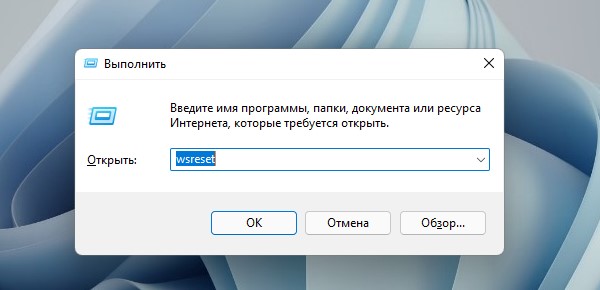
Если вы испытываете проблемы с загрузкой приложений из Microsoft Store на Windows 11, попробуйте выполнить сброс кеша приложения. Это может помочь исправить ошибки, связанные с загрузкой и установкой приложений. Следуйте следующим шагам для выполнения сброса кеша Microsoft Store:
| 1. | Закройте все приложения и окна Microsoft Store. |
| 2. | Нажмите клавишу Win + R, чтобы открыть диалоговое окно «Выполнить». |
| 3. | В поле «Выполнить» введите wsreset и нажмите Enter. |
| 4. | Дождитесь завершения процесса сброса кеша Microsoft Store. Приложение откроется после завершения сброса. |
| 5. | Попробуйте снова загрузить приложение из Microsoft Store и проверьте, помог ли сброс кеша решить проблему. |
Проверьте разрешения учетной записи

Шаг 1: Убедитесь, что у вашей учетной записи Microsoft есть необходимые разрешения для загрузки приложений из Microsoft Store. Перейдите в Настройки > Учетные записи > Ваши сведения и убедитесь, что вы вошли под аккаунтом Microsoft с правильными настройками безопасности.
Шаг 2: Убедитесь, что учетная запись не имеет ограничений для загрузки приложений. Проверьте настройки безопасности и дополнительные функции для вашей учетной записи, чтобы убедиться, что нет блокировок на загрузку приложений.
Шаг 3: Попробуйте выйти из своей учетной записи Microsoft и затем повторно войти. Иногда простое обновление учетных данных помогает исправить проблемы с загрузкой приложений.
Дополнительные рекомендации и советы
1. Убедитесь, что у вас подключено качественное и стабильное интернет-соединение перед загрузкой приложений из Microsoft Store.
2. Перезапустите приложение Microsoft Store и попробуйте скачать приложение еще раз.
3. Проверьте наличие обновлений Windows 11. Иногда проблемы с загрузкой приложений могут быть связаны с необходимостью обновления системы.
4. Попробуйте выйти из учетной записи Microsoft Store и заново войти, это иногда помогает решить проблемы загрузки.
5. Если проблема сохраняется, обратитесь за помощью в службу поддержки Microsoft для получения дальнейших инструкций.
