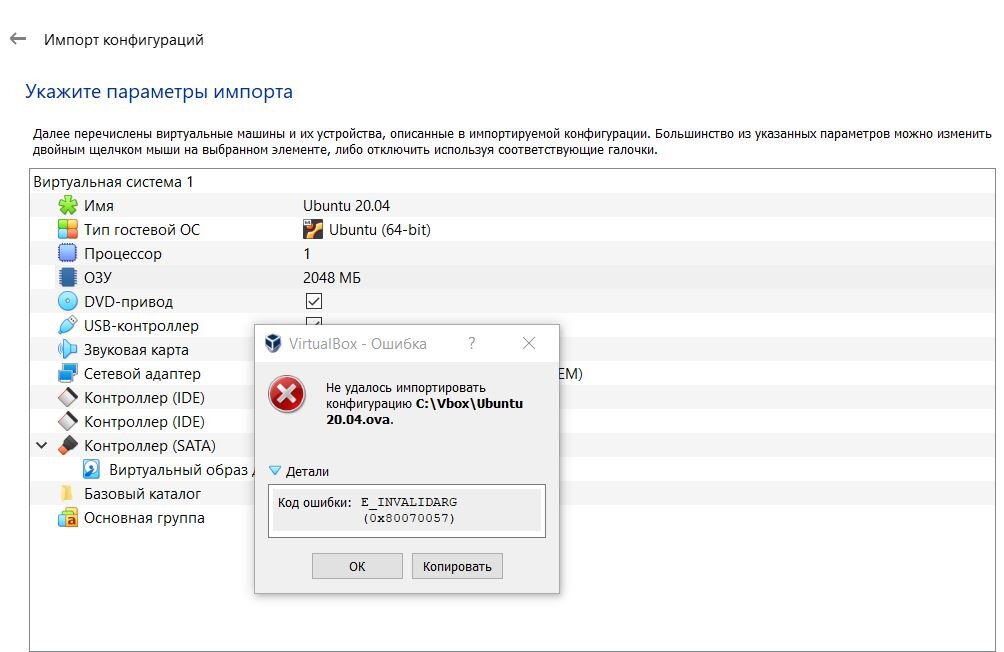
Виртуальные машины VirtualBox — удобный способ создать и управлять виртуальными компьютерами на вашем реальном устройстве. Однако иногда возникают проблемы при импортировании конфигурации виртуальной машины, что может вызывать недопустимые ошибки и затруднения в работе.
Один из распространенных вопросов пользователей VirtualBox заключается в сообщении «Не удалось импортировать конфигурацию виртуальной машины». Эта проблема может возникать по разным причинам, от неправильно сконфигурированных файлов до сбоев программы.
В данной статье мы рассмотрим возможные решения для проблемы с импортированием конфигурации виртуальной машины в VirtualBox, чтобы вы могли успешно продолжить свою работу с вашими виртуальными компьютерами и избежать потери данных.
Как исправить проблему импорта конфигурации виртуальной машины VirtualBox
Если у вас возникла ошибка при импортировании конфигурации виртуальной машины в VirtualBox, следуйте этим шагам для решения проблемы:
- Проверьте, что файл конфигурации виртуальной машины (.ova или .ovf) не поврежден и был скачан корректно.
- Убедитесь, что у вас достаточно свободного места на диске для импорта виртуальной машины.
- Запустите VirtualBox с правами администратора.
- Попробуйте импортировать конфигурацию виртуальной машины в другую директорию.
- Обновите VirtualBox до последней версии, чтобы убедиться, что проблема не связана с устаревшим ПО.
- При возникновении ошибок, обратитесь к официальной документации VirtualBox для поиска дополнительных решений.
Следуя этим шагам, вы сможете исправить проблему импорта конфигурации виртуальной машины VirtualBox и успешно загрузить виртуальную машину для дальнейшей работы.
Проверка совместимости файлов
Прежде всего, убедитесь, что файл конфигурации виртуальной машины (например, .vbox или .vbox-prev) соответствует версии вашей установленной VirtualBox. Несовместимость файлов может привести к ошибкам импорта.
Также убедитесь, что файл конфигурации не поврежден и не был изменен вручную. Любые некорректные изменения могут привести к неправильной работе импорта.
Если вы скачали файл конфигурации из Интернета, убедитесь, что он был скачан с официального источника и не был поврежден в процессе скачивания.
Проверьте версию VirtualBox и файлов конфигурации
Перед импортом конфигурации виртуальной машины убедитесь, что у вас установлена подходящая версия VirtualBox. Конфигурационные файлы виртуальной машины могут создаваться и быть несовместимыми с более старыми версиями программы. Убедитесь, что у вас установлена актуальная версия VirtualBox, которая соответствует версии конфигурационных файлов, которые вы пытаетесь импортировать.
Также убедитесь, что конфигурационные файлы виртуальной машины правильно сформированы и не повреждены. Проверьте их целостность и содержание, возможно, потребуется создать новые файлы конфигурации, если текущие файлы повреждены.
Попробуйте обновить VirtualBox до последней версии
Если у вас возникли проблемы с импортированием конфигурации виртуальной машины в VirtualBox, одним из способов решения может быть обновление самой программы до последней версии.
Версии VirtualBox разрабатываются непрерывно, и новые обновления могут включать исправления ошибок, улучшения производительности и дополнительные функции, которые могут повлиять на процесс импорта виртуальных машин. Поэтому, прежде чем приступать к другим мерам, стоит проверить, доступно ли обновление для вашей версии VirtualBox.
Для обновления VirtualBox просто откройте программу, зайдите в раздел «Справка» или «Помощь» и выберите опцию «Проверить наличие обновлений». Следуйте указаниям для установки последней версии программы.
После обновления VirtualBox попробуйте еще раз импортировать конфигурацию виртуальной машины, возможно, проблема будет решена. Если же проблема сохраняется, переходите к другим рекомендуемым действиям для исправления ошибки импорта.
Изменение настроек виртуальной машины
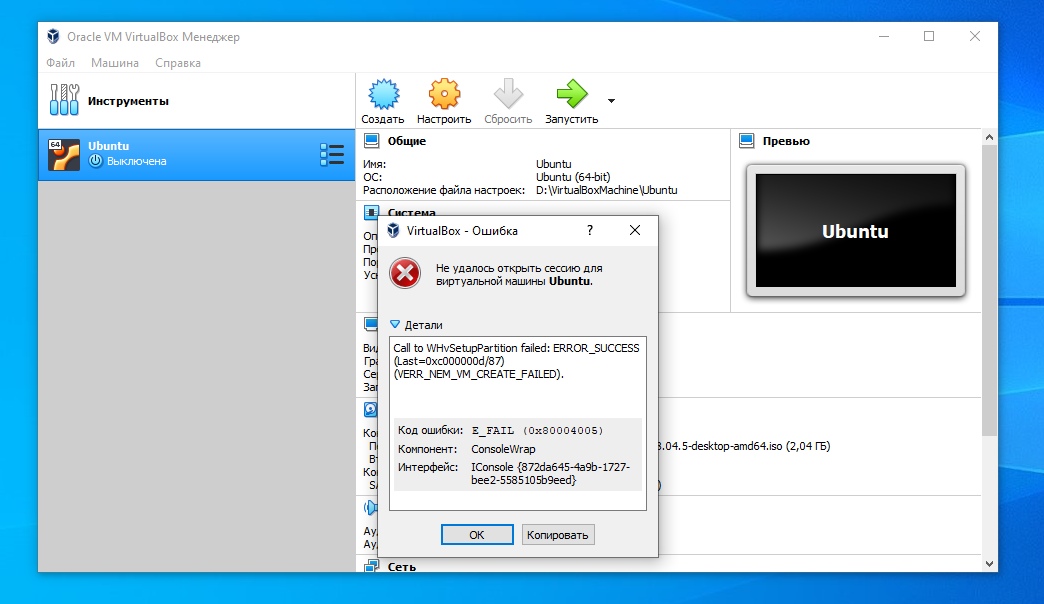
После установки VirtualBox возможно потребуется изменить некоторые настройки виртуальной машины для успешного импорта конфигурации. Вот список действий, которые могут помочь:
- Убедитесь, что у вас верно указан тип операционной системы гостевой ВМ (Virtual Machine). Проверьте настройки во вкладке «Система» и выберите правильную версию ОС.
- Проверьте, что у вас достаточно памяти и процессорных ресурсов выделено для виртуальной машины. Найдите раздел «Оборудование» и увеличьте необходимые параметры, если это необходимо.
- Проверьте настройки сети в разделе «Сеть». Убедитесь, что виртуальная сеть настроена правильно. Если есть проблемы с сетью, возможно, следует изменить тип адаптера.
- Также может потребоваться изменить настройки видео и звука в вкладках «Отображение» и «Аудио» соответственно.
- После внесения изменений попробуйте импортировать конфигурацию виртуальной машины снова и проверьте, помогли ли внесенные изменения.
Проверьте и исправьте пути к файлам и директориям в конфигурации
Убедитесь, что все файлы, на которые ссылается конфигурация (например, *.vdi, *.vbox и другие), действительно существуют по указанным путям. Проверьте регистр символов в путях, т.к. VirtualBox чувствителен к регистру.
Если какие-то файлы отсутствуют, переместились или переименованы, отредактируйте конфигурационный файл в текстовом редакторе, чтобы исправить пути.
Убедитесь, что все необходимые компоненты виртуальной машины установлены
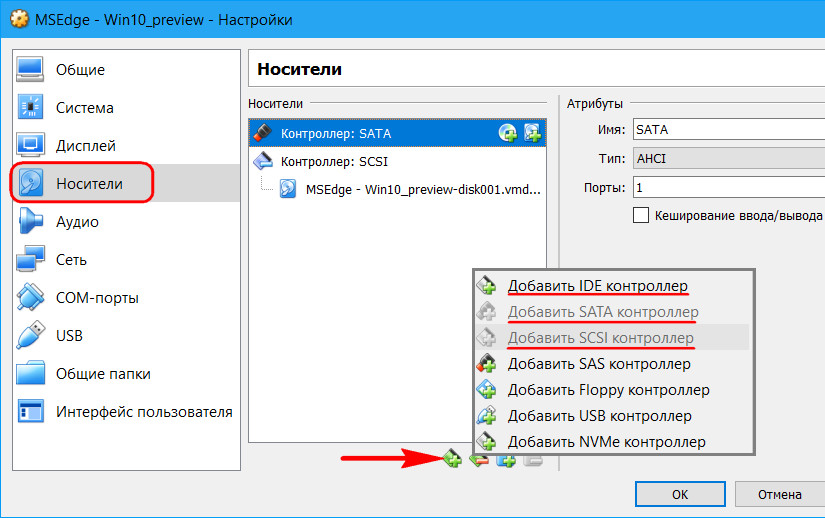
Прежде чем импортировать конфигурацию виртуальной машины VirtualBox, убедитесь, что все необходимые компоненты и зависимости виртуальной машины установлены правильным образом. Это включает в себя не только саму виртуальную машину, но и любые дополнительные пакеты и драйверы, необходимые для ее работы.
Вы также должны убедиться, что у вас достаточно места на диске для импорта конфигурации виртуальной машины. Проверьте, что у вас достаточно памяти и других ресурсов, чтобы успешно завершить процесс импорта.
Если все необходимые компоненты установлены, попробуйте импортировать конфигурацию виртуальной машины еще раз. Если проблема сохраняется, возможно, вам придется переустановить виртуальную машину или ее компоненты, чтобы исправить ошибки.
Пересоздание конфигурации виртуальной машины
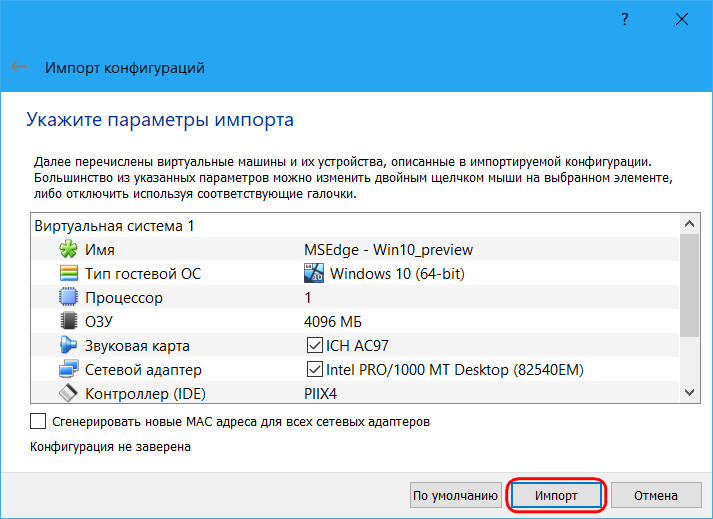
Если в процессе импорта конфигурации виртуальной машины в VirtualBox возникли ошибки, можно попробовать пересоздать конфигурацию. Для этого выполните следующие шаги:
- Откройте VirtualBox и выберите вкладку «Менеджер виртуальных машин».
- Выберите виртуальную машину, у которой возникли проблемы с импортом конфигурации.
- Щелкните правой кнопкой мыши и выберите пункт «Удалить».
- Затем создайте новую виртуальную машину, следуя мастеру создания.
- После создания новой виртуальной машины повторите попытку импорта конфигурации.
Пересоздание конфигурации может помочь в случае возникновения проблем при импорте уже существующей конфигурации в VirtualBox.
Создайте новую виртуальную машину с такими же параметрами как у импортировываемой
В случае возникновения проблем с импортированием конфигурации виртуальной машины VirtualBox, возможно вам придется создать новую виртуальную машину с теми же параметрами, чтобы восстановить работоспособность.
Для этого вам следует:
| 1. | Откройте VirtualBox и выберите «Новая». |
| 2. | Введите имя для новой виртуальной машины и выберите тип операционной системы, например, Linux или Windows. |
| 3. | Выберите количество оперативной памяти и создайте новый виртуальный жесткий диск с тем же размером, что и у импортированной конфигурации. |
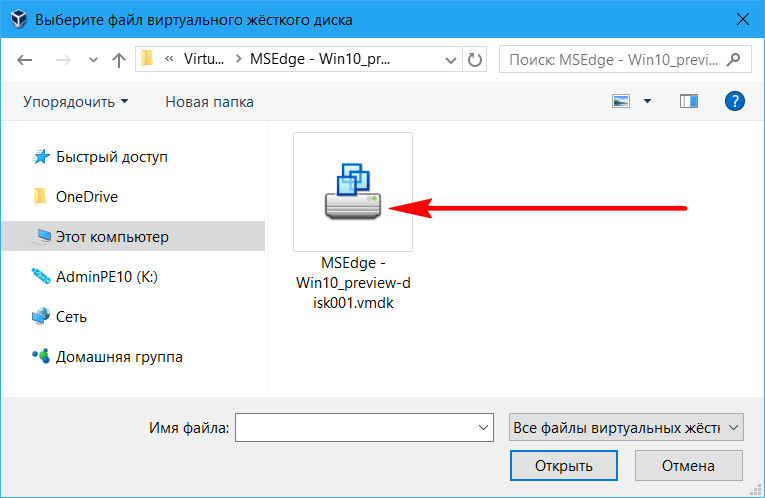
| 4. | После завершения этого процесса, перейдите к настройке виртуальной машины, установите параметры загрузки и подключите импортированный образ виртуального жесткого диска. |
| 5. | После завершения настройки запустите виртуальную машину и проверьте, что все параметры и работоспособность соответствуют ожидаемым. |
Создание новой виртуальной машины с такими же параметрами поможет вам быстро восстановить работу системы в случае неуспешного импорта конфигурации в VirtualBox.
