При работе с операционной системой Windows 8.1 многие пользователи сталкиваются с проблемой установки приложений из магазина Windows. Эта ситуация может стать довольно раздражающей и мешать нормальной работе на компьютере. В данной статье мы рассмотрим возможные причины и способы решения данной проблемы.
Причины возникновения проблемы: одной из основных причин, по которой не удается установить приложения из магазина Windows 8.1, может быть неполадка в самом магазине или ошибки в системе операционной системы. Также причиной может быть неправильная настройка компьютера или отсутствие необходимых обновлений.
Для успешного решения проблемы важно правильно диагностировать источник проблемы. Прежде чем предпринимать действия, необходимо выявить возможные причины и последующим шагам по ее решению. В данной статье мы пошагово рассмотрим способы, которые помогут вам решить проблему установки приложений из магазина Windows 8.1.
Не удается установить приложения
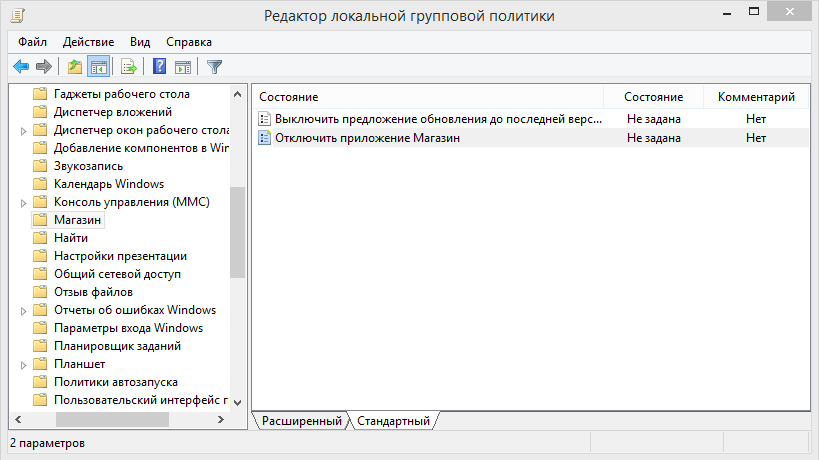
Если вы столкнулись с проблемой, когда приложения не устанавливаются из магазина Windows 8.1, есть несколько способов решения этой проблемы.
Проверьте подключение к интернету: Убедитесь, что у вас есть стабильное подключение к Интернету, так как недоступность сети может помешать загрузке и установке приложений.
Обновите Windows: Проверьте, что ваша операционная система Windows 8.1 обновлена до последней версии. Некоторые приложения могут требовать определенные обновления для работы корректно.
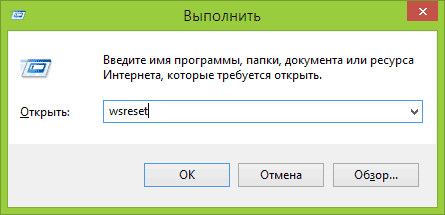
Очистите кэш магазина Windows: Иногда проблемы с установкой приложений могут быть вызваны ошибками в кэше магазина Windows. Попробуйте очистить кэш магазина и повторить попытку установки приложения.
Проверьте наличие места на диске: Убедитесь, что на вашем устройстве достаточно свободного места на диске для установки новых приложений. Недостаток места может стать причиной неудачной установки.
Перезагрузите устройство: Иногда простое перезапуск устройства может помочь в решении проблем с установкой приложений. Попробуйте перезагрузить устройство и повторить попытку установки.
Следуя этим рекомендациям, вы можете исправить проблему с установкой приложений из магазина Windows 8.1 и начать пользоваться новыми приложениями.
Причины проблемы с установкой приложений
1. Недостаточный объем свободного места на диске: перед установкой нового приложения убедитесь, что на вашем устройстве достаточно места для его установки.
2. Сбои в работе магазина Windows: иногда проблемы с установкой могут быть связаны с временными сбоями в работе магазина приложений, попробуйте повторить попытку позже.
3. Не обновленная операционная система: убедитесь, что ваша операционная система обновлена до последней версии, так как устаревшая версия может препятствовать установке новых приложений.
4. Не поддерживаемая версия приложения: возможно, устанавливаемое вами приложение не совместимо с вашим устройством или версией операционной системы.
5. Проблемы с интернет-соединением: убедитесь, что у вас стабильное соединение с интернетом, так как для установки приложений требуется активное подключение.
Недостаточное место на диске
Проблема: Одной из причин, по которой приложения не могут быть установлены из магазина Windows 8.1, может быть недостаточное место на диске. Если на вашем устройстве заканчивается место, приложения не будут устанавливаться.
Решение: Для решения этой проблемы необходимо освободить место на диске. Вы можете удалить ненужные файлы, временные файлы или программы, чтобы освободить место. Также можно переместить некоторые файлы на внешний носитель или облачное хранилище, чтобы освободить место на главном диске.
Проблемы с подключением к интернету
Если у вас возникли проблемы с установкой приложений из магазина Windows 8.1 из-за недоступности интернет-соединения, рекомендуем выполнить следующие действия:
| 1. | Проверьте подключение к Wi-Fi или проводной сети. Убедитесь, что вы исправно подключены к работающей сети. |
| 2. | Перезагрузите маршрутизатор и устройство, с которого вы пытаетесь установить приложение. Иногда проблемы могут возникать из-за ошибок в сетевых настройках. |
| 3. | Проверьте наличие программ или настроек, блокирующих доступ приложения к интернету, такие как брандмауэры или антивирусные программы. |
| 4. | Если проблема сохраняется, обратитесь к вашему поставщику интернет-услуг для более подробной диагностики и устранения возможных проблем с подключением. |
Решение проблемы установки приложений

Для решения проблем с установкой приложений из магазина Windows 8.1, вы можете попробовать следующие действия:
- Проверьте подключение к Интернету. Убедитесь, что ваше устройство подключено к сети Интернет.
- Проверьте наличие обновлений. Перейдите в меню «Настройки» — «Обновление и безопасность» и убедитесь, что у вас установлены все доступные обновления.
- Попробуйте очистить кэш магазина Windows. Для этого запустите приложение «Командная строка» от имени администратора и выполните команду «wsreset». После этого перезагрузите устройство и попробуйте установить приложение снова.
- Проверьте наличие места на диске. Убедитесь, что на вашем устройстве достаточно свободного места для установки приложений.
- Попробуйте повторно войти в учетную запись микрософт. Выполните выход из учетной записи и затем повторно войдите, чтобы обновить данные учетной записи.
Если после выполнения этих действий проблема не была решена, возможно, стоит обратиться за помощью к специалистам технической поддержки Microsoft.
Освобождение дискового пространства
- Удалите ненужные программы: Проверьте, есть ли на устройстве программы или приложения, которые вы больше не используете, и удалите их. Это поможет освободить дополнительное место на диске.
- Очистите временные файлы: Временные файлы могут занимать значительное количество места на диске. Используйте специальные программы или функции очистки диска, чтобы удалить временные файлы и оставить только необходимые данные.
- Перенесите файлы на внешний носитель: Если у вас много файлов или медиа-контента, можно перенести их на внешний жесткий диск или облачное хранилище. Это поможет освободить место на основном диске.
После освобождения дискового пространства, повторите попытку установки приложений из магазина Windows 8.1 и проверьте, помогло ли выполненное действие.
Проверка интернет-соединения
Для установки приложений из магазина Windows 8.1 необходимо обеспечить стабильное интернет-соединение. Проверьте, что ваш компьютер подключен к сети Wi-Fi или проводному интернету. Убедитесь, что сетевые настройки корректны и соединение действительно работает.
Также, убедитесь, что вы не подключены к сети с ограниченным доступом, так как это может препятствовать загрузке и установке приложений. Проверьте скорость интернет-соединения и уровень сигнала Wi-Fi, чтобы исключить возможные проблемы с качеством связи.
| Шаг 1: | Проверьте работоспособность интернет-соединения. |
| Шаг 2: | Перезагрузите роутер и компьютер для обновления соединения. |
| Шаг 3: | Попробуйте подключиться к другой сети Wi-Fi для проверки стабильности соединения. |
Дополнительные рекомендации

1. Проверьте наличие обновлений для операционной системы Windows 8.1. Установите все доступные обновления и перезагрузите компьютер.
2. Попробуйте очистить кэш магазина Windows: откройте Панель управления, выберите Кэш и файлы cookie, затем Центр обновления Windows и нажмите Очистить кэш магазина Windows.
3. Проверьте настройки безопасности Windows. Убедитесь, что у вас есть полные права администратора на установку приложений.
4. Временно отключите антивирусное ПО или брандмауэр, поскольку иногда они могут блокировать установку новых приложений.
5. Попробуйте установить приложение из магазина Windows, используя другой аккаунт пользователя. Возможно, проблемы связаны с конкретным аккаунтом.
6. Если все прежние шаги не привели к решению проблемы, обратитесь за помощью к специалистам технической поддержки Windows.
