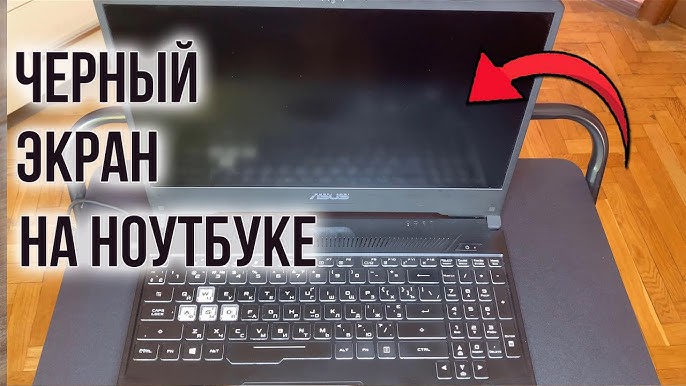
Возникновение ситуации, когда ноутбук Asus не запускает экран, но светодиоды питания или батареи светятся, может стать вызовом для пользователей. Эта неполадка может возникнуть по различным причинам, от программных сбоев до аппаратных неисправностей.
В первую очередь следует проверить, не заблокирован ли экран ноутбука. Некоторые модели Asus имеют функцию блокировки экрана, которая может случайно активироваться. Попробуйте нажать сочетие клавиш на клавиатуре, отвечающее за разблокировку экрана.
Если экран все равно не включается, возможно, причина кроется в неисправности матрицы или в проблемах с внутренними компонентами. В этом случае рекомендуется обратиться к специалисту или в сервисный центр для диагностики и решения проблемы.
Почему не включается экран ноутбука Asus?
1. Проблема с питанием. Проверьте, правильно ли подключен адаптер питания к ноутбуку и розетке. Попробуйте другую розетку или адаптер.
2. Проблема с жидкостью или повреждением экрана. Если ноутбук был подвергнут воздействию жидкости или механическим повреждениям, экран может быть поврежден.
3. Проблема с драйверами или ОС. Попробуйте перезагрузить ноутбук или подключить внешний монитор, чтобы убедиться, что проблема не связана с драйверами или операционной системой.
4. Проблема с видеокартой или матрицей. В некоторых случаях неисправности видеокарты или матрицы могут привести к тому, что экран не включается. Требуется обращение к специалисту.
5. Проблема с питанием или материнской платой. Если вы уверены, что проблема не в драйверах или экране, возможно, дело в неисправности питания или материнской платы.
Причины отказа экрана
Неисправность экрана ноутбука Asus может быть вызвана различными причинами. Вот некоторые из наиболее распространенных:
| 1. | Повреждение матрицы экрана (трещины, разрывы, пятна). |
| 2. | Неисправность инвертора или подсветки экрана. |
| 3. | Проблемы с подключением шлейфа экрана к материнской плате. |
| 4. | Выход из строя видеокарты или драйверов. |
| 5. | Проблемы с питанием или блоком питания. |
Неисправность матрицы
Если экран ноутбука Asus не включается, индикаторы горят, а изображение отсутствует, возможно, проблема заключается в неисправности матрицы. Данная неисправность может быть вызвана различными причинами, такими как повреждение матрицы, неисправность подсветки или разъема.
Рекомендуется следующие шаги для диагностики и устранения проблемы:
- Попробуйте подключить внешний монитор к ноутбуку, чтобы определить, работает ли он. Если на внешнем мониторе изображение отображается, то проблема скорее всего связана именно с матрицей ноутбука.
- Проверьте состояние шлейфа соединения между матрицей и материнской платой. Возможно, он ослаб или поврежден.
- Если у вас есть опыт в ремонте техники, попробуйте самостоятельно заменить матрицу или часть, которая может быть неисправной (например, инвертор подсветки).
- При наличии серьезных проблем или неуверенности в своих навыках, рекомендуется обратиться к профессионалам для диагностики и ремонта устройства.
Неисправность матрицы – серьезная проблема, которая требует профессионального вмешательства. Будьте осторожны при попытках самостоятельного ремонта для избежания дополнительных повреждений.
Повреждение шлейфа экрана
Чаще всего повреждение шлейфа экрана происходит из-за изгибов, перегибов или неправильного использования ноутбука. Также его могут повредить неправильная сборка устройства или внешние факторы, такие как удары или падения.
Для проверки шлейфа экрана необходимо разобрать ноутбук и внимательно осмотреть кабель на наличие повреждений, трещин или переломов. Если обнаружены какие-либо повреждения, шлейф необходимо заменить.
Решение проблемы
Если экран ноутбука Asus не включается, но индикаторы горят, возможно, проблема связана с неисправностью дисплея или видеокарты. Попробуйте выполнить следующие шаги для ее устранения:
1. Перезагрузите ноутбук, удерживая кнопку питания в течение нескольких секунд. Возможно, это поможет перезапустить систему и включить экран.
2. Подключите ноутбук к внешнему монитору с помощью кабеля HDMI или VGA. Если изображение появляется на внешнем мониторе, проблема скорее всего касается дисплея или кабеля подключения к встроенному экрану.
3. Попробуйте перезагрузить ноутбук в безопасном режиме. Для этого нажмите и удерживайте клавишу F8 при включении устройства. Если экран работает в безопасном режиме, проблема может быть связана с драйверами видеокарты.
4. Если вы не обнаружили никаких проблем при выполнении вышеуказанных шагов, рекомендуется обратиться к специалисту по ремонту ноутбуков для диагностики и устранения неисправности.
Проверка подключения к питанию

Первым шагом при не включении экрана ноутбука, но горящих индикаторах, следует убедиться, что устройство подключено к электрической сети.
Шаг 1: Проверьте, что адаптер питания ноутбука правильно подключен к электрической розетке и к самому ноутбуку.
Примечание: Убедитесь, что адаптер питания не поврежден — проверьте провода на наличие изломов или перегибов.
Шаг 2: Попробуйте подключить ноутбук к другой рабочей розетке, чтобы исключить возможные проблемы с контактом в розетке.
Если после выполнения этих шагов экран ноутбука Asus не включается, а индикаторы горят, то необходимо обратиться к специалисту для дальнейшей диагностики и ремонта устройства.
Проверка работы видеокарты
1. Убедитесь, что видеокарта подключена к материнской плате надлежащим образом.
2. Проверьте, что видеокарта не повреждена: отсоедините её от материнской платы и осмотрите контакты на наличие коррозии или повреждений.
4. Перезагрузите ноутбук и сделайте сброс BIOS настроек до заводских значений.
5. Если после этих действий проблема не решена, вероятно, причина неисправности кроется в видеокарте, которую нужно заменить или отремонтировать.
Какие действия совершить владельцу?
Если экран ноутбука Asus не включается, но индикаторы горят, следует выполнить следующие действия:
- Попробуйте перезагрузить ноутбук, удерживая кнопку питания в течение нескольких секунд, чтобы принудительно выключить устройство.
- Проверьте подключение ноутбука к источнику питания. Убедитесь, что зарядное устройство подключено к ноутбуку и розетке.
- Проверьте состояние батареи. Возможно, батарея разрядилась и нуждается в замене.
- Попробуйте подключить ноутбук к внешнему монитору, чтобы проверить, работает ли экран. Возможно, проблема связана именно с дисплеем ноутбука.
- Если ни одно из вышеперечисленных действий не помогло, рекомендуется обратиться к специалисту по ремонту ноутбуков для дальнейшей диагностики и решения проблемы.
