
Программное исключение 0xe0000008, часто встречающееся на компьютерах под управлением операционных систем Windows, может привести к неполадкам и проблемам в работе установленных приложений. Это сообщение об ошибке может вызывать беспокойство у пользователей и мешать нормальной работе программ.
Исправление неизвестного программного исключения 0xe0000008 требует определенных усилий и знаний. В этой статье мы рассмотрим несколько способов решения данной проблемы, которые могут помочь устранить ошибку и вернуть систему к стабильной работе.
Как исправить ошибку «Неизвестное программное исключение 0xe0000008»?
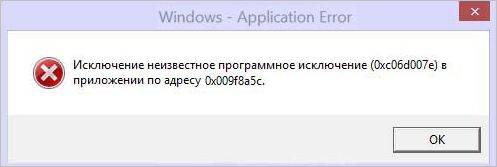
Ошибка 0xe0000008 может возникнуть по разным причинам, включая проблемы с обновлениями ПО, конфликты драйверов, антивирусные программы или несовместимость программного обеспечения.
Чтобы исправить это исключение, вам следует:
- Проверить наличие обновлений для вашего программного обеспечения.
- Проверить драйверы на обновления и возможные конфликты.
- Отключить антивирусное ПО временно и проверить, исправится ли ошибка.
- Попробовать запустить программу в режиме совместимости.
Почему возникает исключение 0xe0000008?
Исключение 0xe0000008 обычно возникает из-за проблем с доступом к памяти или ошибок в коде программы. Это может быть вызвано неправильным адресом памяти, несовместимостью оборудования, драйверами устройств, поврежденными файлами или конфликтами между программами. Иногда исключение 0xe0000008 может также указывать на проблемы с реестром операционной системы.
Системные проблемы исключения
Возникновение неизвестного программного исключения 0xe0000008 может быть обусловлено различными системными проблемами, такими как конфликты программного обеспечения, ошибки в системных файлов или некорректная настройка операционной системы. Для устранения данного исключения, рекомендуется провести следующие шаги:
— Перезагрузить компьютер и проверить наличие обновлений операционной системы;
— Провести сканирование системы на вирусы и вредоносное ПО;
— Обновить драйвера устройств и программное обеспечение до последних версий;
— Попробовать отключить антивирусное ПО или другие программы, которые могут вызывать конфликт;
— В случае продолжающихся проблем, обратиться к специалисту по информационной безопасности или технической поддержке для дальнейшей диагностики и решения проблемы.
Некорректная установка программного обеспечения
Некорректная установка программного обеспечения может привести к появлению ошибки 0xe0000008. Чтобы избежать этой проблемы, следуйте рекомендациям:
- Проверьте совместимость программы с вашей операционной системой.
- Убедитесь, что загружаемый файл программы не поврежден.
- Выполните очистку системного реестра перед установкой программного обеспечения.
- Запустите установщик от имени администратора.
- Отключите антивирус или другое защитное ПО на время установки.
После выполнения этих шагов повторите установку программы и проверьте, не появляется ли ошибка 0xe0000008.
Конфликты с драйверами или обновлениями
Причиной ошибки 0xe0000008 может быть конфликт с драйверами оборудования или некорректно установленными обновлениями операционной системы. Для устранения данной проблемы следует провести следующие действия:
| 1. | Проверить совместимость установленных драйверов с оборудованием и операционной системой; |
| 2. | Обновить драйвера устройств до последних версий, скачанных с официальных источников производителя; |
| 3. | Откатить недавние обновления операционной системы и повторить установку шаг за шагом, чтобы исключить ошибки в процессе; |
| 4. | Проверить журналы системы на наличие упоминаний о конфликтах с драйверами и проанализировать их для выявления возможных причин ошибки. |
Как можно исправить ошибку 0xe0000008?
Ошибка 0xe0000008 может возникать по разным причинам, включая проблемы с программным обеспечением, драйверами устройств или конфликтами в системе. Вот несколько способов исправить эту ошибку:
- Перезагрузите компьютер и повторно запустите программу. Иногда это простое действие помогает устранить временные сбои.
- Обновите все драйверы устройств на вашем компьютере. Устаревшие драйверы могут вызывать ошибки.
- Проверьте наличие обновлений для вашей операционной системы. Установка последних обновлений может исправить известные проблемы с безопасностью и ошибками в системе.
- Попробуйте выполнить восстановление системы до более ранней даты, когда ошибки еще не возникали.
- Проверьте жесткий диск на наличие ошибок с помощью утилиты проверки диска.
- Если проблема возникла после установки нового программного обеспечения, попробуйте удалить его и проверить, исчезнет ли ошибка.
- Если ничто из вышеперечисленного не помогло, обратитесь к специалисту по информационной безопасности или технической поддержке для дальнейшей диагностики и решения проблемы.
Перезагрузка устройства или программы
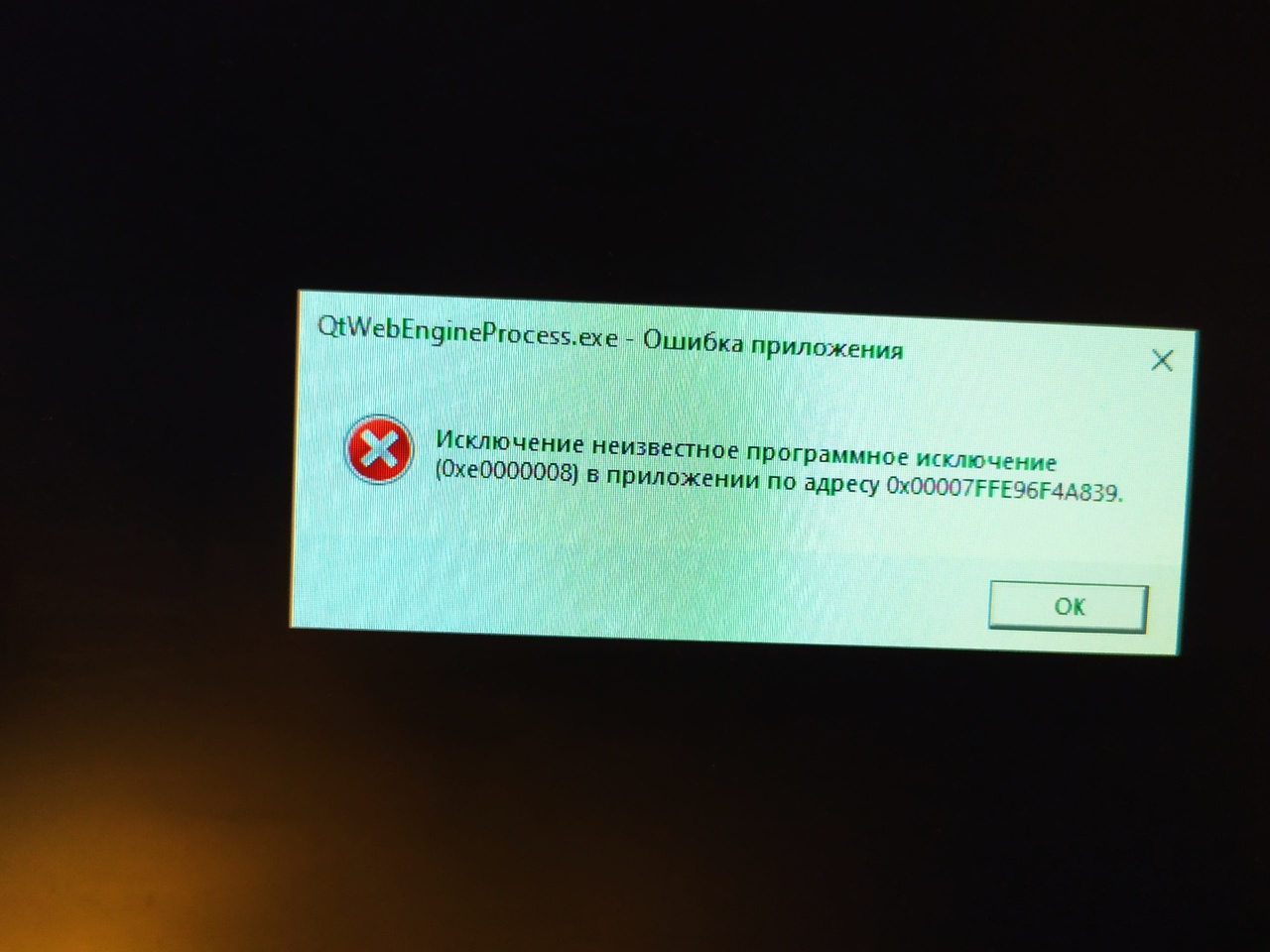
Попробуйте перезагрузить устройство, на котором возникает ошибка, или программу, вызывающую исключение 0xe0000008. Перезагрузка может помочь временно устранить проблему, освободив ресурсы и перезапустив программное обеспечение в чистом состоянии. После перезагрузки устройства или программы повторите попытку выполнения действий, которые вызывают исключение, и проверьте, продолжается ли ошибка.
Проверка целостности системных файлов
Проверка целостности системных файлов может помочь выявить и исправить ошибки, которые могут вызвать появление исключения 0xe0000008. Для выполнения этой операции воспользуйтесь инструментом System File Checker (SFC).
| Шаг | Инструкции |
|---|---|
| 1 | Откройте командную строку от имени администратора. |
| 2 | Введите команду sfc /scannow и нажмите Enter. |
| 3 | Дождитесь завершения процесса сканирования и ремонта системных файлов. |
| 4 | Перезапустите компьютер и проверьте, сохраняется ли ошибка 0xe0000008. |
Очистка временных файлов и кэша
Для решения проблемы с неизвестным исключением 0xe0000008 важно провести очистку временных файлов и кэша на вашем устройстве. Это позволит избавиться от лишних данных, которые могут вызывать конфликты и ошибки программного обеспечения.
Для выполнения очистки временных файлов и кэша следуйте следующим шагам:
| 1. | Откройте меню Пуск и введите в поиске «Очистка диска». |
| 2. | Выберите диск, на котором установлена операционная система (обычно это диск C:). |
| 3. | Отметьте пункты «Временные файлы» и «Кэш изображений» и нажмите «Очистить системные файлы». |
| 4. | Дождитесь завершения процесса очистки. |
После выполнения этих действий рекомендуется перезагрузить компьютер и проверить, сохранится ли проблема с исключением 0xe0000008. Очистка временных файлов и кэша может помочь устранить ошибки и улучшить производительность вашей системы.
