Звуковые технологии, такие как Dolby Atmos, призваны обогатить наше аудиовосприятие и создать более реалистичное звучание воспроизводимых материалов. Однако бывает, что пользователи Windows сталкиваются с проблемой отсутствия звука Dolby Atmos на своих устройствах.
В этой статье мы разберемся в причинах возникновения этой проблемы и поделимся эффективными способами ее устранения. Знание основных шагов и настроек поможет вам настроить звук в системе Windows таким образом, чтобы Dolby Atmos работал корректно и без сбоев.
Почему отсутствует звук Dolby Atmos в Windows
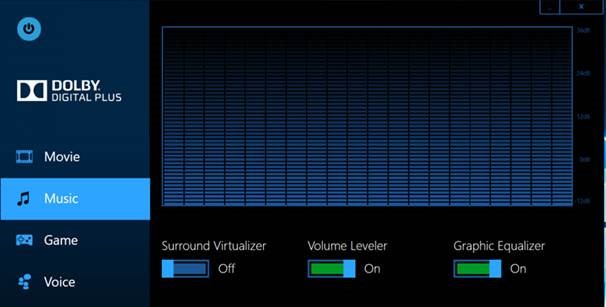
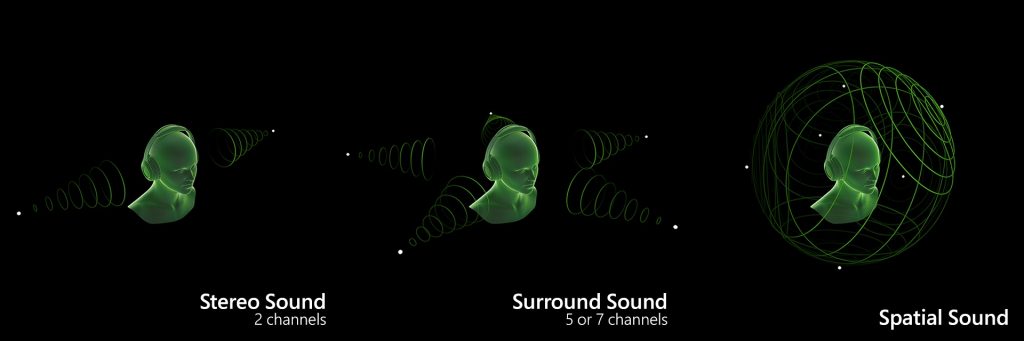
1. Необходимость наличия Dolby Atmos-совместимого оборудования: Для воспроизведения звука с поддержкой Dolby Atmos ваш компьютер должен быть подключен к совместимой аудиосистеме или наушникам, способным передавать пространственный звук.
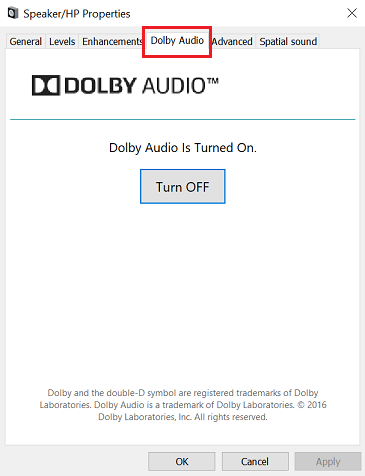
2. Неактивированный Dolby Atmos настройках звука: В некоторых случаях, для использования Dolby Atmos в Windows, требуется активация данной функции в настройках звука. Проверьте настройки звука в Windows и убедитесь, что Dolby Atmos включен.
3. Проблемы с драйверами звуковых устройств: Неисправные или устаревшие драйвера звуковых устройств могут препятствовать правильной работе Dolby Atmos. Убедитесь, что у вас установлены актуальные драйвера для звуковой карты или встроенного аудио устройства.
4. Неправильные аудио-настройки в Windows: Иногда неправильно сконфигурированные аудио-настройки в Windows могут вызывать проблемы со звуком Dolby Atmos. Проверьте настройки звука в панели управления Windows и исправьте их при необходимости.
5. Ограничения лицензии или подписки: Некоторые функции Dolby Atmos могут быть ограничены лицензионными или подписными условиями. Убедитесь, что у вас есть соответствующая лицензия для использования Dolby Atmos на вашем устройстве.
Проблема с настройками звука
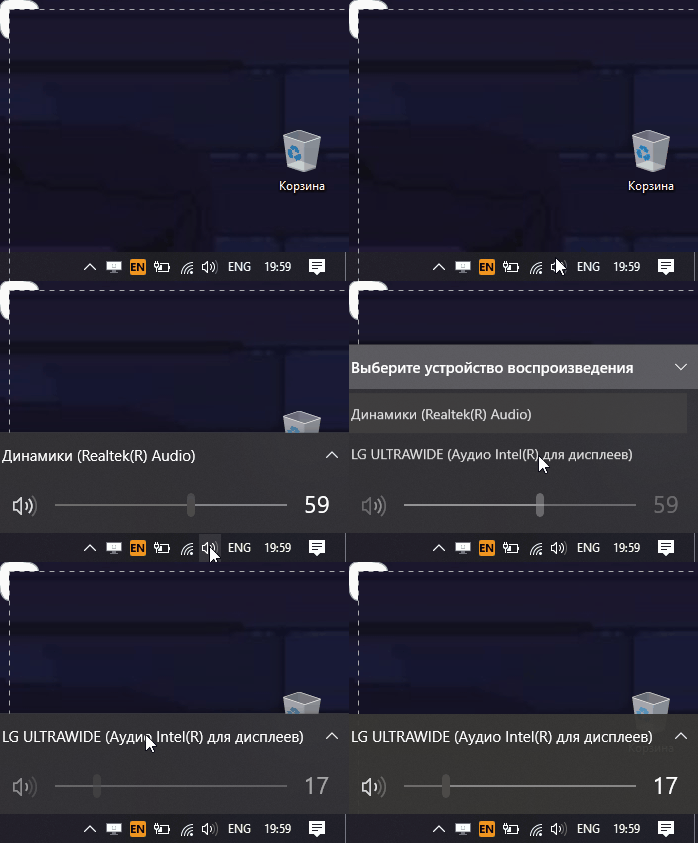
Одной из распространенных причин отсутствия звука Dolby Atmos в Windows может быть неправильная настройка звука на компьютере. Убедитесь, что устройство воспроизведения звука выбрано корректно:
- Щелкните правой кнопкой мыши по значку динамика в системном лотке и выберите «Звуки».
- Перейдите на вкладку «Воспроизведение» и убедитесь, что правильное аудиоустройство выбрано как основное.
- Если у вас есть встроенная звуковая карта и дополнительное аудиоустройство (например, наушники или колонки), убедитесь, что выбрано нужное устройство.
- После внесения изменений не забудьте применить их.
Если звук Dolby Atmos по-прежнему отсутствует, можно попробовать перезагрузить компьютер или выполнить дополнительные настройки звука в панели управления.
Проверьте также, актуальны ли драйверы аудиоустройства и обновите их при необходимости, чтобы устранить возможные проблемы совместимости и обеспечить правильную работу звука Dolby Atmos в Windows.
Неактивированный аудиокодек Dolby Atmos
Если у вас нет звука Dolby Atmos в Windows, возможно, проблема кроется в неактивированном аудиокодеке Dolby Atmos. Следуйте инструкциям ниже, чтобы активировать этот кодек:
| 1. | Перейдите в настройки звука Windows. |
| 2. | Выберите раздел «Воспроизведение». |
| 3. | Найдите устройство воспроизведения с Dolby Atmos. |
| 4. | Щелкните правой кнопкой мыши на устройстве и выберите «Свойства». |
| 5. | Перейдите на вкладку «Дополнительно» и проверьте, активирован ли аудиокодек Dolby Atmos. |
| 6. | Если кодек не активирован, вам нужно его активировать. |
Ошибка в драйверах звука
Одной из причин отсутствия звука Dolby Atmos в Windows может быть ошибка в драйверах звука. Убедитесь, что у вас установлены актуальные драйвера для звуковой карты или встроенного аудио устройства. Проверьте на официальном сайте производителя и загрузите последнюю версию драйверов.
Если у вас проблема с драйверами, попробуйте обновить их или переустановить. Иногда отсутствие подходящих драйверов может препятствовать работе звука Dolby Atmos.
Совместимость и обновления
Для корректной работы Dolby Atmos на Windows необходимо удостовериться, что ваш компьютер соответствует минимальным требованиям системы. Убедитесь, что у вас установлены все обновления Windows, а также драйверы звуковой карты и видеокарты.
Чтобы обеспечить совместимость с Dolby Atmos, рекомендуется проверить, что ваше устройство поддерживает технологию Dolby. Проверьте настройки звука в Windows и убедитесь, что выбран правильный аудиоустройство.
Кроме того, регулярно проверяйте наличие обновлений для приложения Dolby Access в Microsoft Store. Обновления могут улучшить совместимость и исправить возможные ошибки, которые могут привести к отсутствию звука Dolby Atmos.
Необходимость обновления звуковых драйверов
Один из распространенных причин отсутствия звука Dolby Atmos в Windows может быть устаревший или поврежденный звуковой драйвер. Драйверы обеспечивают взаимодействие между аудиоустройством и операционной системой, и от них зависит правильная работа звука, включая поддержку технологии Dolby Atmos.
Для устранения этой проблемы важно проверить, есть ли доступные обновления для звуковых драйверов. Вы можете сделать это, открыв «Диспетчер устройств» (Device Manager) и перейдя к разделу «Звук, видео и игровые контроллеры». Там вы найдете список устройств, связанных с аудио, и сможете обновить их драйверы, чтобы гарантировать совместимость с технологией Dolby Atmos.
Помните, что регулярное обновление звуковых драйверов поможет вам избежать проблем с звуком в Windows и обеспечит лучшее качество звучания при использовании технологии Dolby Atmos.
Ограничения в работе Dolby Atmos на старых версиях Windows
Для полноценной поддержки Dolby Atmos на ПК необходимо учитывать требования к операционной системе. Старые версии Windows, такие как Windows 7 или Windows 8, могут не обеспечивать необходимую инфраструктуру для работы технологии звука Dolby Atmos.
Одним из основных ограничений является отсутствие необходимых аудио драйверов и программного обеспечения, которые поддерживают технологию Dolby Atmos. Это может привести к тому, что звуковые устройства не смогут корректно обрабатывать звук в формате Dolby Atmos.
Другим ограничением является отсутствие поддержки Dolby Atmos встроенными приложениями Windows, которые могут не распознавать данную технологию или не иметь возможности воспроизведения звука в этом формате.
Для избежания этих ограничений рекомендуется обновить операционную систему до более новой версии Windows 10, которая имеет полноценную поддержку технологии Dolby Atmos и не имеет вышеуказанных ограничений.
