
Беспроводное подключение к Интернету – это одно из удобств современных технологий. Однако иногда возникают проблемы, когда ваш ноутбук не видит Wi-Fi с телефона. Эта проблема может быть вызвана различными факторами, начиная от неполадок в настройках устройств и конфликтов сети, и заканчивая неполадками в оборудовании. Понимание причин и правильное решение этой проблемы помогут вам вернуть беспроводное подключение в рабочее состояние.
Почему возникает проблема с Wi-Fi? Неисправное оборудование, неправильные настройки, отсутствие драйверов – вот лишь некоторые причины, из-за которых ваш ноутбук может перестать видеть сеть Wi-Fi с вашего телефона. Важно тщательно проанализировать ситуацию и выявить корень проблемы для дальнейших действий.
Почему ноутбук не видит Wi-Fi с телефона?

Если ваш ноутбук не видит Wi-Fi с телефона, возможно, проблема может быть связана с несколькими причинами:
| Плохое покрытие сигнала | Проверьте, находитесь ли вы достаточно близко к маршрутизатору Wi-Fi или точке доступа с телефона. |
| Неправильные настройки Wi-Fi устройств | Убедитесь, что Wi-Fi на ноутбуке и телефоне включены и настроены правильно. |
| Конфликт IP-адресов | Проверьте, чтобы IP-адреса вашего ноутбука и телефона не совпадали, это может вызвать проблемы с соединением. |
| Проблемы с драйверами Wi-Fi | Убедитесь, что драйверы Wi-Fi на ноутбуке установлены и обновлены до последней версии. |
| Интерференция с другими устройствами | Проверьте, нет ли интерференции с другими беспроводными устройствами или металлическими предметами, блокирующими сигнал Wi-Fi. |
Неполадки в настройках Wi-Fi

Если ваш ноутбук не видит Wi-Fi с телефона, возможно, проблема кроется в неправильных настройках Wi-Fi устройства. Проверьте следующие параметры:
- Убедитесь, что Wi-Fi на ноутбуке включен. Проверьте переключатель Wi-Fi или клавишу на клавиатуре, активирующие беспроводное соединение.
- Проверьте, подключены ли к сети другие устройства. Если нет, проблема может быть с маршрутизатором или точкой доступа.
- Проверьте настройки Wi-Fi на ноутбуке: убедитесь, что сеть не скрыта и укажите правильный пароль, если требуется аутентификация.
- Измените канал беспроводного соединения в настройках маршрутизатора, чтобы избежать интерференций с другими устройствами.
Если проблема сохраняется после проверки настроек Wi-Fi, возможно, неисправность в программном обеспечении. Попробуйте перезагрузить ноутбук или обновить драйвера на Wi-Fi адаптер.
Что проверить:
1. Убедитесь, что Wi-Fi на вашем телефоне включен и действует. Попробуйте переподключиться к сети.
2. Проверьте, работает ли Wi-Fi на других устройствах в вашей домашней сети. Это поможет определить проблему с вашим ноутбуком или с сетью.
3. Проверьте настройки Wi-Fi на вашем ноутбуке. Убедитесь, что он не отключен или не находится в режиме полета.
4. Попробуйте перезагрузить как ноутбук, так и телефон. Иногда это помогает восстановить подключение.
5. Проверьте, не заблокирован ли ваш ноутбук для подключения к Wi-Fi сети. Проверьте наличие блокировок и разрешений в настройках безопасности.
6. Если у вас есть возможность, попробуйте подключиться к другой Wi-Fi сети с вашего телефона, чтобы уточнить, в чем может быть причина проблемы.
Как исправить:
1. Перезагрузите устройства: Попробуйте перезапустить как ноутбук, так и смартфон, чтобы обновить сетевые настройки и устранить возможные ошибки.
2. Проверьте настройки Wi-Fi: Убедитесь, что Wi-Fi на смартфоне включен и доступен для обнаружения другим устройствам. Проверьте статус подключения и убедитесь, что сеть не скрыта.
3. Сбросьте настройки сети: Попробуйте сбросить настройки сети на смартфоне и ноутбуке, чтобы начать с чистого листа. Заново введите пароль Wi-Fi на обоих устройствах.
4. Проверьте совместимость: Убедитесь, что используемые стандарты Wi-Fi на ноутбуке и смартфоне совместимы друг с другом. Возможно, потребуется обновить драйвера Wi-Fi на ноутбуке.
5. Обратитесь к специалисту: Если проблема не устранена после перечисленных шагов, возможно, причина в более серьезных неполадках. Обратитесь к специалисту или сервисному центру для диагностики и решения проблемы.
Проблемы с драйверами устройства
Как определить проблемы:
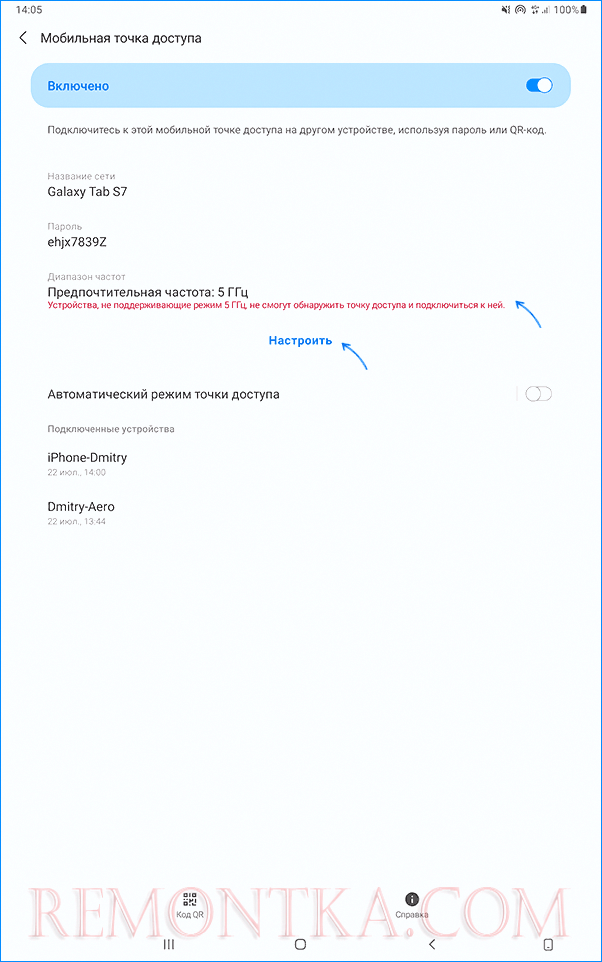
1. Проверьте настройки Wi-Fi на устройствах.
Убедитесь, что Wi-Fi включен как на ноутбуке, так и на телефоне, и что оба устройства находятся в одной сети.
2. Перезагрузите устройства.
Иногда простая перезагрузка ноутбука и телефона может помочь восстановить соединение.
3. Проверьте качество сигнала.
Проверьте, насколько сильный сигнал Wi-Fi находится рядом с устройствами, возможно, сигнал слишком слабый для надлежащего подключения.
4. Исключите возможность проблем с Wi-Fi сетью.
Подключитесь к другой Wi-Fi сети или попробуйте использовать мобильные данные, чтобы определить, проблема лежит в сети или в устройствах.
Как обновить драйверы:
1. Перейдите в «Устройства и принтеры» в панели управления Windows.
2. Найдите ваш Wi-Fi адаптер, щелкните правой кнопкой мыши и выберите «Свойства».
3. Перейдите на вкладку «Драйвер» и нажмите «Обновить драйвер».
Примечание: Вам может потребоваться подключение к интернету через Ethernet или другой источник для загрузки новых драйверов.
Взаимодействие с другими устройствами
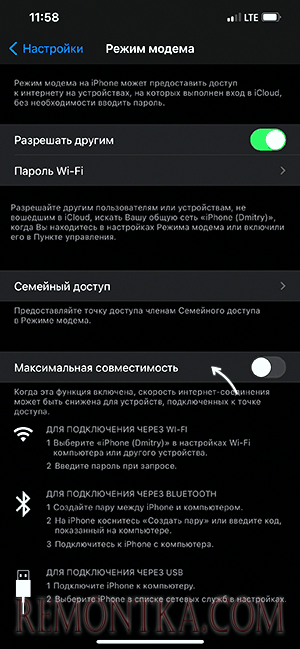
Часто проблема связана не с настройками ноутбука, а с параметрами подключения к другому устройству, например, к телефону. Чтобы установить соединение через Wi-Fi, убедитесь, что на телефоне включен режим «подключение к сети». Проверьте, нет ли блокировки соединения на устройстве. Также удостоверьтесь, что не произошло ошибок во время ввода пароля Wi-Fi.
Иногда перезапуск роутера и устройств может помочь устранить сбои в связи. Проверьте настройки безопасности на устройствах и убедитесь в их совместимости. Попробуйте изменить канал Wi-Fi на роутере для улучшения стабильности сигнала. Если проблема не решается, перезагрузите устройства и попробуйте подключиться заново.
Какие устройства могут влиять:
Причиной проблемы соединения Wi-Fi между ноутбуком и телефоном могут быть различные устройства, которые мешают передаче сигнала:
| 1. | Металлические преграды (стены, двери, мебель) могут замедлить или блокировать сигнал Wi-Fi. |
| 2. | Электроника, работающая на частотах близких к Wi-Fi (микроволновая печь, беспроводные телефоны и т.д.), может создавать помехи. |
| 3. | Соседние Wi-Fi сети работающие на одном канале, могут вызывать конфликты и падение скорости соединения. |
