
Ошибка 0x80072F76 0x20017 – распространенная проблема, с которой сталкиваются пользователи Windows при попытке обновления операционной системы. Эта ошибка обычно указывает на проблемы с подключением к серверам Windows Update. Код ошибки 0x80072F76 0x20017 может возникать по разным причинам, таким как проблемы с интернет-соединением, блокировка серверов обновлений или конфликт антивирусного ПО.
В случае возникновения ошибки 0x80072F76 0x20017 следует принять ряд мер для ее устранения. В данной статье мы рассмотрим некоторые наиболее эффективные способы исправления этой проблемы, чтобы вы смогли успешно обновить свою операционную систему и избежать дальнейших ошибок.
Как исправить ошибку 0x80072F76 0x20017
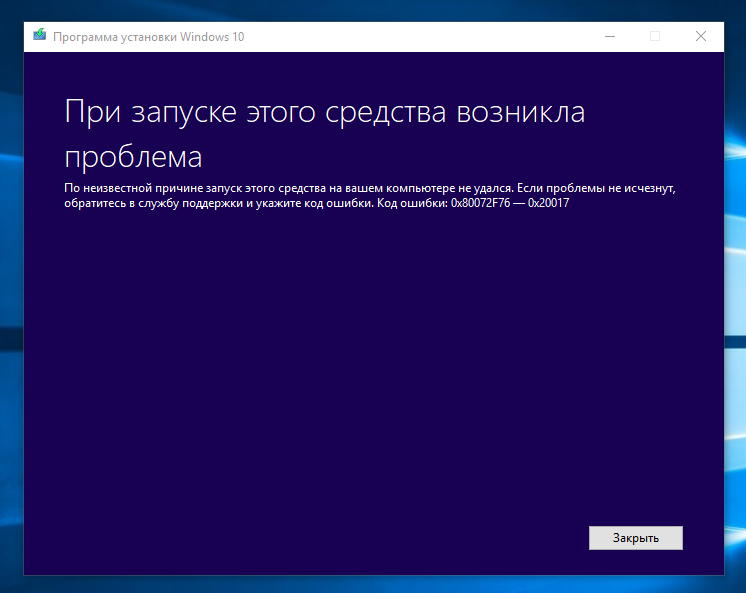
Ошибка 0x80072F76 0x20017 часто возникает из-за проблем с обновлением операционной системы Windows. Для её исправления можно попробовать следующие методы:
1. Перезагрузка компьютера: Иногда простая перезагрузка помогает решить проблемы с обновлениями. Перезагрузите компьютер и попробуйте выполнить обновление еще раз.
2. Проверка подключения к интернету: Убедитесь, что ваш компьютер подключен к интернету и работает нормально. Плохое соединение может привести к ошибке 0x80072F76 0x20017.
3. Проверка наличия свободного места на диске: Проверьте, достаточно ли свободного места на системном диске. Нехватка места также может вызвать проблемы с обновлением.
4. Запуск инструмента устранения неполадок Windows Update: Воспользуйтесь встроенным инструментом устранения неполадок Windows Update, который может автоматически исправить некоторые ошибки обновления.
5. Обновление операционной системы в ручном режиме: Попробуйте загрузить и установить обновления вручную с помощью официального сайта Microsoft. Это может помочь обойти ошибку 0x80072F76 0x20017.
Если после всех этих действий проблема не устранится, рекомендуется обратиться в службу поддержки Microsoft для получения дополнительной помощи.
Понимание причин ошибок

Ошибка 0x80072F76 0x20017 может возникать по нескольким причинам, включая проблемы с интернет-соединением, неправильной настройкой сетевых параметров, а также из-за проблем с серверами обновлений Windows. Понимание возможных источников ошибок позволит правильно диагностировать и исправить проблему.
- Проверьте стабильность и наличие интернет-соединения. Проблемы с сетью могут привести к ошибкам при обновлении Windows.
- Проверьте настройки прокси-сервера и параметры сети. Неправильные настройки могут помешать Windows обновляться корректно.
- Проверьте состояние серверов обновлений Windows. Иногда проблемы на стороне сервера могут вызвать ошибку 0x80072F76 0x20017.
Понимание причин возникновения ошибок позволяет более эффективно и быстро решить проблему с обновлением Windows и улучшить работу операционной системы.
Анализ кода ошибки
Код ошибки 0x80072F76 0x20017 в операционной системе Windows указывает на проблемы с обновлением операционной системы. Эта ошибка может возникнуть из-за неправильных настроек сети, проблем с доступом к серверам обновлений или некорректных параметров системы.
Для решения данной проблемы рекомендуется проверить подключение к сети, убедиться, что доступ к серверам обновлений разрешен, выполнить проверку наличия актуальных параметров системы. Также стоит обратить внимание на наличие антивирусного ПО или брандмауэра, которые могут блокировать доступ к серверам обновлений.
При возникновении ошибки 0x80072F76 0x20017 рекомендуется пройти полное сканирование системы на наличие вредоносного ПО, выполнить обновление драйверов и перезагрузить компьютер.
Проверка системных настроек

Перед установкой новой операционной системы Windows 10 необходимо проверить системные настройки вашего компьютера. Это поможет избежать ошибок, в том числе ошибки 0x80072F76 0x20017, которая может возникать из-за несовместимости оборудования или программного обеспечения. Ниже приведены основные пункты для проверки:
- Убедитесь, что ваш компьютер соответствует минимальным требованиям Windows 10 по процессору, объему оперативной памяти и свободному месту на жестком диске.
- Проверьте наличие обновлений для текущей операционной системы и установите их перед обновлением до Windows 10.
- Отключите все ненужные устройства, подключенные к компьютеру, например, внешние жесткие диски или принтеры, чтобы избежать возможных конфликтов.
- Закройте все запущенные программы и приложения перед началом установки Windows 10.
Решение проблемы
Для исправления ошибки 0x80072F76 0x20017 в Windows 10 вам следует выполнить следующие действия:
1. Проверьте подключение к Интернету: Убедитесь, что ваш компьютер подключен к сети Интернет и нет проблем с соединением. Попробуйте обновить страницу или открыть другие веб-сайты, чтобы проверить соединение.
2. Проверьте настройки брандмауэра: Убедитесь, что ваш брандмауэр не блокирует доступ к магазину Windows. Возможно, вам придется разрешить доступ к магазину Windows в настройках брандмауэра.
3. Очистите кэш магазина Windows: Выполните очистку кэша магазина Windows, чтобы избавиться от временных данных, которые могут вызывать ошибку. Для этого запустите PowerShell от имени администратора и выполните команду: wsreset.
4. Перезагрузите компьютер: Иногда перезагрузка компьютера может помочь исправить проблемы с обновлением или доступом к магазину Windows. Попробуйте перезагрузить ваше устройство и повторить попытку обновления.
Если указанные выше шаги не решили проблему, попробуйте обратиться за помощью к службе поддержки Windows или к специалисту по компьютерным проблемам.
Обновление драйверов
1. Проверьте подключение к интернету: Убедитесь, что ваше устройство подключено к интернету и работает корректно.
2. Перезагрузите компьютер: Иногда проблема с обновлением драйверов может быть решена простой перезагрузкой компьютера.
3. Загрузите последние версии драйверов с официального сайта производителя: Посетите сайт производителя вашего устройства и загрузите последние версии драйверов. Установка актуальных драйверов может устранить ошибку при обновлении.
4. Используйте инструменты для автоматического обновления драйверов: Существуют специальные программы, которые могут помочь вам автоматически обновить все драйвера на вашем компьютере.
Следуйте этим рекомендациям, чтобы успешно обновить драйверы и избавиться от ошибки 0x80072F76 0x20017.
Переустановка программного обеспечения
Для исправления ошибки 0x80072F76 0x20017, связанной с установкой программного обеспечения, часто рекомендуется провести переустановку приложения. Для этого выполните следующие шаги:
1. Удалите программу: Откройте Панель управления, найдите приложение, выберите «Удалить» и следуйте инструкциям на экране.
2. Скачайте новую версию программы: Посетите официальный сайт разработчика и загрузите последнюю версию программы.
Примечание: Перед повторной установкой программного обеспечения убедитесь, что ваш компьютер соответствует требованиям системы и что все обновления операционной системы установлены.
