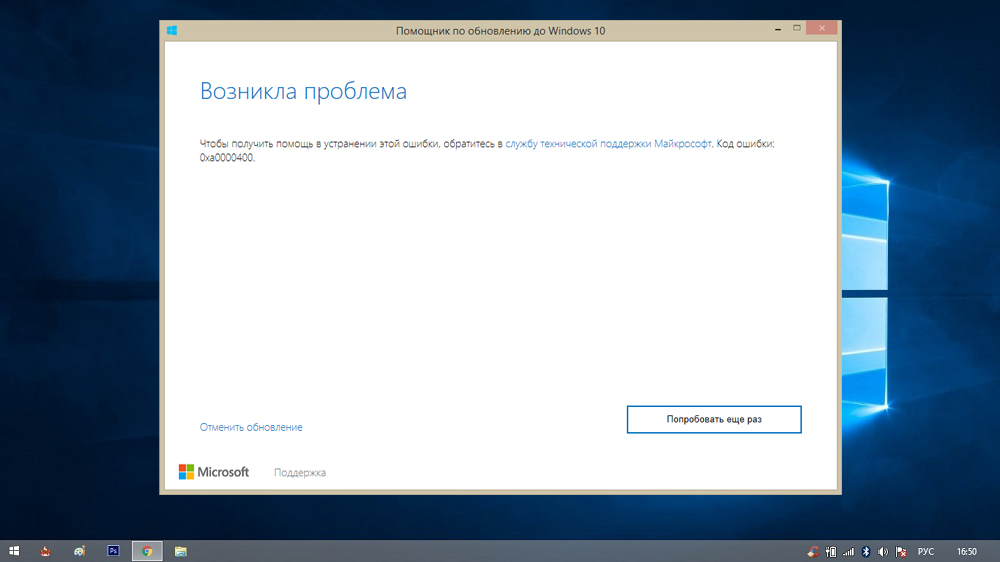
Ошибка 0x80200053 — распространенная проблема, с которой могут столкнуться пользователи Windows во время попытки установить обновления системы. Эта ошибка может возникнуть по различным причинам, например, из-за проблем с интернет-соединением, поврежденных файлов системы или конфликтов программного обеспечения.
В данной статье мы рассмотрим основные методы решения ошибки 0x80200053, которые помогут вам успешно обновить операционную систему Windows и избежать возможных проблем в будущем.
Методы решения ошибки 0x80200053 во время обновления Windows
Проверьте подключение к сети: Убедитесь, что ваш компьютер подключен к интернету и сеть работает стабильно. Попробуйте перезагрузить роутер или использовать другое подключение.
Отключите антивирусное ПО: Иногда антивирусные программы могут блокировать обновления. Попробуйте временно отключить антивирусное ПО и повторить попытку обновления.
Очистите кэш обновлений: Перейдите в настройки Windows Update и попробуйте очистить кэш обновлений. Затем повторите попытку установки обновлений.
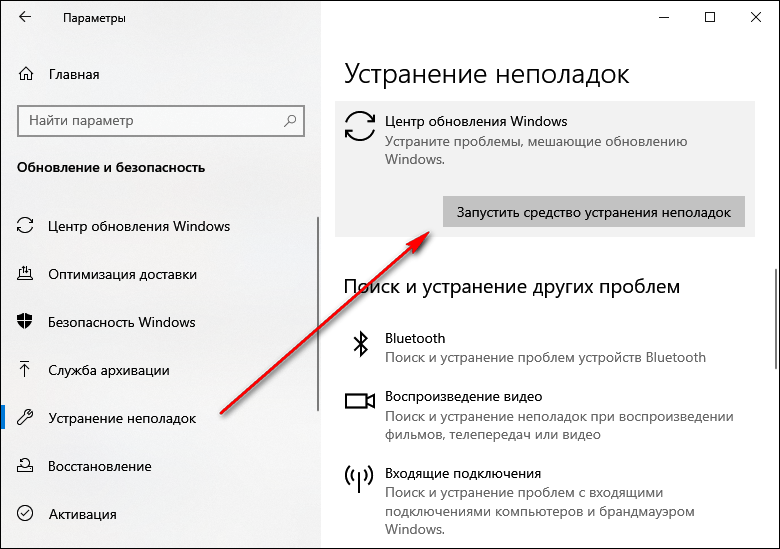
Запустите инструмент устранения неполадок Windows Update: Windows предоставляет специальный инструмент для исправления проблем с обновлениями. Запустите его и следуйте инструкциям.
Проверьте наличие драйверов: Убедитесь, что у вас установлены последние драйверы для оборудования. Устаревшие драйверы могут приводить к ошибкам при обновлении.
Обратитесь в службу поддержки: Если ни один из вышеперечисленных методов не помог, обратитесь в службу поддержки Microsoft для получения дополнительной помощи и консультаций.
Проверка соединения с интернетом
Прежде чем приступить к устранению ошибки 0x80200053 при обновлении Windows, необходимо убедиться, что ваше устройство имеет стабильное соединение с интернетом. Проверьте следующие аспекты:
| 1. | Убедитесь, что ваш компьютер или ноутбук подключены к сети Wi-Fi или кабельному интернету. |
| 2. | Проверьте скорость интернет-соединения: откройте браузер и попробуйте открыть несколько веб-страниц. Если страницы загружаются медленно или вообще не открываются, возможно, проблема в соединении. |
| 3. | Перезагрузите маршрутизатор (роутер) и модем, чтобы обновить соединение. |
| 4. | Проверьте наличие актуальных обновлений на устройстве, которое предоставляет доступ к интернету (маршрутизатор или модем). |
Подключение к другой Wi-Fi сети
Если вы столкнулись с ошибкой 0x80200053 во время обновления Windows из-за проблем с Wi-Fi сетью, попробуйте подключиться к другой сети. Для этого выполните следующие шаги:
| 1. | Нажмите на значок сети в правом нижнем углу экрана. |
| 2. | Выберите доступную Wi-Fi сеть из списка. |
| 3. | Введите пароль, если сеть защищена. |
| 4. | Дождитесь подключения к новой сети и попробуйте выполнить обновление Windows еще раз. |
Этот простой шаг может помочь избежать ошибки 0x80200053 и успешно обновить систему.
Проведение теста скорости интернета
Для проверки скорости вашего интернет-соединения вы можете воспользоваться специальными онлайн-сервисами. Они позволяют измерить скорость загрузки и отдачи данных, пинг и стабильность соединения.
Для того, чтобы провести тест скорости, перейдите на один из сайтов-тестеров, например, Speedtest.net или Fast.com. На главной странице нажмите кнопку «Run Test» или «Start». Онлайн-сервис начнет анализировать ваше подключение и в течение короткого времени выдаст результаты.
Рекомендуется проводить тест скорости несколько раз в разное время суток, чтобы получить более надежные данные. Если результаты тестирования сильно отличаются от заявленной вами скорости интернета, свяжитесь с вашим провайдером для выяснения причины.
Очистка кэша и временных файлов

Очистка кэша и временных файлов может помочь устранить ошибку 0x80200053 во время обновления Windows. Для этого выполните следующие шаги:
- Нажмите комбинацию клавиш Win + R для вызова диалогового окна «Выполнить».
- Введите команду %temp% и нажмите Enter.
- Удалите все файлы из этой папки.
После очистки временных файлов перезапустите компьютер и попробуйте установить обновления Windows еще раз.
Очистка кэша обновлений Windows

Очистка кэша обновлений Windows может помочь решить ошибку 0x80200053. Следуйте инструкциям ниже:
- Откройте командную строку от имени администратора.
- Введите команду
net stop wuauservи нажмите Enter (это остановит службу обновлений Windows). - Введите команду
cd %systemroot%\SoftwareDistributionи нажмите Enter (переход в папку кэша обновлений). - Удалите все содержимое папки, введя команду
del /s /q Download. - Запустите службу обновлений Windows с помощью команды
net start wuauserv.
Удаление временных файлов
Для удаления временных файлов выполните следующие шаги:
| 1. | Откройте Проводник (Windows Explorer). |
| 2. | Перейдите на диск, на котором установлена операционная система (обычно это диск C:). |
| 3. | Щелкните правой кнопкой мыши на диске C: и выберите «Свойства». |
| 4. | Во вкладке «Общее» нажмите на кнопку «Очистить диск». |
| 5. | Выберите файлы, которые вы хотите удалить (например, временные файлы, кэш обновлений и т. д.) и нажмите «OK». |
После завершения процесса очистки временных файлов перезагрузите компьютер и попробуйте выполнить обновление Windows снова. Эта процедура может помочь устранить ошибку 0x80200053 и повысить производительность вашей системы.
Использование инструментов Windows для решения проблем
Для использования Диспетчера обновлений Windows, откройте Панель управления, затем найдите и запустите раздел «Центр управления обновлениями». В этом разделе вы сможете провести поиск обновлений и устранить возможные ошибки в процессе обновления.
Еще одним полезным инструментом является Инструмент сбора отчетов об ошибках Windows. Он может собрать данные об ошибке и помочь в поиске решения. Для использования этого инструмента, откройте Панель управления, выберите «Проблемы и отчеты», затем «Центр отчетов об ошибках» и следуйте инструкциям на экране.
Эти инструменты могут быть полезны при решении ошибки 0x80200053 во время обновления Windows. Попробуйте использовать их для обнаружения и устранения проблемы.
Запуск встроенной утилиты Диагностика обновлений Windows
Для устранения ошибки 0x80200053 во время обновления Windows можно воспользоваться встроенной утилитой Диагностика обновлений Windows. Это инструмент, предоставленный разработчиками операционной системы для выявления и исправления проблем с обновлениями.
Для запуска утилиты следуйте инструкциям:
- Откройте Панель управления. Для этого нажмите правой кнопкой мыши на кнопку «Пуск» и выберите «Панель управления».
- Перейдите в раздел «Система и безопасность». В этом разделе выберите «Центр обновления Windows».
- Выберите «Исправление проблем с Windows Update». Это позволит запустить утилиту Диагностика обновлений Windows для автоматического поиска и исправления ошибок.
- Дождитесь завершения процесса и следуйте рекомендациям утилиты для исправления проблем с обновлениями.
После завершения работы утилиты Диагностика обновлений Windows можно попробовать повторно установить обновления и проверить, исчезла ли ошибка 0x80200053.
