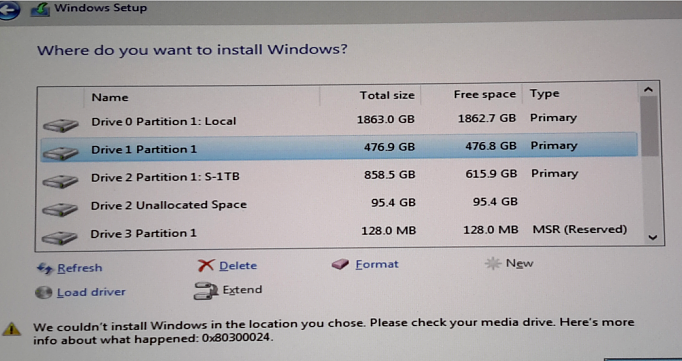
Установка операционной системы Windows может столкнуться с различными ошибками, одной из которых является ошибка 0x80300024. Эта проблема может быть вызвана различными факторами, такими как поврежденный образ установки, неисправность жесткого диска или неправильные настройки BIOS.
Чтобы успешно установить Windows и исправить ошибку 0x80300024, необходимо выполнить ряд действий. В этой статье мы рассмотрим основные способы решения этой проблемы и поможем вам восстановить работоспособность вашей операционной системы.
Решение ошибки 0x80300024 при установке Windows [Виндоус windows]
![Решение ошибки 0x80300024 при установке Windows [Виндоус windows]](https://remontcompa.ru/uploads/posts/2023-07/1688844193_3.webp)
Ошибка 0x80300024 при установке Windows может возникать из-за проблем с жестким диском или носителем установки. Для устранения этой ошибки, необходимо выполнить следующие шаги:
- Проверьте состояние жесткого диска. Убедитесь, что он работает исправно и нет поврежденных секторов.
- Проверьте целостность носителя установки Windows. Возможно, данные на носителе повреждены или устройство, с которого происходит установка, имеет проблемы.
- Попробуйте использовать другой носитель установки Windows или загрузочный USB-накопитель.
- Убедитесь, что в BIOS правильно указаны настройки загрузки, чтобы компьютер начал установку с правильного устройства.
- При необходимости, проведите диагностику жесткого диска и исправьте выявленные проблемы.
После выполнения этих шагов повторите попытку установки Windows. Если ошибка 0x80300024 все равно возникает, возможно, проблема связана с аппаратным обеспечением компьютера, и вам потребуется обратиться к специалисту для дополнительной диагностики.
Проблема с установкой Windows [Виндоус windows]
При установке операционной системы Windows может возникнуть ошибка 0x80300024, которая может привести к сбоям установки. Эта ошибка чаще всего связана с проблемами в разделении диска или некорректными параметрами раздела.
Для решения проблемы с установкой Windows и ошибкой 0x80300024 рекомендуется проверить состояние жесткого диска, убедиться, что нет поврежденных секторов, а также выполнить сброс параметров раздела.
При возникновении ошибки 0x80300024 при установке Windows также стоит пробовать использовать другие способы разбиения диска, например, через командную строку. Это может помочь избежать ошибок и успешно завершить установку операционной системы Windows.
Причины возникновения ошибки 0x80300024 при установке Windows
Ошибка 0x80300024 при установке Windows может возникать по различным причинам. Некоторые из наиболее распространенных причин включают в себя:
| 1. | Проблемы с загрузочным устройством: Неисправности в загрузочной флешке или DVD могут привести к ошибке 0x80300024. |
| 2. | Неправильно настроенный установочный диск: Если установочный диск содержит ошибки или поврежденный образ, это также может вызвать ошибку. |
| 3. | Проблемы с разметкой диска: Неправильно размеченный или поврежденный диск также может привести к ошибке при установке Windows. |
| 4. | Несовместимое оборудование: Некоторые устройства или компоненты компьютера могут быть несовместимыми с установкой Windows и вызывать ошибку 0x80300024. |
Как исправить ошибку 0x80300024
Ошибка 0x80300024 может возникать при установке Windows из-за различных причин, таких как проблемы с жестким диском или неправильными настройками BIOS. Для исправления этой ошибки вы можете выполнить следующие шаги:
- Проверьте состояние жесткого диска: Убедитесь, что ваш жесткий диск работает исправно и не поврежден. Вы можете использовать утилиты проверки диска, такие как chkdsk, чтобы найти и исправить ошибки.
- Обновите драйверы: Убедитесь, что драйверы вашего жесткого диска и других устройств на вашем компьютере актуальны. Устаревшие драйверы могут вызывать ошибку 0x80300024.
- Проверьте настройки BIOS: Убедитесь, что настройки BIOS на вашем компьютере правильные, особенно относительно режима работы жесткого диска (IDE, AHCI и т. д.). Попробуйте изменить настройки и повторите попытку установки Windows.
- Проверьте загрузочное устройство: Убедитесь, что загрузочное устройство, с которого вы пытаетесь установить Windows, работает исправно. Попробуйте использовать другой USB-накопитель или DVD с образом Windows.
Если после выполнения этих шагов ошибка 0x80300024 по-прежнему возникает, вам может потребоваться обратиться к специалисту по компьютерам для дальнейшей диагностики проблемы.
Проверка и исправление настроек BIOS
Для проверки и исправления настроек BIOS выполните следующие шаги:
1. Перезагрузка компьютера и вход в BIOS: Перезагрузите компьютер и нажмите определенную клавишу (обычно это Del, F2, F12 или Esc) для входа в BIOS. Проверьте настройки, связанные с загрузкой и устройствами хранения данных.
2. Установка настроек по умолчанию: В разделе BIOS найдите опцию «Load Default Settings» или «Reset BIOS to Default». Выберите эту опцию, чтобы установить стандартные настройки BIOS.
3. Обновление BIOS: Проверьте на официальном сайте производителя вашей материнской платы наличие обновлений BIOS. Если доступно новое обновление, следуйте инструкциям для его установки.
После выполнения этих шагов перезагрузите компьютер и попробуйте установить Windows снова. Проверка и исправление настроек BIOS может помочь решить проблему с ошибкой 0x80300024.
Использование инструментов восстановления Windows
Инструмент восстановления системы: С помощью этого инструмента можно восстановить систему до предыдущего рабочего состояния. Зайдите в раздел «Настроить», затем выберите «Обновление и безопасность» и выберите «Восстановление». Там вы сможете восстановить систему.
Инструмент обновления Windows: Если проблема вызвана недостаточностью обновлений или установленными драйверами, то использование этого инструмента поможет устранить ошибку.
Попробуйте эти инструменты восстановления Windows, чтобы исправить ошибку 0x80300024 и успешно установить операционную систему.
Дополнительные советы по устранению проблемы
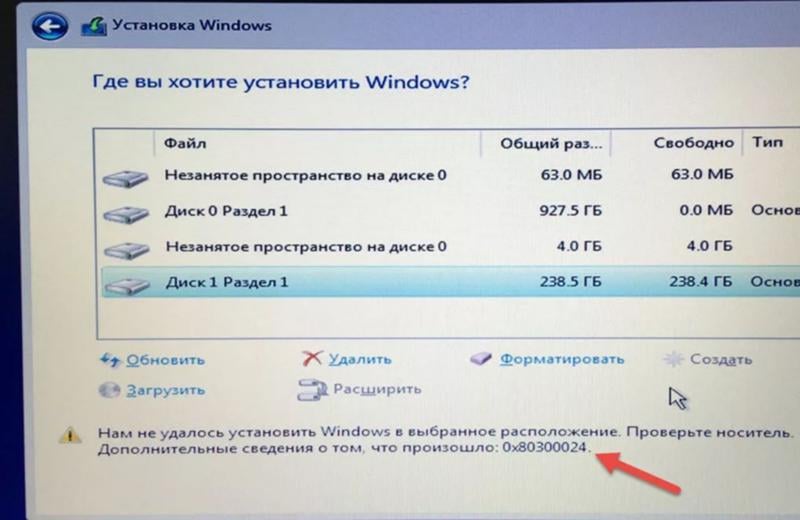
1. Проверьте наличие повреждений на установочном носителе Windows (диске или USB-накопителе) и попробуйте использовать другой носитель, если текущий испорчен.
2. Проверьте работоспособность компонентов компьютера, таких как жесткий диск и оперативная память, с помощью специальных утилит, чтобы исключить их поломку.
3. Попробуйте отключить все внешние устройства, подключенные к компьютеру, во время установки Windows, чтобы устранить возможные конфликты устройств.
4. Проверьте BIOS на наличие настроек Secure Boot и Legacy Boot, возможно, изменение этих настроек поможет решить проблему установки Windows.
5. Если все вышеперечисленные методы не помогли, рекомендуется обратиться к профессионалам или в сервисный центр для более детальной диагностики и устранения ошибки.
Обновление драйверов устройств
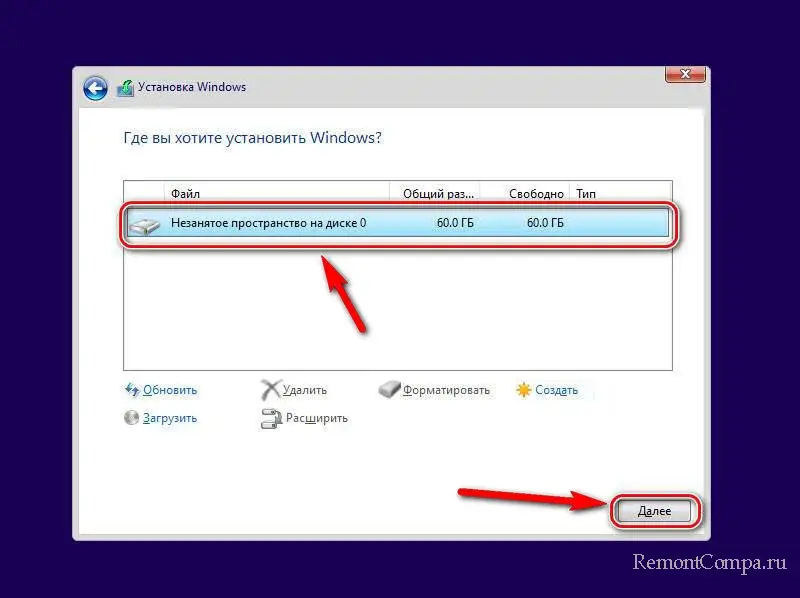
Для успешной установки Windows и избежания ошибки 0x80300024 необходимо убедиться, что все драйвера устройств на вашем компьютере актуальны. Устаревшие драйверы могут привести к конфликтам и неполадкам при установке операционной системы.
Вы можете обновить драйвера устройств вручную, посетив официальный сайт производителя вашего устройства и загрузив последние версии драйверов. Либо воспользоваться функцией «Автоматического обновления драйверов» в Панели управления Windows, чтобы система самостоятельно обновила драйвера.
Также рекомендуется установить программу-помощник для обновления драйверов, которая поможет вам автоматически обновить все драйвера на вашем компьютере с минимальными усилиями. Это позволит избежать конфликтов и обеспечит стабильную работу вашей системы.
