
Если вы столкнулись с ошибкой 0xc00d36c4 во время попытки воспроизвести видео на своем компьютере под управлением Windows 10, это может вызвать раздражение и препятствовать вашему потоку работы или отдыху. Ошибка 0xc00d36c4 обычно указывает на проблему с кодеками или аудио/видео драйверами, которая требует немедленного внимания.
Что делать в случае появления ошибки 0xc00d36c4? В первую очередь, попробуйте обновить свои аудио и видео драйверы до последних версий. Это можно сделать через меню управления устройствами или с помощью специализированных утилит. Также проверьте кодеки, необходимые для воспроизведения видео, и установите их, если это требуется.
Если обновление драйверов и кодеков не помогло, возможно, вам придется обратиться к специалисту или использовать специализированные программы для исправления ошибок в системе. Не оставляйте проблему без внимания, так как воспроизведение видео — важная часть современной работы и отдыха.
Как исправить ошибку 0xc00d36c4

Ошибка 0xc00d36c4 может возникать при воспроизведении видео в Windows 10 из-за различных причин, включая проблемы с кодеками или драйверами. Вот некоторые способы, которые могут помочь исправить эту ошибку:
- Убедитесь, что ваш компьютер обновлен до последней версии Windows 10. Возможно, обновление системы решит проблему с ошибкой.
- Попробуйте установить необходимый видеокодек для воспроизведения видео. Некоторые видеофайлы требуют определенных кодеков для правильного воспроизведения.
- Обновите драйверы видеокарты на вашем компьютере. Устаревшие или несовместимые драйверы могут приводить к ошибкам при воспроизведении видео.
- Попробуйте использовать другой проигрыватель медиафайлов. Некоторые программы могут лучше справляться с определенными форматами видео и не вызывать ошибку.
- Проверьте наличие вирусов на вашем компьютере. Некоторые вредоносные программы могут повлиять на работу мультимедийных файлов и вызвать ошибку 0xc00d36c4.
Попробуйте выполнить эти рекомендации, чтобы исправить ошибку 0xc00d36c4 и успешно воспроизвести видео на Windows 10.
Проблема с кодеками
Для решения проблемы с кодеками, попробуйте установить пакет кодеков, такой как K-Lite Codec Pack или CCCP. Эти пакеты содержат большой выбор кодеков, которые могут помочь воспроизвести широкий спектр видео и аудио форматов. После установки кодеков перезапустите плеер и попробуйте воспроизвести видео снова.
Обновление кодеков
Часто проблема с ошибкой 0xc00d36c4 при воспроизведении видео может быть связана с отсутствием или устареванием кодеков на вашем компьютере. Кодеки необходимы для правильного декодирования видео- и аудиофайлов, поэтому их обновление может помочь решить проблему.
Для обновления кодеков в Windows 10 можно воспользоваться различными программами, такими как K-Lite Codec Pack, VLC Media Player или Windows Media Player Codec Pack. Установите необходимые кодеки, чтобы убедиться, что ваш компьютер может корректно обрабатывать все типы медиафайлов.
После установки новых кодеков перезагрузите компьютер и попробуйте воспроизвести видео еще раз. Возможно, обновление кодеков поможет избавиться от ошибки 0xc00d36c4 и снова наслаждаться просмотром видео на своем компьютере.
Использование альтернативных кодеков
Если при воспроизведении видео на компьютере с Windows 10 возникает ошибка 0xc00d36c4, попробуйте использовать альтернативные кодеки. Возможно, проблема связана с отсутствием поддержки определенных видеоформатов или кодеков на вашем устройстве.
Для устранения ошибки можно установить сторонние кодеки, такие как K-Lite Codec Pack или CCCP (Combined Community Codec Pack). После установки проверьте воспроизведение видео снова — возможно, альтернативные кодеки помогут решить проблему и позволят воспроизводить файлы без ошибок.
Не забудьте обновить все необходимые драйвера и программное обеспечение для вашего компьютера, чтобы убедиться, что проблема не связана с устаревшими компонентами. Также рекомендуется перезагрузить компьютер после установки альтернативных кодеков для полного применения изменений.
Проблема с драйверами видеокарты
Для решения проблемы с драйверами видеокарты:
- Скачайте и установите самые свежие драйверы с официального сайта производителя вашей видеокарты.
- Убедитесь, что процедура установки драйверов прошла успешно без ошибок.
- Перезагрузите компьютер после установки новых драйверов.
После выполнения этих шагов проверьте, возникает ли ошибка 0xc00d36c4 при воспроизведении видео. Если проблема остается, возможно потребуется дополнительное решение или консультация с профессионалами.
Обновление драйверов видеокарты
Одной из причин ошибки 0xc00d36c4 при воспроизведении видео в Windows 10 может быть устаревший драйвер видеокарты. Для решения проблемы рекомендуется обновить драйвер видеокарты до последней версии.
Для обновления драйвера видеокарты выполните следующие шаги:
- Поиск драйвера: Перейдите на официальный сайт производителя вашей видеокарты и найдите раздел загрузок и драйверов.
- Выбор модели: Выберите модель вашей видеокарты и загрузите последнюю версию драйвера совместимую с вашей операционной системой.
- Установка драйвера: Запустите загруженный файл и следуйте инструкциям установщика. После установки перезагрузите компьютер.
- Проверка обновлений: После перезагрузки проверьте, что драйвер видеокарты был успешно обновлен.
После обновления драйвера видеокарты повторите попытку воспроизведения видео и проверьте, исправилась ли ошибка 0xc00d36c4.
Переустановка драйверов видеокарты
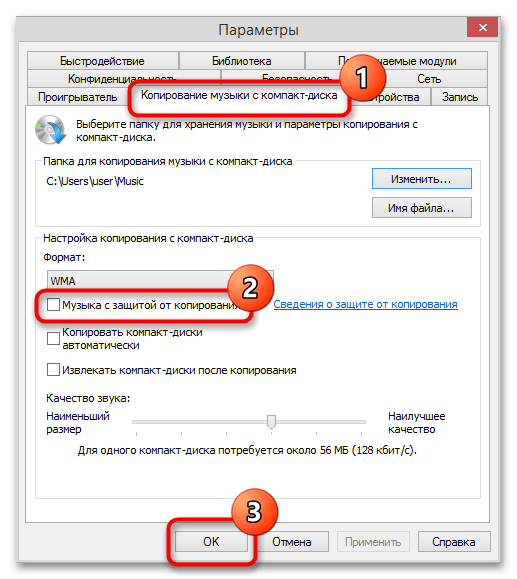
Если ошибка 0xc00d36c4 по-прежнему возникает при воспроизведении видео, возможно, проблема связана с драйверами видеокарты. Попробуйте переустановить драйвера, чтобы исправить проблему:
- Откройте Диспетчер устройств: нажмите Win + X и выберите «Диспетчер устройств».
- Найдите видеокарту: разверните раздел «Видеоадаптеры» и найдите вашу видеокарту.
- Удалите драйверы: щелкните правой кнопкой мыши на видеокарте и выберите «Удалить устройство».
- Перезагрузите компьютер: после удаления драйверов перезагрузите компьютер.
- Установите новые драйверы: после перезагрузки компьютера автоматически должны быть установлены стандартные драйверы. Если нет, загрузите и установите последние драйверы с сайта производителя видеокарты.
После переустановки драйверов попробуйте воспроизвести видео и проверить, исправилась ли ошибка 0xc00d36c4.
Проблема с программным обеспечением
Ошибка 0xc00d36c4 при воспроизведении видео в Windows 10 может быть вызвана проблемами с программным обеспечением, таким как несовместимость кодеков или конфликт между приложениями. Для решения этой проблемы попробуйте обновить кодеки, переустановить приложение для воспроизведения видео или проверьте наличие обновлений для Windows 10. Также убедитесь, что ваше программное обеспечение совместимо с версией операционной системы, которую вы используете.
Проверка целостности файлов

Для устранения ошибки 0xc00d36c4 при воспроизведении видео в Windows 10, важно убедиться в целостности файлов видео и аудио. Неисправные файлы могут вызывать проблемы при воспроизведении и привести к ошибкам в приложении Фильмы и ТВ.
Для проверки целостности файлов рекомендуется выполнить следующие шаги:
| 1. | Проверить формат видео и аудио. Убедитесь, что файлы имеют поддерживаемый формат и кодеки для воспроизведения в приложении Фильмы и ТВ. |
| 2. | Попробуйте воспроизвести файлы на другом устройстве или плеере, чтобы исключить возможные проблемы с самими файлами. |
| 3. | Проверьте целостность файлов путем выполнения проверки на наличие ошибок с помощью сторонних программ или онлайн-сервисов для восстановления поврежденных файлов. |
После проведения проверки целостности файлов, попробуйте воспроизвести видео в приложении Фильмы и ТВ снова. Если ошибка 0xc00d36c4 все еще остается, обратитесь к другим способам устранения проблемы.
