
В процессе работы с командной строкой в Linux пользователи иногда могут столкнуться с сообщением «Ошибка ifconfig: команда не найдена». Это сообщение указывает на то, что команда ifconfig не распознается операционной системой. ifconfig — это утилита, используемая для конфигурации сетевых интерфейсов в Linux. Она позволяет просматривать и изменять настройки сетевых интерфейсов, такие как IP-адреса, маски подсети и многое другое.
Однако в современных версиях Linux, команда ifconfig постепенно замещается более мощной и универсальной командой ip. ip позволяет выполнять те же функции, что и ifconfig, но имеет более продвинутый и гибкий синтаксис. Поэтому, если вы получаете сообщение об ошибке «Ошибка ifconfig: команда не найдена», это может означать, что ваша система использует ip вместо ifconfig.
Чтобы избежать данной ошибки, вам следует использовать команду ip вместо ifconfig для конфигурации сетевых интерфейсов в Linux. Таким образом, вы сможете успешно управлять сетевыми настройками своей системы и избежать ненужных проблем с устаревшей утилитой ifconfig.
Ошибка ifconfig: команда не найдена
Возможно, у вас недостаточно прав доступа для выполнения этой команды. Попробуйте выполнить команду от имени суперпользователя (root) с помощью sudo.
Также возможно, что утилита ifconfig не установлена на вашей системе. В этом случае вам придется установить ее с помощью менеджера пакетов вашей системы.
Если вы используете более современную версию Linux, возможно команда ifconfig была заменена на более современную утилиту ip. Попробуйте использовать команду ip addr show для отображения информации о сетевых интерфейсах.
Причины возникновения ошибки
Ошибка «ifconfig: команда не найдена» может возникать по следующим причинам:
| 1. | Отсутствие установленного пакета net-tools, в который входит утилита ifconfig. |
| 2. | Пропущена директория с утилитами в переменной окружения PATH. |
| 3. | Использование устаревших средств настройки сети, которые могут не включать в себя ifconfig. |
Отсутствие установленной утилиты ifconfig
Если при попытке использовать команду ifconfig вы получаете сообщение об ошибке «команда не найдена», это может означать, что установленная утилита ifconfig отсутствует на вашей системе.
Для решения этой проблемы требуется установить утилиту ifconfig. В большинстве дистрибутивов Linux утилита ifconfig включена в пакет net-tools. Вы можете установить данный пакет, используя менеджер пакетов вашей системы, например:
- Для Ubuntu/Debian:
sudo apt-get install net-tools
- Для CentOS/Fedora:
sudo yum install net-tools
После установки утилиты ifconfig, вы сможете успешно использовать данную команду для конфигурации сетевых интерфейсов на вашей системе.
Неверный путь к исполняемому файлу
Ошибка «команда не найдена» при выполнении ifconfig может быть связана с неверным путем к исполняемому файлу. Проверьте, находится ли исполняемый файл ifconfig в директории, указанной в переменной PATH.
Для решения проблемы можно указать полный путь к исполняемому файлу ifconfig при его вызове, например: /sbin/ifconfig.
Также можно добавить директорию, где находится исполняемый файл ifconfig, к переменной PATH, чтобы операционная система могла найти и выполнить команду без указания полного пути.
[Ошибки errors]
![[Ошибки errors]](https://mdex-nn.ru/uploads/ifconfig_not_found.jpg)
Когда вы столкнулись с сообщением «ошибка ifconfig: команда не найдена», это означает, что команда ifconfig не распознается вашей операционной системой. Эта ошибка часто возникает из-за отсутствия установленного пакета net-tools, который содержит утилиту ifconfig. Для решения проблемы установите пакет net-tools на вашей системе с помощью пакетного менеджера вашего дистрибутива Linux.
Как исправить ошибку «команда не найдена»
Если при попытке использовать команду ifconfig в терминале вы получаете ошибку «команда не найдена», вероятно, это связано с отсутствием установленного пакета net-tools.
Для решения этой проблемы, необходимо установить пакет net-tools с помощью менеджера пакетов вашей операционной системы. Ниже приведены инструкции для различных дистрибутивов Linux:
- Для Debian и Ubuntu: Выполните команду
sudo apt-get install net-tools - Для CentOS и Fedora: Выполните команду
sudo yum install net-tools - Для openSUSE: Выполните команду
sudo zypper install net-tools
После установки пакета net-tools, попробуйте снова использовать команду ifconfig в терминале. Теперь она должна быть успешно распознана и выполнена.
Установить необходимый пакет с утилитой ifconfig
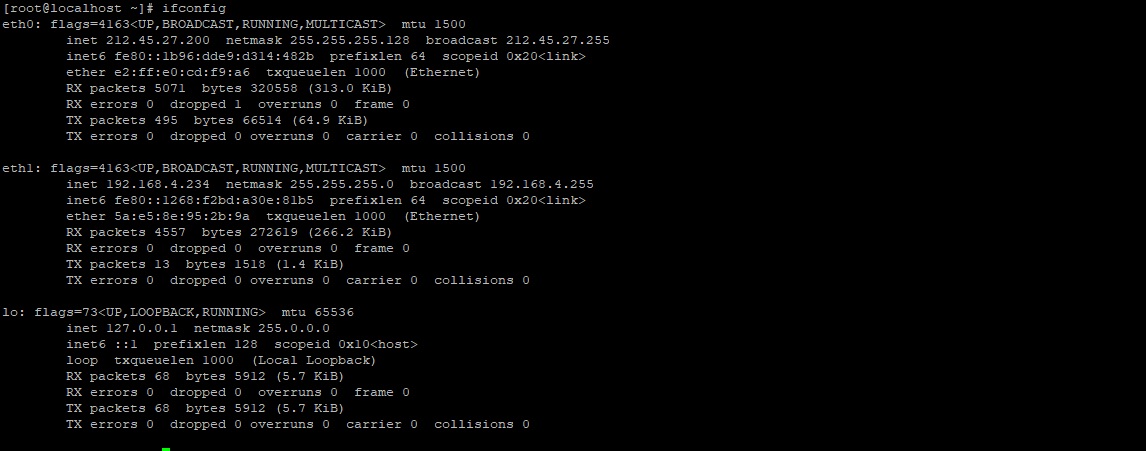
Для решения проблемы с отсутствием утилиты ifconfig в системе необходимо установить соответствующий пакет. Для этого выполните следующие шаги:
- Откройте терминал.
- Убедитесь, что у вас есть доступ к пакетному менеджеру вашей системы (для Debian/Ubuntu — apt, для CentOS/RHEL — yum).
- Выполните команду обновления списка пакетов, например:
- Для Debian/Ubuntu:
sudo apt update - Для CentOS/RHEL:
sudo yum makecache
- Для Debian/Ubuntu:
- Установите пакет, содержащий утилиту ifconfig, например:
- Для Debian/Ubuntu:
sudo apt install net-tools - Для CentOS/RHEL:
sudo yum install net-tools
- Для Debian/Ubuntu:
- После установки пакета вы сможете использовать команду ifconfig для настройки сетевых интерфейсов.
