
При запуске некоторых игр пользователи могут столкнуться с сообщением об ошибке «No suitable graphics card found». Эта проблема часто возникает из-за несовместимости видеокарты с требованиями игры или устаревших драйверов. В данной статье мы рассмотрим возможные причины этой ошибки и способы её устранения.
Причины возникновения ошибки
Одной из основных причин ошибки «No suitable graphics card found» является отсутствие или несовместимость видеокарты с игрой. Некоторые игры имеют довольно жёсткие требования к видеокарте, и если ваша видеокарта не соответствует этим требованиям, игра может выдать данную ошибку. Кроме того, проблема может возникнуть из-за устаревших драйверов видеокарты или неправильных настроек в системе.
Пример кода HTML для устранения ошибки «No suitable graphics card found»:

Если вы столкнулись с ошибкой «No suitable graphics card found» при запуске игр, рекомендуется выполнить следующие шаги:
- Убедитесь, что ваш компьютер соответствует минимальным требованиям игры по видеокарте.
- Проверьте драйвера видеокарты и обновите их до последней версии.
- Попробуйте уменьшить графические настройки игры для улучшения производительности.
- Возможно, требуется обновить операционную систему до последней версии.
После выполнения этих шагов, попробуйте запустить игру снова и проверьте, устранена ли ошибка «No suitable graphics card found».
Как избавиться от ошибки «No suitable graphics card found» при запуске игр
Ошибка «No suitable graphics card found» может возникать при попытке запустить игру на компьютере с несовместимой видеокартой или устаревшими драйверами. Чтобы избавиться от этой проблемы, следуйте инструкциям:
1. Убедитесь, что ваша видеокарта соответствует минимальным требованиям игры.
2. Обновите драйверы видеокарты до последней версии. Это можно сделать на сайте производителя вашей видеокарты или через менеджер устройств.
3. Проверьте наличие обновлений для DirectX и установите их, поскольку некорректная версия DirectX также может вызвать данную ошибку.
4. Попробуйте переустановить игру или запустить ее в режиме совместимости с вашей видеокартой.
После выполнения этих действий ошибка «No suitable graphics card found» должна быть устранена, и вы сможете запустить игру без проблем.
Причины возникновения ошибки
2. Драйверы графической карты устарели или не установлены: Если у вас установлены устаревшие драйверы или их вовсе нет, игра может не распознать вашу графическую карту и выдать ошибку.
3. Неправильные настройки графической карты: Иногда неправильные настройки графической карты (например, слишком низкое разрешение или отключен OpenGL) могут привести к ошибке «No suitable graphics card found».
4. Конфликт программного обеспечения: Некоторые программы могут конфликтовать с игрой и приводить к ошибке. Попробуйте закрыть все ненужные программы перед запуском игры.
Неправильный драйвер графической карты
Еще одной причиной ошибки «No suitable graphics card found» может быть устарелый или неправильно установленный драйвер графической карты. Перед началом игры рекомендуется обновить драйвера графической карты до последней версии, совместимой с вашим устройством. Это можно сделать через управление устройствами в системных настройках или скачав необходимые драйвера с официального сайта производителя. Обновление драйверов часто помогает устранить проблемы с запуском игр и поддерживает стабильную работу графического оборудования.
Недостаточные системные требования игры
Если вы столкнулись с ошибкой «No suitable graphics card found» при запуске игры, возможно, ваша система не соответствует минимальным системным требованиям игры. Проверьте следующие аспекты:
- Убедитесь, что ваш компьютер обладает необходимым объемом оперативной памяти для запуска игры.
- Проверьте, достаточно ли у вас места на жестком диске для установки и работы игры.
- Удостоверьтесь, что ваш процессор соответствует минимальным требованиям игры.
- Проверьте поддерживаемые операционные системы игры и убедитесь, что ваша операционная система соответствует этим требованиям.
Если после проверки вы обнаружили, что ваша система не соответствует минимальным требованиям игры, то возможно, вам придется обновить вашу систему или выбрать игру с менее жесткими системными требованиями.
Повреждение файлов игры
Одной из причин ошибки «No suitable graphics card found» может быть повреждение файлов игры. Это может произойти из-за сбоев во время загрузки или установки игры, а также из-за воздействия вредоносных программ.
Для устранения этой проблемы рекомендуется выполнить следующие действия:
- Проверить целостность файлов игры через Steam или другую платформу, через которую игра была установлена.
- Попробовать переустановить игру с сохранением игровых данных, если это не вызовет неудобств.
- Использовать антивирусное ПО для сканирования системы на наличие вредоносных программ, которые могли повредить файлы игры.
Методы устранения проблемы
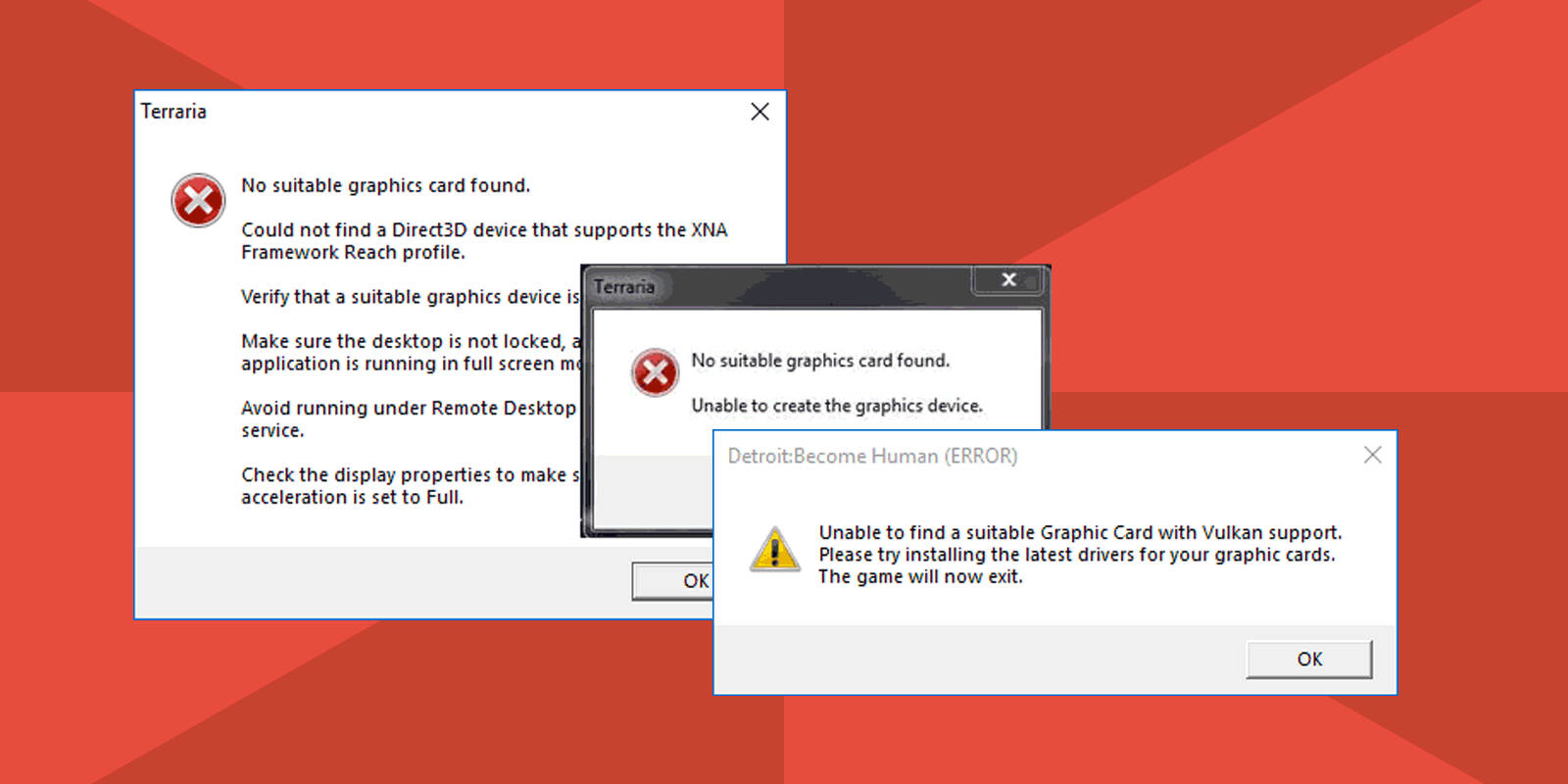
Для решения ошибки «No suitable graphics card found» при запуске игр, можно попробовать следующие методы:
1. Обновление драйверов графической карты: Убедитесь, что у вас установлены последние версии драйверов для вашей видеокарты. Вы можете скачать и установить драйверы с официального сайта производителя вашей видеокарты.
2. Проверка наличия обновлений для игры: Убедитесь, что игра имеет все необходимые обновления. Запустите клиент игры и проверьте наличие обновлений, которые могут исправить ошибку.
3. Проверка минимальных системных требований: Проверьте, соответствует ли ваша видеокарта минимальным системным требованиям игры. Возможно, ваша видеокарта просто не подходит для запуска данной игры.
4. Перезапуск компьютера: Иногда ошибки можно исправить простым перезапуском компьютера. Попробуйте перезагрузить систему и запустить игру снова.
5. Обратитесь за помощью: Если вы не можете самостоятельно решить проблему, обратитесь за помощью к специалисту или на форумы, где другие пользователи могут поделиться советами по устранению ошибки.
Обновление драйверов графической карты

Для решения проблемы с ошибкой «No suitable graphics card found» при запуске игр, важно обновить драйвера вашей графической карты. Это поможет вашей системе правильно распознать и использовать видеокарту в играх.
Шаги обновления драйверов графической карты:
- Посетите официальный сайт производителя вашей видеокарты (например, NVIDIA, AMD, Intel).
- Найдите раздел поддержки или загрузок, где можно скачать последнюю версию драйверов для вашей модели видеокарты.
- Скачайте и установите последние драйверы, соблюдая инструкции на сайте производителя.
- После установки перезапустите компьютер, чтобы изменения вступили в силу.
После обновления драйверов графической карты повторите попытку запустить игру, и ошибка «No suitable graphics card found» должна быть устранена.
Проверка совместимости оборудования и программ
Перед запуском любой игры важно убедиться, что ваш компьютер соответствует минимальным требованиям. Для этого обратите внимание на следующие характеристики:
| Операционная система: | Windows 7/8/10 |
| Процессор: | Intel Core i5 |
| Оперативная память: | 8 ГБ |
| Видеокарта: | NVIDIA GeForce GTX 1050 |
| DirectX: | 11 |
Если ваш компьютер соответствует данным требованиям, то следующим шагом будет установка последних обновлений драйверов для видеокарты. Обновление драйверов можно выполнить через официальный сайт производителя видеокарты или через специальные программы для автоматической установки драйверов.
