
Ошибка загрузки Critical Service Failed – это одна из частых проблем, с которой сталкиваются пользователи Windows. Она может возникнуть при запуске операционной системы и привести к значительным неудобствам для пользователя. Такая ошибка может быть вызвана различными причинами, от неправильного функционирования драйверов до проблем с обновлениями системы.
При возникновении ошибки загрузки Critical Service Failed важно не паниковать, а попытаться выяснить её причины. В большинстве случаев проблему можно решить самостоятельно, следуя определенным инструкциям. Однако, если у вас возникли сложности или не удается устранить ошибку, рекомендуется обратиться к специалистам или технической поддержке.
В данной статье мы рассмотрим возможные причины появления ошибки загрузки Critical Service Failed и предложим вам ряд решений для устранения проблемы. Надеемся, что информация, представленная в этой статье, поможет вам решить данную проблему и вернуть вашу операционную систему к нормальной работе.
Решение проблемы «Critical Service Failed»
Ошибка «Critical Service Failed» может возникать из-за различных причин, включая поврежденные системные файлы, проблемы с драйверами или несовместимость обновлений.
Для решения данной проблемы рекомендуется выполнить следующие действия:
- Проверка целостности файлов: Запустите инструмент проверки целостности системных файлов с помощью команды «sfc /scannow» в командной строке.
- Обновление драйверов: Проверьте обновления драйверов для вашего оборудования на официальном сайте производителя.
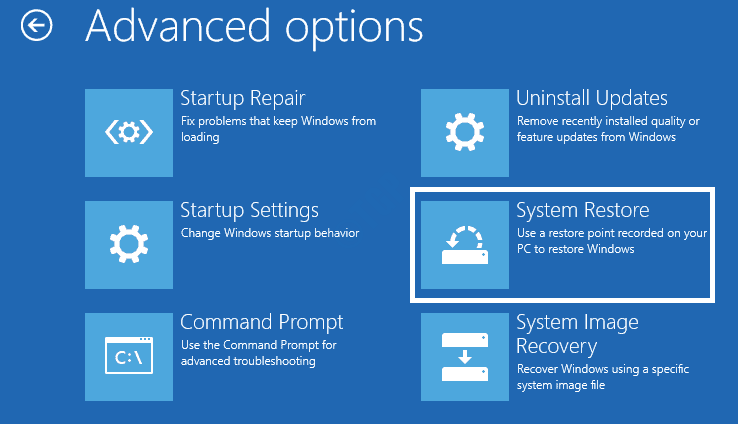
- Откат обновлений: Если проблема начала возникать после установки обновлений, попробуйте откатить их.
- Запуск в безопасном режиме: Попробуйте запустить компьютер в безопасном режиме и проверить, возникает ли ошибка.
Если указанные методы не помогли решить проблему, рекомендуется обратиться к специалисту или заменить жесткий диск, так как проблема может быть вызвана физическим повреждением оборудования.
Понимание причин возникновения ошибок

Ошибки, такие как «Critical Service Failed», могут возникать по разным причинам, включая несовместимость драйверов, конфликты программного обеспечения, ошибки системных файлов или проблемы с аппаратным обеспечением. Важно внимательно анализировать сообщение об ошибке и проводить детальное исследование ситуации для выявления корневой причины. Проверка целостности системных файлов, обновление драйверов устройств, устранение конфликтов программ и выполнение резервного копирования данных могут помочь в предотвращении возникновения подобных ошибок в будущем.
Битые файлы операционной системы
Битые файлы операционной системы могут быть причиной неполадок, например, в случае ошибки загрузки Critical Service Failed. Это может произойти из-за поврежденных или испорченных системных файлов, которые необходимы для нормальной работы операционной системы.
Для решения проблемы с битыми файлами операционной системы, можно попробовать восстановить системные файлы с помощью инструментов восстановления системы, таких как Диспетчер обновлений Windows или команды sfc /scannow в командной строке.
Проблемы с драйверами устройств
Эффективные методы исправления ошибок
1. Перезапустить компьютер: Перезагрузка системы может помочь восстановить нормальную работу компьютера после возникновения ошибки.
2. Проверить обновления: Убедитесь, что все необходимые обновления операционной системы и драйверов установлены на компьютере.
3. Провести проверку на вирусы: Вредоносное ПО может быть причиной ошибки, поэтому рекомендуется провести антивирусную проверку системы.
4. Восстановить систему: Если проблема не устраняется другими способами, можно попробовать восстановить систему к предыдущей точке восстановления.
5. Обратиться к специалистам: В случае, если проблема сохраняется, рекомендуется обратиться за помощью к квалифицированным специалистам.
Проверка целостности системных файлов
Для устранения ошибки загрузки «Critical Service Failed» необходимо проверить целостность системных файлов. Это поможет выявить и исправить поврежденные или отсутствующие файлы, которые могут быть причиной возникновения проблемы.
Существует несколько способов провести проверку целостности системных файлов:
- Использование инструмента проверки целостности файлов системы System File Checker (SFC). Для этого запустите командную строку от имени администратора и выполните команду sfc /scannow.
- Проверка целостности файлов с помощью утилиты DISM (Deployment Image Service and Management Tool). Запустите командную строку от имени администратора и выполните команду DISM /Online /Cleanup-Image /RestoreHealth.
После завершения проверки целостности системных файлов перезагрузите компьютер и проверьте, была ли исправлена ошибка загрузки «Critical Service Failed».
Обновление всех драйверов

Одним из способов устранения проблемы «Ошибка загрузки Critical Service Failed» может быть обновление всех драйверов на вашем устройстве. Устаревшие драйверы могут вызывать конфликты и приводить к ошибкам загрузки.
Для обновления драйверов вы можете воспользоваться специальными программами или сделать это вручную. В случае выбора ручного обновления следует посетить официальные сайты производителей оборудования и загрузить последние версии драйверов.
Следует также убедиться, что драйвера совместимы с операционной системой, которую вы используете. После установки всех обновлений перезагрузите компьютер и проверьте, решена ли проблема «Critical Service Failed».
Предотвращение повторного появления ошибок
Чтобы предотвратить повторное появление ошибки «Critical Service Failed», следуйте этим рекомендациям:
- Обновите драйверы: Убедитесь, что все драйверы оборудования на вашем компьютере обновлены до последних версий. Устаревшие драйверы могут быть причиной проблем с сервисами.
- Установите обновления Windows: Регулярно проверяйте и устанавливайте обновления Windows. В них могут содержаться исправления, которые улучшат стабильность и безопасность вашей системы.
- Проверьте наличие вирусов: Используйте антивирусное программное обеспечение для сканирования вашего компьютера на наличие вредоносных программ. Они могут вызывать ошибки сервисов.
- Очистите систему: Регулярно удаляйте ненужные файлы, кэш и временные данные с вашего компьютера. Это поможет поддерживать оптимальную производительность системы.
Регулярное обновление операционной системы
Для обновления операционной системы можно использовать встроенные средства обновления, такие как центр обновлений Windows или macOS. Также необходимо следить за выходом новых версий программного обеспечения и устанавливать их на компьютер.
Помимо обновлений операционной системы, также важно регулярно обновлять драйвера устройств, устанавливать антивирусное программное обеспечение и следить за состоянием жесткого диска.
