
Google Chrome – это один из самых популярных веб-браузеров, но даже у такого мощного приложения могут возникать проблемы. Одной из распространенных ошибок, с которой могут столкнуться пользователи, является «Out of Memory», что означает нехватку оперативной памяти для выполнения операции.
Такая ошибка может быть вызвана различными причинами, включая работу с большим количеством вкладок, использование сложных веб-приложений или устаревание самого браузера. Но не отчаивайтесь, существуют способы исправить эту проблему и улучшить производительность Chrome.
В нашей статье мы рассмотрим основные причины ошибки «Out of Memory» в Google Chrome и поделимся с вами эффективными способами, как избежать данную проблему и настроить браузер для максимальной производительности.
Out of Memory в Google Chrome
Ошибка «Out of Memory» в Google Chrome может возникать из-за различных причин, таких как недостаточное количество оперативной памяти, утечки памяти в браузере, или загрузка слишком тяжелых веб-страниц и расширений.
Как исправить ошибку? Для устранения проблемы «Out of Memory» в Google Chrome можно попробовать следующие способы: закрыть лишние вкладки и расширения, использовать менее ресурсоемкие веб-приложения, проверить наличие обновлений для браузера и операционной системы.
Также можно попробовать расширить объем оперативной памяти браузера или добавить больше ОЗУ на компьютере. Помните, что регулярная очистка кэша и истории посещений также может помочь оптимизировать работу браузера и предотвратить ошибку «Out of Memory».
Причины ошибки Out of Memory
Другими причинами ошибки могут быть утечки памяти в расширениях браузера, неэффективная работа JavaScript-кода на странице, или неправильное использование памяти веб-приложения.
Чтобы исправить ошибку Out of Memory, необходимо оптимизировать использование памяти в браузере, установить дополнительную оперативную память на устройство или отключить некоторые расширения, которые могут потреблять большое количество ресурсов.
Недостаточное количество оперативной памяти

Одной из основных причин ошибки Out of Memory в Google Chrome может быть недостаточное количество оперативной памяти на вашем устройстве. Когда браузер не может обработать все открытые вкладки и расширения из-за нехватки оперативной памяти, это может привести к возникновению ошибок и зависания.
Чтобы исправить эту проблему, попробуйте закрыть лишние вкладки и расширения, которые не используются в данный момент. Также можно попробовать увеличить объем оперативной памяти на устройстве или использовать менее ресурсоемкие веб-приложения и расширения.
Помните, что эффективное управление оперативной памятью может помочь предотвратить ошибки и улучшить производительность браузера Google Chrome.
Загруженность браузера большим количеством вкладок

Для того чтобы избежать этой проблемы, следует ограничивать количество одновременно открытых вкладок в браузере. Рекомендуется закрывать неиспользуемые вкладки, освобождая оперативную память для других процессов. Также можно использовать специальные расширения для управления вкладками и контроля их потребления памяти.
| Советы по управлению вкладками: |
|---|
| Закрывайте неиспользуемые вкладки |
| Используйте расширения для управления вкладками |
| Ограничивайте количество одновременно открытых вкладок |
Способы исправить ошибку Out of Memory
Чтобы устранить ошибку Out of Memory в Google Chrome, следуйте этим советам:
- Закройте ненужные вкладки и расширения в браузере.
- Очистите кэш и историю просмотра.
- Используйте менее ресурсоемкие веб-приложения.
- Перезапустите браузер и компьютер.
- Увеличьте объем оперативной памяти на устройстве.
Закрыть лишние вкладки в браузере
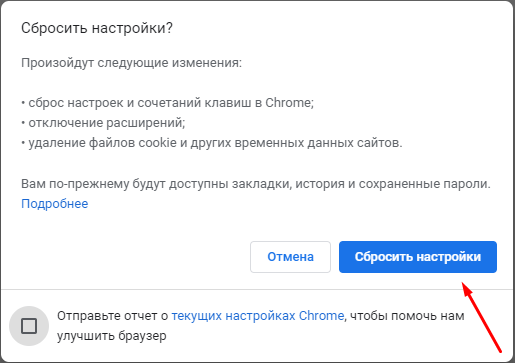
Одной из причин возникновения ошибки Out of Memory в Google Chrome может быть слишком большое количество открытых вкладок в браузере. Каждая открытая вкладка потребляет определенное количество оперативной памяти, и если их накопилось слишком много, это может привести к нехватке памяти.
Чтобы исправить эту ситуацию, следует закрыть лишние вкладки в браузере. Для этого пройдите по каждой открытой вкладке и закройте те из них, которые вам больше не нужны. Таким образом, освободится оперативная память, и ошибка Out of Memory может быть устранена.
Очистить кэш и историю браузера
Очистка кэша и истории браузера может помочь устранить проблемы с превышением памяти в Google Chrome. Вот как это сделать:
1. Нажмите на иконку меню в правом верхнем углу браузера (три точки).
2. Выберите «Настройки» из выпадающего меню.
3. Прокрутите страницу вниз и нажмите на «Дополнительно».
4. В разделе «Чистить данные браузера» нажмите «Очистить данные» или используйте сочетание клавиш Ctrl + Shift + Del.
5. Убедитесь, что выбраны опции «Картинки и файлы cookie» и «Файлы cookie и другие данные сайтов». Вы также можете выбрать период очистки данных.
6. Нажмите кнопку «Очистить данные» и дождитесь завершения процесса.
7. Перезапустите браузер и проверьте, была ли устранена проблема с ошибкой Out of Memory.
