
Игра Overwatch стала одним из самых популярных многопользовательских шутеров, но иногда игроки сталкиваются с неприятным сообщением «Your Rendering Device Has Been Lost». Эта ошибка может означать проблемы с оборудованием или программным обеспечением, но есть несколько способов ее исправить.
Во-первых, убедитесь, что ваш компьютер соответствует минимальным системным требованиям для запуска игры. Обновите драйвера для вашей видеокарты, операционной системы и других устройств. Проверьте, нет ли конфликтов с другими программами, и попробуйте запустить игру в режиме совместимости с Windows.
Если все вышеперечисленные методы не помогли, попробуйте переустановить игру или пройти проверку целостности файлов через платформу Blizzard. Если проблема сохраняется, обратитесь к технической поддержке разработчиков игры для получения дополнительной помощи.
Проблема «Your Rendering Device Has Been Lost» в игре Overwatch
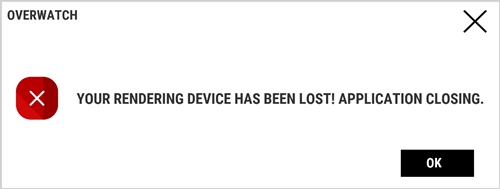
Для решения проблемы «Your Rendering Device Has Been Lost» в Overwatch, следует предпринять следующие шаги:
- Обновить драйвера видеокарты до последней версии, совместимой с игрой.
- Проверить температуру видеокарты и убедиться, что она не перегревается.
- Отключить разгон видеокарты, если он был установлен, и попробовать запустить игру без него.
- Проверить наличие обновлений игры и установить их, так как они могут содержать исправления для данной проблемы.
После выполнения указанных шагов, рекомендуется перезапустить игру и проверить, появляется ли ошибка «Your Rendering Device Has Been Lost». Если проблема продолжает возникать, возможно, будет необходимо обратиться за помощью к специалистам или провести дополнительную диагностику оборудования.
Возможные причины появления ошибки
— Неисправность или устаревший драйвер видеокарты.
— Конфликт между программным обеспечением и драйверами видеокарты.
— Перегрев видеокарты из-за недостаточного охлаждения.
— Нарушение целостности игровых файлов или их повреждение.
— Проблемы с DirectX или другими компонентами системы.
— Программные конфликты с другими приложениями или процессами.
Драйверы видеокарты неактуальны
Если вы столкнулись с ошибкой «Ваше устройство отображения было потеряно» в игре Overwatch, одной из причин может быть устаревший драйвер видеокарты. Убедитесь, что у вас установлены последние драйверы для вашей видеокарты, чтобы избежать возможных проблем с отображением в игре. Обновление драйверов видеокарты часто помогает устранить ошибки и обеспечить более стабильную работу игры.
Перегрев компонента видеосистемы
Одной из причин возникновения ошибки «Your Rendering Device Has Been Lost» в Overwatch может быть перегрев компонента видеосистемы. Когда видеокарта или другие элементы видеосистемы становятся перегретыми, это может привести к сбою и прекращению работы игры. Перегрев может быть вызван плохой вентиляцией корпуса компьютера, пылью, недостаточным охлаждением или поврежденным кулером. Для предотвращения перегрева рекомендуется регулярно очищать компьютер от пыли, обеспечивать должную циркуляцию воздуха в корпусе и следить за температурой работы видеокарты.
Как решить проблему?
1. Перезапустите игру: Попробуйте закрыть игру полностью и запустить ее заново. Иногда это может помочь восстановить стабильную работу.
2. Обновите драйверы видеокарты: Убедитесь, что у вас установлены последние версии драйверов для вашей видеокарты. Устаревшие драйверы могут стать причиной проблемы.
3. Проверьте температуру видеокарты: Убедитесь, что ваша видеокарта не перегревается. Отсоедините ее от системного блока и очистите от пыли.
4. Измените настройки графики: Попробуйте уменьшить настройки графики в игре. Это может снизить нагрузку на вашу видеокарту и помочь избежать ошибки.
Обновление драйверов видеокарты
Для решения проблемы с ошибкой «Your Rendering Device Has Been Lost» в Overwatch, необходимо обновить драйвера вашей видеокарты. Это может помочь исправить конфликты программного обеспечения и обеспечить правильную работу игры.
Чтобы обновить драйвера видеокарты, вам нужно перейти на официальный сайт производителя вашей видеокарты и загрузить последние версии драйверов. После установки новых драйверов перезапустите компьютер, чтобы изменения вступили в силу.
Помните, что регулярное обновление драйверов видеокарты может помочь избежать многих проблем связанных с работой игр и других приложений, поэтому следите за последними версиями драйверов и обновляйте их при необходимости.
