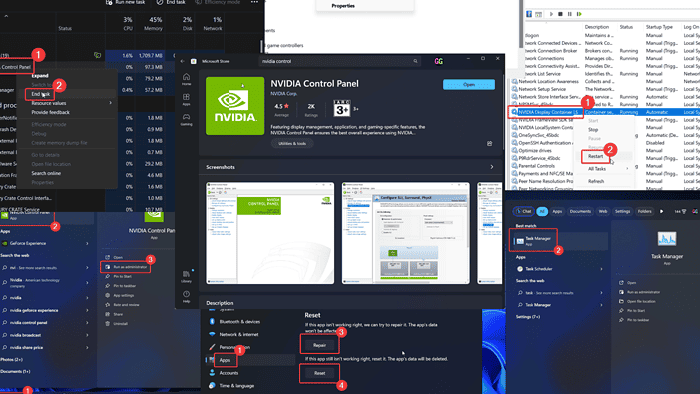
Панель управления NVIDIA является важным инструментом для пользователей видеокарт этого производителя, позволяющим настраивать параметры графики, игр и приложений. Однако, возникают ситуации, когда приложение не открывается или открывается с ошибками, что мешает получить доступ к необходимым настройкам.
Если у вас возникла проблема с невозможностью запуска Панели управления NVIDIA, не отчаивайтесь. В этой статье мы рассмотрим основные причины этой проблемы и предложим решения, позволяющие восстановить работоспособность приложения и вернуть управление над вашей видеокартой.
Что делать, если панель управления NVIDIA не открывается
Если у вас возникла проблема с открытием панели управления NVIDIA, вам следует попробовать несколько действий для ее исправления.
1. Перезапустить службы NVIDIA:
Иногда проблема может быть связана с некорректно работающими службами. Попробуйте перезапустить службы NVIDIA через меню «Управление службами».
2. Обновить драйверы графики:
Проверьте наличие обновлений для вашей видеокарты на официальном сайте NVIDIA и установите их. Устаревшие драйверы могут приводить к ошибкам в работе панели управления.
3. Переустановить ПО NVIDIA:
Попробуйте полностью удалить программное обеспечение NVIDIA с вашего компьютера и затем установить его заново. Это может помочь исправить любые неполадки в работе панели управления.
Следуя этим рекомендациям, вы сможете исправить проблему с неработающей панелью управления NVIDIA и продолжить наслаждаться возможностями вашей видеокарты.
Проблема с Панелью управления NVIDIA

Если у вас возникла проблема с открытием Панели управления NVIDIA, существует ряд шагов, которые вы можете предпринять для ее решения. Ниже приведены возможные причины неработоспособности и способы их устранения:
| Причина проблемы | Решение |
| Неправильная установка драйверов | Переустановите драйверы NVIDIA с официального сайта. |
| Конфликт с другими программами | Закройте все запущенные приложения и перезагрузите компьютер. |
| Несовместимость версий драйверов | Обновите драйверы до последней версии с поддержкой вашей видеокарты. |
| Проблема с службой NVIDIA | Перезапустите службу NVIDIA в диспетчере задач. |
Причины неработоспособности
Если панель управления NVIDIA не открывается, причиной этой проблемы может быть несколько факторов:
- Некорректная установка драйверов: Переустановите драйверы NVIDIA, возможно, они были установлены неправильно или повреждены.
- Процессы в фоне: Убедитесь, что нет других приложений или процессов, которые могут блокировать работу панели управления.
- Проблемы с обновлениями: Проверьте, что у вас установлена последняя версия драйверов и обновлений системы.
- Конфликт с другими программами: Некоторые программы могут конфликтовать с панелью управления NVIDIA, попробуйте отключить их временно.
Обновление драйверов
Чтобы исправить проблему с панелью управления NVIDIA, важно регулярно обновлять драйверы вашей видеокарты. Вот как это сделать:
- Перейдите на официальный сайт NVIDIA и найдите раздел поддержки и загрузок.
- Укажите модель вашей видеокарты и операционную систему.
- Скачайте последнюю версию драйверов для вашей видеокарты и запустите установочный файл.
- Следуйте инструкциям установщика и перезагрузите компьютер после завершения установки.
После обновления драйверов попробуйте открыть панель управления NVIDIA снова и проверьте, решилась ли проблема.
Конфликт программного обеспечения

Если панель управления NVIDIA не открывается, это может быть вызвано конфликтом с другим программным обеспечением на вашем компьютере. Некоторые приложения могут иметь влияние на правильное функционирование панели управления. Чтобы исправить эту проблему, попробуйте выполнить следующие действия:
- Закройте все приложения, которые могут конфликтовать с панелью управления NVIDIA, такие как антивирусные программы или приложения мониторинга системы.
- Перезагрузите компьютер и попробуйте открыть панель управления NVIDIA снова. Если она по-прежнему не открывается, приступайте к следующему шагу.
- Проверьте список установленных программ и временно отключите или удалите любые приложения, которые могли бы влиять на работу панели управления NVIDIA.
- После удаления или отключения подозрительных приложений, попробуйте открыть панель управления NVIDIA снова.
Решения проблемы
Если панель управления NVIDIA не открывается, следуйте данным рекомендациям:
1. Перезагрузите компьютер. Иногда простая перезагрузка может помочь исправить неполадки.
2. Убедитесь, что драйверы NVIDIA установлены и актуальны. Проверьте, нет ли доступных обновлений на официальном сайте NVIDIA или в менеджере устройств.
3. Переустановите панель управления NVIDIA. Попробуйте удалить текущую версию и установить ее заново. Это может помочь исправить возможные ошибки в установке или обновлении.
4. Проверьте наличие конфликтующего программного обеспечения. Иногда другие программы могут блокировать работу панели управления NVIDIA. Попробуйте временно отключить антивирус или другое аналогичное ПО.
5. Обратитесь за поддержкой к специалистам NVIDIA. Если проблема не устраняется, возможно, потребуется профессиональная помощь. Обратитесь в службу поддержки NVIDIA или на официальный форум для получения дальнейших инструкций.
Переустановка драйверов

Если у вас возникли проблемы с открытием панели управления NVIDIA, попробуйте переустановить драйверы вашей видеокарты. Для этого сначала необходимо удалить текущие драйверы. Выйдите из панели управления NVIDIA, затем откройте Диспетчер устройств. Найдите видеокарту в списке устройств, щелкните правой кнопкой мыши и выберите «Удалить устройство».
Затем загрузите последнюю версию драйверов для вашей видеокарты с официального сайта NVIDIA. Установите их, следуя инструкциям на экране. После установки перезагрузите компьютер и попробуйте открыть панель управления NVIDIA снова.
