
Windows 11 представляет собой новейшую операционную систему от Microsoft, которая обладает рядом инноваций и улучшений. Одним из элементов, который претерпел изменения, является меню Пуск. С появлением Windows 11 пользователи заметят, что меню Пуск выглядит и функционирует несколько иначе.
Важной частью меню Пуск являются папки, в которых сгруппированы различные программы и приложения. Папки делают навигацию по системе более удобной и организованной. В Windows 11 папки в меню Пуск не только выполняют функциональную роль, но и имеют стильный и современный дизайн.
Каждая папка в меню Пуск Windows 11 представлена иконкой, которая отображается сразу рядом с её названием. Такой подход делает процесс поиска нужной программы более интуитивным и удобным. Пользователи могут легко найти и запустить необходимое приложение, просматривая папки в меню Пуск в новой операционной системе.
Как использовать Папки в меню Пуск Windows 11
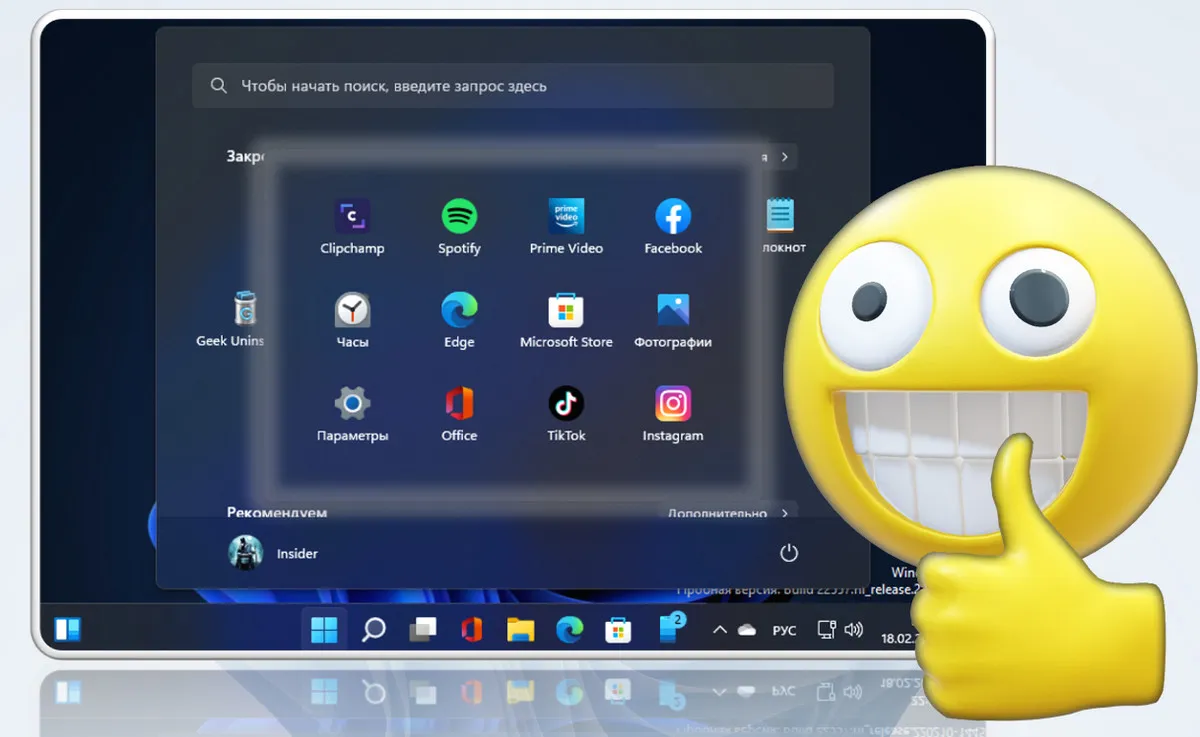
Меню Пуск в Windows 11 предоставляет удобный доступ к различным приложениям, файлам и папкам. Папки в меню Пуск могут быть полезны для организации содержимого и быстрого доступа к нужным файлам.
Чтобы использовать папки в меню Пуск Windows 11, следуйте инструкции:
| 1. | Нажмите на иконку Пуск в нижнем левом углу экрана или нажмите клавишу Windows на клавиатуре. |
| 2. | Откроется меню Пуск. Наведите курсор мыши на раздел «Все приложения» или «Мой компьютер». |
| 3. | Выберите папку, которую хотите открыть, кликнув на нее или используя стрелки клавиатуры. |
| 4. | После открытия папки, вы можете просматривать содержимое, перемещаться по подпапкам и открывать нужные файлы. |
Используя папки в меню Пуск Windows 11, вы сможете эффективно управлять файлами и быстро находить необходимую информацию.
Настройка Папок
Папки в меню Пуск Windows 11 можно настроить под свои нужды, добавляя или удаляя пункты. Для этого нужно открыть меню Пуск, нажав на его иконку или клавишу Windows на клавиатуре, затем нажать правой кнопкой мыши на любой папке и выбрать «Редактировать».
В открывшемся окне настроек можно перемещать папки, изменять их видимость или удалить ненужные элементы. После внесения изменений необходимо сохранить настройки, чтобы они вступили в силу.
Создание новой папки
Чтобы создать новую папку в меню Пуск Windows 11, следуйте этим шагам:
- Щелкните правой кнопкой мыши на пустом месте в меню Пуск.
- В появившемся контекстном меню выберите Пункт «Новый».
- Затем выберите «Папка».
- Введите желаемое имя папки.
- Нажмите Enter для завершения процесса создания новой папки.
Теперь новая папка будет добавлена к меню Пуск, где вы сможете организовывать свои файлы и приложения.
Расположение папок в меню Пуск Windows 11
В Windows 11 папки в меню Пуск расположены в виде разделов, облегчающих доступ к различным видам контента. В разделе «Рекомендации» вы найдете предложения по использованию приложений и сервисов, а разделы «Недавние» и «Стандартные» содержат ярлыки к последним и часто используемым приложениям соответственно.
| Раздел | Описание |
| Прикрепленное | Здесь отображаются прикрепленные приложения и папки, которые вы выбрали для быстрого доступа. |
| Проводник Windows | В этом разделе находятся ярлыки к основным папкам системы, таким как «Документы», «Загрузки», «Изображения» и другие. |
| Приложения | Здесь сгруппированы все установленные приложения, удобно для быстрого поиска и запуска. |
| Параметры | Раздел содержит быстрый доступ к настройкам системы и устройству. |
Редактирование Папок
Windows 11 позволяет легко редактировать папки в меню Пуск для удобной организации вашего рабочего пространства. Для того чтобы отредактировать папку, нажмите правой кнопкой мыши на папку в меню Пуск. Выберите опцию «Изменить» и отредактируйте название папки.
Вы также можете перемещать папки, переименовывать их и добавлять новые папки для более удобного доступа к вашим файлам и программам. Не забудьте сохранить изменения после редактирования папок.
Переименование папок
В Windows 11 вы можете легко переименовать папки в меню Пуск. Для этого выполните следующие действия:
- Найдите папку, которую хотите переименовать, в меню Пуск.
- Щелкните правой кнопкой мыши на папке.
- Выберите «Переименовать» из контекстного меню.
- Вводите новое имя для папки и нажмите Enter.
Теперь ваша папка будет переименована в соответствии с вашими предпочтениями.
Удаление папок
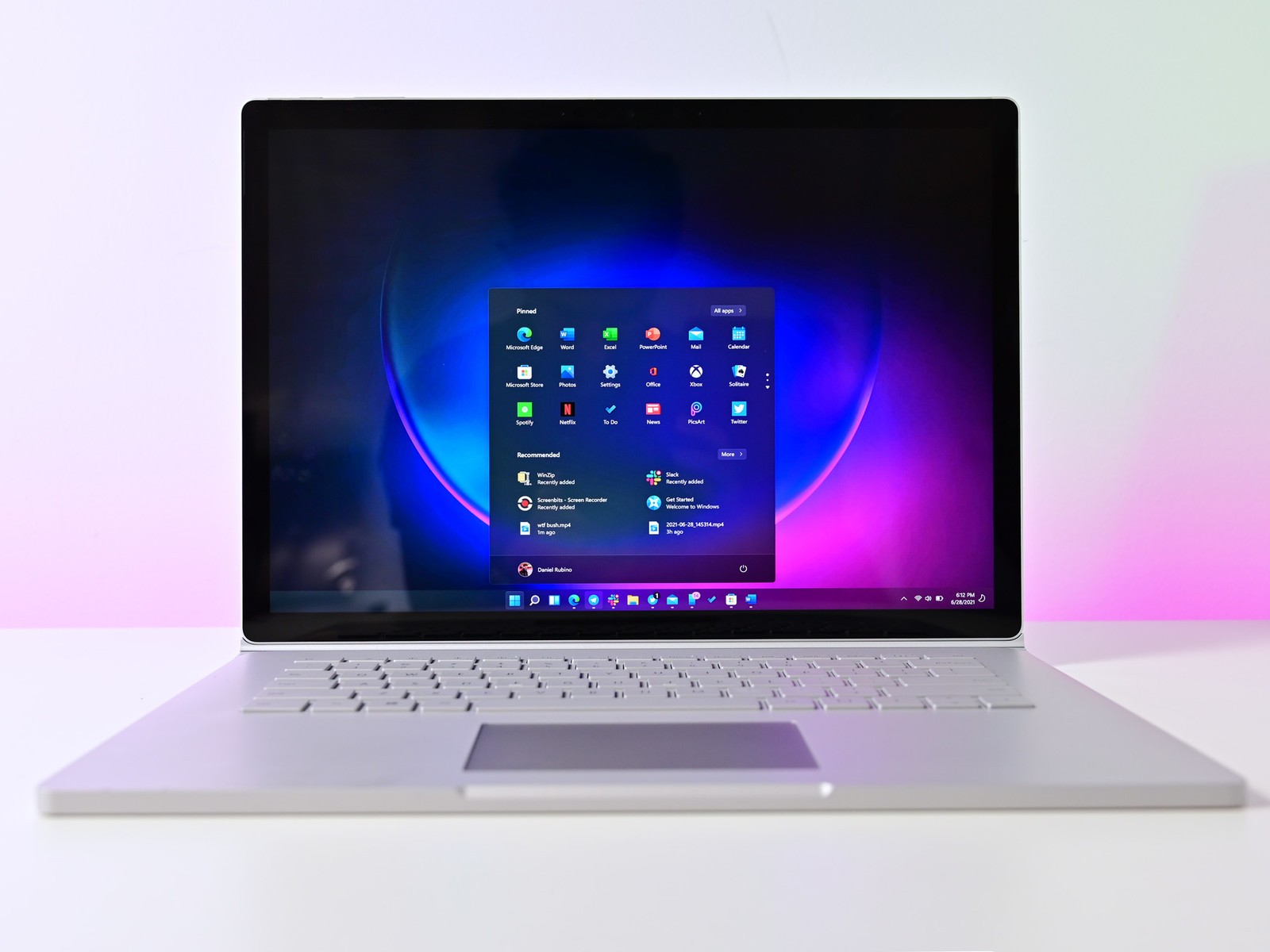
Чтобы удалить папку из меню Пуск Windows 11:
- Наведите курсор на папку, которую хотите удалить.
- Щелкните правой кнопкой мыши на папке.
- Выберите опцию «Открепить из меню Пуск».
Папка будет удалена из меню Пуск, но сама папка на диске останется нетронутой. Если в будущем захотите вернуть папку в меню Пуск, просто открепите ее снова.
