Яндекс браузер – популярное приложение для интернет-серфинга, но некоторые пользователи сталкиваются с проблемой, когда пытаются установить его на операционную систему Windows 7. Эта ошибка может вызвать разочарование и ограничить возможности пользователей. Почему же Яндекс браузер не устанавливается на Windows 7 и что можно сделать, чтобы решить эту проблему?
Есть несколько потенциальных причин проблемы с установкой Яндекс браузера на Windows 7. Одной из возможных причин может быть несовместимость программного обеспечения с вашей операционной системой. Кроме того, проблемы с загрузкой файлов, наличие вредоносного ПО или неправильные настройки безопасности могут затруднить установку браузера на ваш компьютер.
Характеристики Яндекс браузера:
- Блокировка рекламы: встроенный блокировщик рекламы помогает улучшить просмотр страниц и уменьшить загрузку контента
- Защита от вредоносных сайтов: браузер блокирует доступ к потенциально опасным сайтам и предупреждает о возможной угрозе
- Интеграция с сервисами Яндекса: доступ к поиску, картам, музыкальным сервисам и другим сервисам Яндекса в одном месте
- Автоматическая проверка учётных данных: защита паролей и информации от утечек и атак
- Режимы приватности: возможность использовать режим инкогнито для анонимного просмотра и защиты приватности
- Компактный дизайн: удобный интерфейс, настраиваемая панель закладок и возможность изменения темы браузера
Совместимость с Windows 7
Яндекс.Браузер устанавливается и работает на операционной системе Windows 7, однако для корректной работы программы требуется соблюдение определенных системных требований.
Убедитесь, что ваш компьютер соответствует минимальным требованиям для установки Яндекс.Браузера на Windows 7:
- Операционная система: Windows 7 (32- или 64-разрядная версия)
- Процессор: не менее 1 ГГц
- Оперативная память: не менее 1 ГБ для 32-разрядной версии или 2 ГБ для 64-разрядной версии
- Свободное место на жестком диске: не менее 500 МБ
Если установка Яндекс.Браузера на Windows 7 не проходит успешно, убедитесь, что системные требования соблюдены, обновите операционную систему и драйвера, а также проверьте наличие несовместимых программ третьих сторон, которые могут мешать работе браузера.
Программные требования для установки
Для успешной установки Яндекс браузера на операционной системе Windows 7 необходимо удовлетворить следующие минимальные требования:
— Операционная система: Windows 7 с поддержкой Service Pack 1 и более новые версии.
— Процессор: не менее 1 ГГц, 32-бит или 64-бит.
— Оперативная память: не менее 512 МБ для 32-битной версии или 1 ГБ для 64-битной версии.
— Свободное место на жестком диске: не менее 500 МБ.
— Графический адаптер: поддержка DirectX 9 с драйвером WDDM 1.0 или выше.
Возможные причины проблемы
Существует несколько причин, по которым Яндекс браузер может не устанавливаться на Windows 7:
| 1. | Несовместимость версии Яндекс браузера с операционной системой Windows 7 |
| 2. | Отсутствие необходимых системных требований для установки программы |
| 3. | Наличие вирусов или других вредоносных программ, мешающих установке браузера |
| 4. | Проблемы со стабильностью и работоспособностью самой операционной системы |
| 5. | Конфликты с уже установленными программами или настройками Windows 7 |
Несоответствие версий
Один из возможных причин, почему Яндекс Браузер не устанавливается на Windows 7, может быть связан с несоответствием версий программного обеспечения. Версия браузера, которую вы пытаетесь установить, может быть не совместима с операционной системой Windows 7. В этом случае рекомендуется проверить требования к системе для установки Яндекс Браузера и убедиться, что используемая версия совместима с вашей операционной системой.
Обновление операционной системы
Обновление операционной системы поможет устранить возможные конфликты и обеспечит совместимость с новым ПО, включая Яндекс.Браузер. После обновления операционной системы повторите попытку установки Яндекс.Браузера, и вероятность успешной установки значительно повысится.
Решение проблемы

Если установка Яндекс браузера на Windows 7 не проходит успешно, рекомендуется проверить следующие моменты:
- Убедитесь, что у вас достаточно свободного места на жестком диске для установки программы.
- Проверьте наличие активного подключения к интернету, так как для загрузки и установки браузера требуется интернет-соединение.
- Учитывайте, что наличие вирусов или другого вредоносного ПО на компьютере может помешать установке программы. Рекомендуется провести проверку антивирусом.
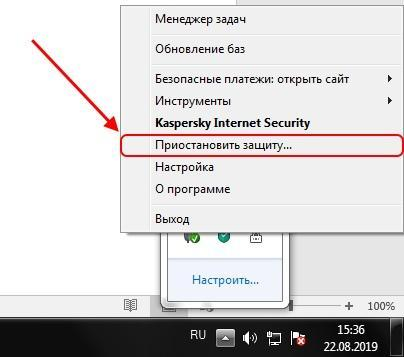
- Возможно, проблема связана с конфликтом с другими установленными программами. Проверьте их совместимость с Яндекс браузером и попробуйте временно отключить конкурирующие приложения.
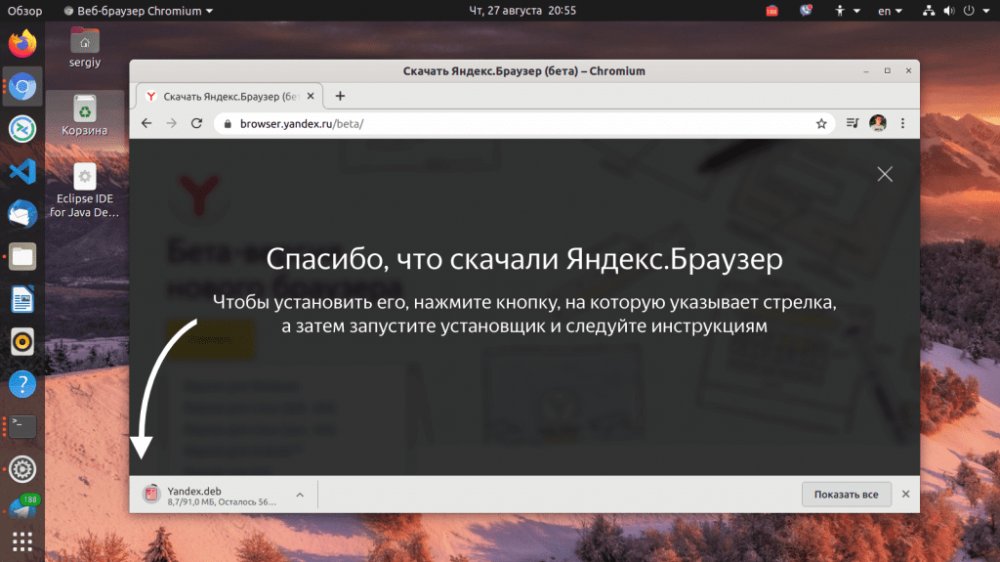
- Если установка все равно не удается, попробуйте скачать и установить браузер с официального сайта Яндекса вручную. Возможно, файл загрузки был поврежден или нарушена целостность данных в процессе загрузки.
После выполнения указанных шагов повторите попытку установить Яндекс браузер на Windows 7. Если проблема не исчезнет, обратитесь за помощью к специалисту или технической поддержке Яндекса.
Установка в совместимом режиме
Если у вас возникли проблемы с установкой Яндекс браузера на Windows 7, попробуйте запустить установщик в режиме совместимости. Для этого сделайте следующее:
1. Нажмите правой кнопкой мыши на файле установки Яндекс браузера и выберите «Свойства».
2. Перейдите на вкладку «Совместимость».
3. Установите галочку напротив опции «Запустить программу в режиме совместимости с» и выберите «Windows 7» из списка операционных систем.
4. Нажмите кнопку «Применить» и «ОК».
Теперь попробуйте запустить установку Яндекс браузера снова. Если проблема сохраняется, обратитесь за помощью к специалистам технической поддержки.
Проверка целостности загрузочного образа
Чтобы установить Яндекс браузер на Windows 7, важно убедиться, что загрузочный образ скачан правильно и не поврежден. Для этого можно использовать специальные программы, такие как MD5 или SHA-1 хеши, чтобы сравнить контрольные суммы файла с теми, которые указаны на официальном сайте.
Если суммы не совпадают, это может означать, что загрузочный образ был поврежден в процессе скачивания или хранения. В таком случае рекомендуется повторно скачать файл с официального источника и повторить процесс установки Яндекс браузера на Windows 7.
| Важно: | Не устанавливайте программное обеспечение из ненадежных источников, чтобы избежать установки вредоносного ПО на ваш компьютер. |
