
Проблемы с подключением принтера к ноутбуку могут быть достаточно разнообразными и вызваны различными факторами. Один из наиболее распространенных вопросов – это неправильная установка драйверов принтера на компьютере.
Если ноутбук не видит принтер, первым делом стоит убедиться, что принтер правильно подключен к компьютеру через USB-кабель или Wi-Fi. Далее необходимо проверить состояние драйверов принтера на компьютере и установить их заново, если требуется.
Также возможна проблема с портами USB на ноутбуке или сетевыми настройками принтера. В случае, если все вышеперечисленные способы не помогли решить проблему, стоит обратиться к специалисту или технической поддержке производителя для детального анализа ситуации и поиска решения.
Почему ноутбук не видит принтер?
Существует несколько причин, почему ноутбук может не видеть принтер:
- Отсутствие подключения. Убедитесь, что принтер подключен к ноутбуку правильно и все кабели работают корректно.
- Проблемы с драйверами. Установите или обновите драйверы для принтера на вашем ноутбуке.
- Проблемы с сетью. Проверьте настройки сети и убедитесь, что принтер и ноутбук подключены к одной сети.
- Проблемы с программным обеспечением. Проверьте, что программное обеспечение принтера и драйверы на ноутбуке совместимы.
Причины проблемы:
1. Неправильное подключение принтера к ноутбуку: Убедитесь, что принтер корректно подключен к ноутбуку через USB-кабель или беспроводное соединение.
2. Отсутствие драйверов: Возможно, на ноутбуке не установлены необходимые драйвера для работы с данным принтером. Скачайте и установите соответствующие драйверы с официального сайта производителя принтера.
3. Проблемы с сетью: Если принтер подключен по сети, убедитесь, что он находится в одной сети с ноутбуком и настройки сети корректны.
4. Неисправности принтера или ноутбука: Возможно, причина проблемы кроется в неисправности самого принтера или ноутбука. Проверьте их на работоспособность.
Отключенная функция Bluetooth
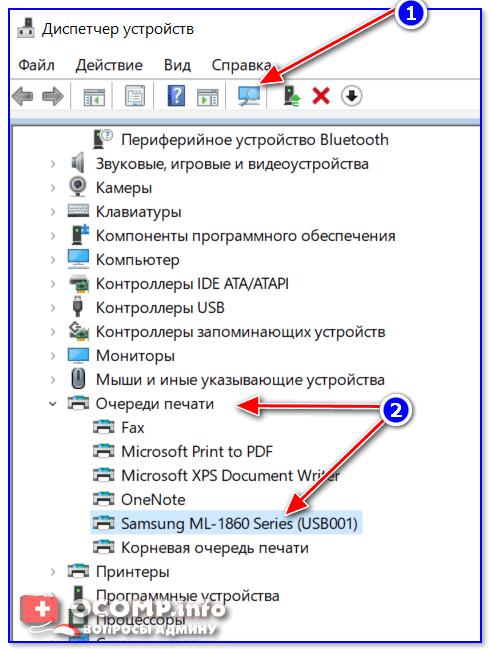
Если вы уверены, что Bluetooth включен, но проблема все равно остается, попробуйте перезагрузить ноутбук и принтер. Иногда перезагрузка помогает сбросить ошибки и установить соединение.
Также важно проверить, что драйверы Bluetooth на ноутбуке установлены и обновлены. Обновление драйверов может устранить возможные конфликты и обеспечить корректную работу Bluetooth.
Несовместимость драйверов
Решение проблемы
1. Перезагрузите принтер и ноутбук. Иногда простая перезагрузка устройств может решить проблему невидимости принтера.
2. Проверьте подключение принтера к ноутбуку. Убедитесь, что кабель USB правильно подключен и надежно вставлен в порт.
3. Убедитесь, что принтер включен и находится в режиме ожидания. Проверьте индикаторы на принтере, чтобы убедиться в его готовности к работе.
4. Проверьте драйвера принтера на ноутбуке. Убедитесь, что драйвер установлен корректно и актуален. При необходимости переустановите драйвер.
5. Попробуйте подключить принтер к другому порту USB на ноутбуке. Иногда проблема может быть связана с неисправностью порта.
6. Обновите операционную систему на ноутбуке. Некоторые обновления могут содержать исправления для проблем с соединением устройств.
Если после выполнения указанных действий проблема не решается, возможно, стоит обратиться к специалисту или службе поддержки производителя принтера.
Проверка подключения к сети Wi-Fi
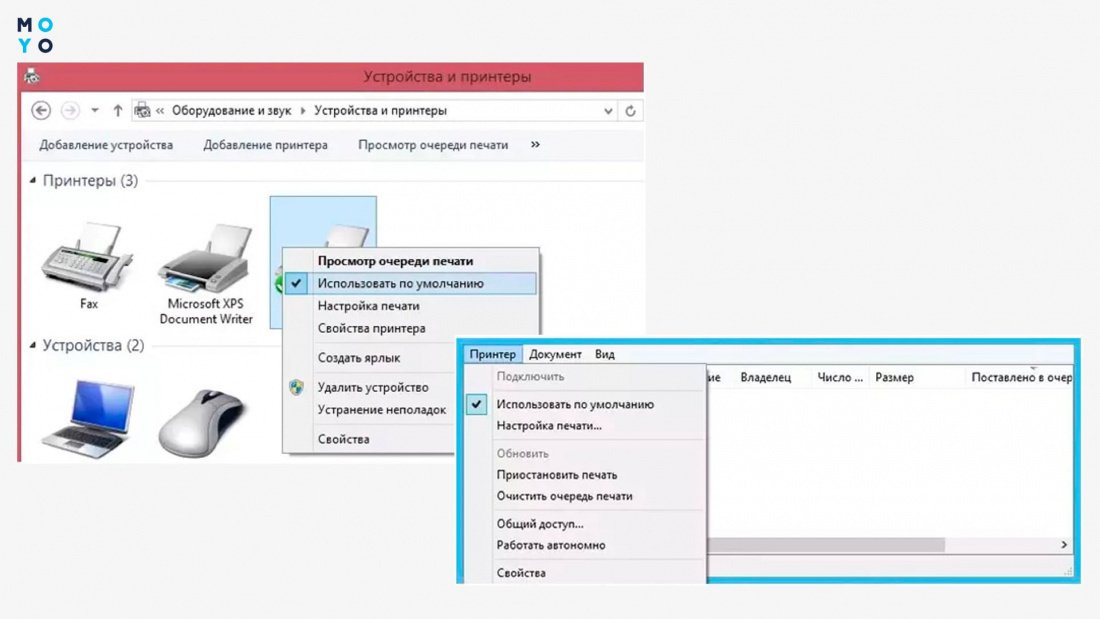
Для того чтобы ноутбук мог видеть принтер, необходимо убедиться, что обе устройства подключены к одной и той же сети Wi-Fi. Проверьте следующие шаги:
| 1. | Убедитесь, что принтер подключен к сети Wi-Fi и работает корректно. Проверьте индикатор на принтере, чтобы убедиться, что он подключен к Wi-Fi. |
| 2. | На ноутбуке откройте список доступных сетей Wi-Fi и убедитесь, что он подключен к правильной сети. Выберите сеть, к которой подключен принтер. |
| 3. | Проверьте скорость и качество сигнала Wi-Fi на ноутбуке. Слабый сигнал может привести к проблемам с подключением. |
| 4. | Попробуйте перезагрузить как ноутбук, так и принтер. Иногда простая перезагрузка помогает восстановить подключение. |
Обновление драйверов принтера
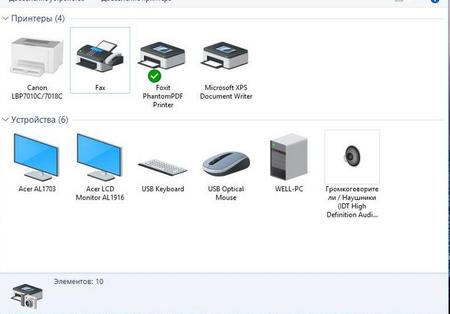
Для решения этой проблемы, рекомендуется обновить драйвер принтера. Это можно сделать несколькими способами: путем загрузки последней версии драйвера с официального сайта производителя принтера или использованием специальных программ для обновления драйверов.
Обновление драйвера принтера обычно помогает устранить проблему с невидимостью устройства и обеспечивает правильное функционирование печатающего устройства.
