При работе с компьютером часто приходится использовать командную строку, чтобы выполнять различные задачи. Однако, иногда может возникнуть ситуация, когда вы получаете сообщение о том, что приглашение командной строки отключено вашим администратором. Это может означать, что у вас нет полных прав доступа к системе или администратор выставил ограничения на использование командной строки.
В таких случаях возможно исправление ситуации, чтобы вернуть доступ к командной строке и продолжить работу без ограничений. В данной статье мы рассмотрим несколько способов, как можно попытаться исправить приглашение командной строки, отключенное вашим администратором.
Что делать, если приглашение командной строки отключено вашим администратором:
1. Обратитесь к системному администратору или технической поддержке компании, чтобы уточнить причины отключения доступа к командной строке.
2. Попробуйте использовать другие средства администрирования системы, предоставленные вашим администратором, для выполнения необходимых операций.
3. Попросите администратора об изучении возможностей настройки доступа к командной строке в соответствии с вашими задачами и обязанностями.
4. Возможно, администратор отключил доступ к командной строке из соображений безопасности. Достаточно объяснить целесообразность использования командной строки для определенных задач.
Администратор заблокировал командную строку?
Если администратор заблокировал доступ к командной строке на вашем компьютере, это может быть сделано по соображениям безопасности и предотвращения несанкционированного доступа к системе. Однако, если вам необходимо использовать командную строку для определенных задач, вы можете обратиться к администратору с просьбой разрешить доступ к ней.
Объясните администратору, какие задачи вы должны выполнить с помощью командной строки, и почему это необходимо для вашей работы. Возможно, администратор сможет разрешить доступ к командной строке в соответствии с вашими требованиями или предложить альтернативное решение.
Проблема ограничения доступа
Если ваш администратор отключил возможность использования командной строки, вам необходимо обратиться к нему для получения разрешения. Командная строка может быть отключена из-за политики безопасности или ограничений доступа, установленных администратором. Рекомендуется обсудить с администратором причины отключения командной строки и запросить разрешение на ее использование, если это необходимо для выполнения определенных задач.
Помните, что без разрешения использовать командную строку, вы не сможете выполнять определенные операции или настройки на вашем компьютере. Будьте готовы объяснить администратору, зачем вам нужно использовать командную строку, и запрашивайте доступ в соответствии с предоставленными вами аргументами.
Проверьте права доступа
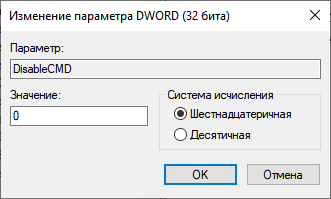
Первым шагом в решении проблемы с отключенным приглашением командной строки может быть проверка прав доступа к вашему учетной записи. Убедитесь, что у вас есть достаточные права администратора, чтобы вносить изменения в настройки системы.
Если вы не уверены в своих правах, обратитесь к своему системному администратору для проверки и обновления ваших учетных данных.
Также стоит проверить настройки безопасности и политики групповой политики, возможно, ограничивающие доступ к командной строке. Попросите администратора пересмотреть эти настройки и разрешить доступ к командной строке, если это необходимо для вашей работы.
Необходимые разрешения

Для исправления проблемы с отключенным приглашением командной строки необходимо обратиться к системному администратору или получить соответствующие разрешения.
Следует убедиться, что у вас есть административные права на компьютере или на сервере, чтобы иметь доступ к настройкам системы и изменять соответствующие параметры.
Если вы не являетесь администратором, обратитесь к лицу, управляющему вашей системой, и запросите необходимые разрешения для внесения изменений.
| Важно: | Будьте осторожны при внесении изменений в системные настройки, чтобы избежать случайных ошибок или повреждения системы. |
Как обойти ограничения?
Если у вас нет доступа к командной строке из-за ограничений, установленных администратором, есть несколько способов, как можно попробовать обойти это ограничение:
| 1. | Попробуйте запустить командную строку от имени администратора. Возможно, у вас будет достаточно прав для выполнения нужных операций. |
| 2. | Если доступ к командной строке заблокирован локально на вашем компьютере, обратитесь к администратору с просьбой предоставить вам необходимые разрешения. |
| 3. | Попробуйте использовать альтернативные методы управления системой, такие как удаленное управление через инструменты типа SSH или PowerShell Remoting. |
Альтернативные способы доступа

Если ваш администратор отключил доступ к командной строке, у вас есть несколько альтернативных способов получить доступ к системным настройкам:
1. Попросить администратора разрешить доступ к командной строке. Объясните причину вашего запроса и убедительно докажите необходимость использования командной строки для выполнения определенных задач.
2. Использовать графический интерфейс для доступа к настройкам. В большинстве операционных систем существуют GUI-интерфейсы, которые позволяют управлять системными параметрами без использования командной строки.
3. Использовать альтернативные программы или утилиты, которые предоставляют доступ к системным настройкам через графический интерфейс. Некоторые приложения позволяют выполнять те же команды, что и в командной строке, но с использованием удобного интерфейса.
Выберите подходящий способ в зависимости от ваших потребностей и уровня знаний. В случае затруднений обратитесь за помощью к специалисту.
