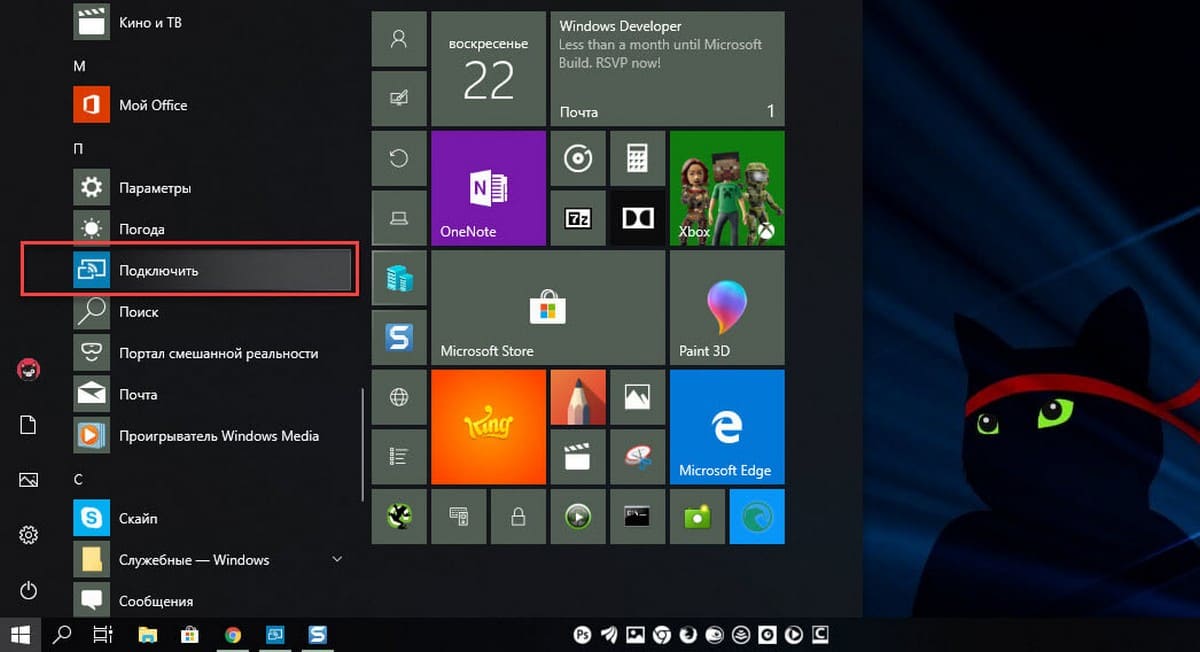
Приложение «Подключить» в ОС Windows 10 представляет собой удобный инструмент для управления устройствами и сетями. Это приложение позволяет быстро подключать новые устройства, настраивать сетевые параметры и решать проблемы с подключением.
С помощью «Подключить» пользователи могут легко добавлять принтеры, сканеры, Bluetooth устройства, сетевые принтеры и другие периферийные устройства к своему компьютеру. Это удобное средство упрощает процесс установки и настройки новых устройств.
Кроме того, приложение «Подключить» помогает диагностировать проблемы с подключением сети или устройств, предлагая соответствующие решения. Благодаря этому инструменту пользователи могут быстро и эффективно настраивать свою рабочую среду.
Приложение «Подключить» в Windows 10

С его помощью вы можете быстро подключиться к сети Wi-Fi, настроить подключение Bluetooth, управлять устройствами Miracast, а также управлять другими типами сетевых подключений.
Приложение «Подключить» обеспечивает простой доступ к всем устройствам в сети, позволяет управлять ими и регулировать настройки соединения для удобства использования компьютера или другого устройства на базе Windows 10.
Установка и настройка приложения «Подключить» в Windows 10
Для установки приложения «Подключить» на компьютере с операционной системой Windows 10 необходимо следовать простым инструкциям:
| 1. | Откройте Магазин приложений Windows на своем устройстве. |
| 2. | В поисковой строке введите «Подключить» и нажмите Enter. |
| 3. | Найдите приложение «Подключить» в списке результатов поиска и нажмите на кнопку «Установить». |
| 4. | После завершения установки запустите приложение и выполните необходимые шаги по настройке. |
Теперь приложение «Подключить» готово к использованию на вашем компьютере под управлением Windows 10. Наслаждайтесь удобным подключением к другим устройствам в вашей сети!
Шаги установки приложения «Подключить» в Windows 10
Шаг 1: Откройте Магазин Windows на вашем компьютере.
Шаг 2: В поисковой строке введите «Подключить» и нажмите Enter.
Шаг 3: В списке результатов найдите приложение «Подключить» и кликните на него.
Шаг 4: Нажмите кнопку «Установить» и дождитесь завершения процесса установки.
Шаг 5: После установки откройте приложение и следуйте инструкциям по настройке.
Шаг 6: Теперь вы можете пользоваться приложением «Подключить» на вашем устройстве с Windows 10.
Настройка параметров сети
Для настройки параметров сети в приложении «Подключить» в Windows 10 выполните следующие действия:
- Откройте приложение «Подключить» из меню Пуск.
- Выберите вкладку «Сеть» в верхней части окна.
- Нажмите на кнопку «Изменить настройки адаптера», чтобы открыть панель управления сетью.
- В панели управления выберите нужное сетевое соединение и нажмите правой кнопкой мыши для доступа к его свойствам.
- В открывшемся окне свойств сетевого соединения вы можете настроить параметры, такие как IP-адрес, маску подсети, шлюз и DNS-сервер.
- После внесения изменений нажмите кнопку «ОК», чтобы сохранить настройки.
Основные функции и возможности приложения «Подключить» в Windows 10
1. Удобное подключение к сетям Wi-Fi.
Приложение «Подключить» предоставляет пользователю простой и интуитивно понятный способ подключения к беспроводным сетям Wi-Fi. С его помощью можно быстро найти доступные сети, ввести пароль и установить соединение.
2. Управление сетевыми настройками.
Пользователь может легко управлять сетевыми настройками через приложение «Подключить». Это позволяет быстро вносить изменения в сетевые параметры, настраивать порты, просматривать сведения о подключенной сети и многое другое.
3. Отображение информации о соединении.
Приложение позволяет просматривать информацию о текущем сетевом соединении, такую как скорость передачи данных, IP-адрес, статус соединения и другие параметры. Это помогает контролировать работу сети и решать возможные проблемы.
4. Быстрый доступ к сетевым настройкам.
С помощью приложения «Подключить» можно быстро получить доступ к основным сетевым настройкам системы Windows 10, таким как настройки сети, сведения о состоянии сети, настройки прокси-сервера и многое другое.
Подключение к сети Wi-Fi
Для подключения к сети Wi-Fi с помощью приложения «Подключить» в Windows 10 выполните следующие шаги:
- Откройте приложение «Подключить» на вашем устройстве.
- В разделе «Безопасный интернет» выберите сеть Wi-Fi, к которой хотите подключиться.
- Введите пароль для доступа к выбранной сети.
- Нажмите кнопку «Подключиться».
- После успешного подключения к сети Wi-Fi вы сможете пользоваться интернетом на вашем устройстве.
Теперь вы знаете, как подключиться к сети Wi-Fi с помощью приложения «Подключить» в Windows 10. Удачного интернет-серфинга!
Подключение к Bluetooth устройствам
Приложение «Подключить» в Windows 10 позволяет легко и быстро осуществлять подключение к устройствам Bluetooth. Для этого выполните следующие шаги:
1. Откройте приложение «Подключить».
2. Нажмите на иконку Bluetooth.
3. В списке доступных устройств выберите нужное устройство и нажмите «Подключить».
4. Если устройство требует ввода пароля, введите его.
После выполнения этих простых действий ваше устройство Bluetooth будет успешно подключено к компьютеру с операционной системой Windows 10.
Инструкции по использованию приложения «Подключить» в Windows 10
Шаг 1: Запустите приложение «Подключить» на вашем устройстве с операционной системой Windows 10.
Шаг 2: Введите необходимые данные для подключения к сети Wi-Fi или Bluetooth.
Шаг 3: Нажмите кнопку «Подключить», чтобы установить соединение с выбранной сетью.
Шаг 4: После успешного подключения вы сможете начать использовать интернет или передавать файлы через сеть.
Шаг 5: Для отключения от сети, нажмите кнопку «Отключить» в приложении «Подключить».
Следуя этим простым инструкциям, вы сможете управлять подключениями к сетям без лишних хлопот.
Отладка сетевых проблем
При возникновении проблем с подключением к сети через приложение «Подключить» в Windows 10, важно следовать определенным шагам для их отладки:
- Убедитесь, что ваш компьютер подключен к сети Wi-Fi или Ethernet.
- Проверьте наличие обновлений для приложения «Подключить» и операционной системы Windows 10.
- Перезапустите приложение «Подключить» и попробуйте подключиться к сети снова.
- Проверьте настройки сети и убедитесь, что они корректны (например, правильный пароль Wi-Fi).
- Попробуйте подключиться к другой сети Wi-Fi или Ethernet, чтобы исключить возможные проблемы с текущим подключением.
- В случае продолжающихся проблем с подключением, обратитесь к специалисту по технической поддержке Windows 10.
