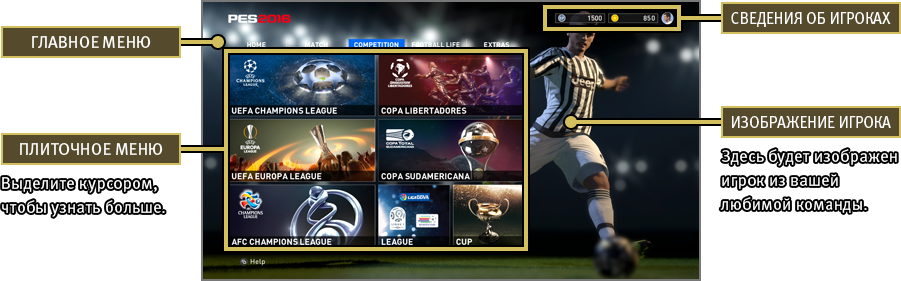
Pro Evolution Soccer 2016 (PES 2016) — это знаменитая серия футбольных симуляторов, которая завоевала миллионы поклонников по всему миру. Игрокам предлагается испытать свои навыки и тактические способности на виртуальном футбольном поле, сражаясь за победу и чемпионские титулы.
Однако, как и в любой игре, в PES 2016 могут возникать различные проблемы и ошибки, которые могут помешать наслаждению игровым процессом. В этой статье мы предлагаем решения для таких проблем, а также полезные советы и руководства для улучшения игрового опыта.
Будьте готовы к вызовам, которые бросает вам PES 2016, и ищите здесь ответы на свои вопросы. Погрузитесь в мир виртуального футбола и станьте настоящим мастером управления командой и игровым миром!
Ошибки и их решение в игре Pro Evolution Soccer 2016
В процессе игры Pro Evolution Soccer 2016 могут возникать различные ошибки, которые могут помешать вам полноценно насладиться игровым процессом. Ниже приведены некоторые распространенные проблемы и способы их исправления:
- Проблема: Ошибка загрузки игры
- Проблема: Вылет игры во время матча
- Проблема: Проблемы с соединением в онлайн-режиме
Решение: Попробуйте перезапустить игру или перезагрузить консоль. Убедитесь, что ваше устройство соответствует минимальным требованиям для запуска игры.
Решение: Проверьте целостность файлов игры, возможно, какой-то файл поврежден. Также установите обновления и патчи для игры, чтобы устранить возможные баги.
Решение: Проверьте стабильность вашего интернет-соединения и поток данных. Возможно, проблемы с подключением могут быть вызваны сетевыми настройками или ограничениями вашего провайдера.
Часто встречающиеся ошибки при запуске игры
1. Ошибка совместимости: убедитесь, что ваш компьютер соответствует минимальным требованиям системы для запуска Pro Evolution Soccer 2016. Проверьте версию операционной системы, процессор, объем оперативной памяти и видеокарту.
2. Ошибка при запуске игры после установки: если игра не запускается после установки, попробуйте перезапустить компьютер и проверьте целостность файлов игры через Steam или другой цифровой магазин.
3. Ошибка DirectX: убедитесь, что у вас установлена последняя версия DirectX на вашем компьютере. Обновите драйвера видеокарты и звуковой карты.
4. Ошибка с защитой и безопасностью: если игра не запускается из-за блокировки антивирусом или программой защиты, добавьте игру в список исключений или временно отключите антивирус.
5. Ошибка соединения: если игра требует подключения к интернету для запуска, проверьте соединение сети и убедитесь, что нет проблем с вашим провайдером.
Проблемы с драйверами видеокарты
Ошибка связанная с драйверами видеокарты может привести к некорректной работе игры Pro Evolution Soccer 2016. Для решения данной проблемы рекомендуется следующее:
| Шаг 1: | Убедитесь, что установлены последние версии драйверов для вашей видеокарты. Посетите официальный сайт производителя видеокарты и загрузите актуальные драйвера. |
| Шаг 2: | Проверьте совместимость драйверов с операционной системой, на которой запускается игра. |
| Шаг 3: | Попробуйте обновить DirectX до последней версии, так как некорректная работа видеокарты может быть вызвана несовместимостью с устаревшей версией DirectX. |
| Шаг 4: | Переустановите драйвера видеокарты, следуя инструкциям производителя. |
Ошибка синхронизации данных
Ошибка синхронизации данных в Pro Evolution Soccer 2016 может произойти по разным причинам. Например, это может быть связано с проблемами в сети, неправильными настройками подключения к Интернету или неисправностями на сервере производителя.
Для исправления данной ошибки рекомендуется проверить подключение к Интернету, убедиться, что настройки сети верны, а также обратиться к службе поддержки Pro Evolution Soccer 2016 для получения дальнейших инструкций.
| Шаг 1: | Проверить подключение к сети Интернет |
| Шаг 2: | Проверить настройки сети |
| Шаг 3: | Обратиться в службу поддержки |
Проблемы с подключением к интернету
Если у вас возникают проблемы с подключением к интернету в Pro Evolution Soccer 2016, следуйте этим рекомендациям:
| 1. | Убедитесь, что ваше устройство подключено к интернету и сигнал достаточно сильный. |
| 2. | Проверьте настройки сети в игре и убедитесь, что они корректно сконфигурированы. |
| 3. | Перезагрузите ваш маршрутизатор или модем для исправления возможных сетевых проблем. |
| 4. | Если у вас проводное подключение, убедитесь, что кабель надежно подключен и исправен. |
Если вы все еще испытываете проблемы с подключением к интернету, обратитесь к технической поддержке или решениям сообщества игроков.
Способы исправления ошибок и повышения производительности игры
Pro Evolution Soccer 2016 может иногда вызывать различные ошибки и проблемы с производительностью. Вот некоторые способы, которые помогут вам исправить ошибки и улучшить работу игры:
- Убедитесь, что ваш компьютер соответствует минимальным требованиям игры. Проверьте системные требования на официальном сайте разработчика.
- Обновите драйвера видеокарты и звуковой карты до последних версий. Это поможет устранить возможные конфликты и ошибки.
- Запустите игру в режиме совместимости с предыдущими версиями Windows. Для этого кликните правой кнопкой мыши на ярлыке игры и выберите «Свойства» -> «Совместимость».
- Попробуйте уменьшить настройки графики в игре. Снижение разрешения или качества графики может улучшить производительность.
- Закройте все фоновые процессы и приложения, которые потребляют много ресурсов системы. Это поможет освободить ресурсы для игры.
- Переустановите игру, если проблема не устраняется другими способами. Иногда переустановка может помочь исправить ошибки в игре.
Обновление драйверов графической карты
Для улучшения производительности игры Pro Evolution Soccer 2016 важно правильно настроить и обновить драйверы вашей графической карты. Вот простая инструкция по обновлению драйверов:
- Перейдите на официальный сайт производителя вашей графической карты.
- Найдите раздел поддержки и загрузок.
- Выберите модель вашей карты и операционную систему.
- Скачайте последнюю версию драйверов.
- Установите драйверы, следуя инструкциям на экране.
- Перезагрузите компьютер после установки.
После обновления драйверов графической карты у вас должна улучшиться производительность игры, а также устраниться возможные проблемы с отображением графики.
Настройка параметров графики в игре

Для того чтобы насладиться красочным и реалистичным геймплеем в Pro Evolution Soccer 2016, важно правильно настроить параметры графики в игре. Вот несколько советов, которые помогут вам получить оптимальное качество изображения:
- Выберите разрешение экрана, соответствующее вашему монитору. Рекомендуется использовать наивысшее поддерживаемое разрешение для более четкого изображения.
- Настройте уровень детализации графики. Высокий уровень детализации позволит вам увидеть все детали в игре, но может повлиять на производительность вашего компьютера.
- Настройте качество текстур. Выберите оптимальное качество текстур для лучшего визуального восприятия игрового мира.
- Измените параметры освещения и теней. Эти параметры могут влиять на атмосферу игры и создать более реалистичное изображение.
- Попробуйте различные настройки и найдите оптимальный баланс между качеством графики и производительностью вашего компьютера.
Оптимизация настроек сетевого соединения
Для обеспечения стабильного и качественного онлайн-опыта в Pro Evolution Soccer 2016, рекомендуется выполнить оптимизацию настроек сетевого соединения. Вот несколько полезных советов:
- Убедитесь, что у вас надежное и стабильное соединение с Интернетом. В случае использования Wi-Fi, установите маршрутизатор поближе к консоли или компьютеру.
- Проведите проверку скорости Интернета с помощью специальных онлайн-сервисов и удостоверьтесь, что скорость соединения соответствует требованиям игры.
- Закройте все лишние программы и приложения, которые могут потреблять интернет-трафик и уменьшить скорость соединения во время игры.
- При необходимости настройте порты роутера или файерволла для оптимизации подключения к игровым серверам.
