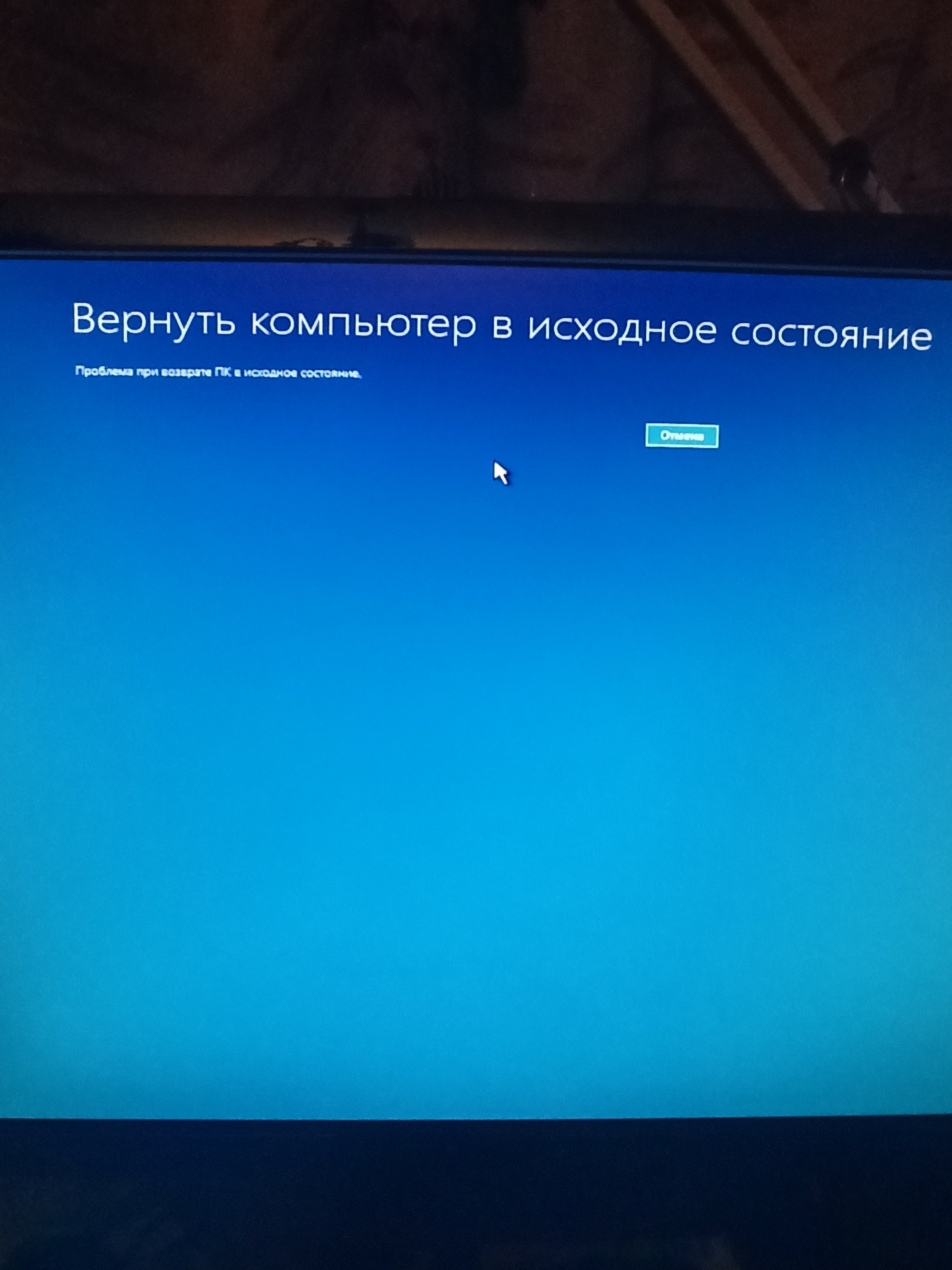
Вернуть компьютер в исходное состояние – это действие, к которому могут прибегнуть пользователи при решении различных проблем, восстановлении стабильности работы системы или просто для очистки устройства от ненужного мусора. Однако, в процессе возврата ПК возможны трудности, с которыми сталкиваются многие пользователи.
Часто возникает вопрос: как решить проблему при возврате ПК в исходное состояние? Одним из распространенных способов является использование встроенных функций операционной системы либо специального программного обеспечения. Однако, даже при правильном выполнении процедуры возможны ошибки или нежелательные последствия.
Подробное описание методов решения проблемы при возврате ПК в исходное состояние и советы по предотвращению возможных ошибок можно найти в данной статье.
Решение проблемы при возврате ПК в исходное состояние
Если возникли проблемы при возврате ПК в исходное состояние, следуйте этим рекомендациям:
- Перезагрузите компьютер и попробуйте снова выполнить процедуру восстановления.
- Убедитесь, что у вас есть все необходимые драйверы и программное обеспечение для вашего устройства.
- Проверьте наличие достаточного свободного места на диске, чтобы обеспечить успешное завершение процесса.
- При возникновении ошибок в процессе восстановления, обратитесь к специалисту или обратитесь в службу поддержки производителя ПК.
Проблема восстановления ПК
При восстановлении ПК в исходное состояние могут возникать различные проблемы, такие как потеря данных, некорректное восстановление операционной системы или ошибки в процессе установки программного обеспечения. Нередко пользователи сталкиваются с ситуацией, когда после восстановления ПК не удается запустить его или система работает медленно и нестабильно.
Возможные причины проблем:
- Неполная или некорректная установка операционной системы;
- Отсутствие необходимых драйверов или программного обеспечения;
- Наличие вирусов или вредоносного ПО;
- Некорректные настройки BIOS или других компонентов ПК;
- Повреждение жесткого диска или других аппаратных компонентов.
Для решения проблемы восстановления ПК необходимо внимательно следить за каждым шагом процесса восстановления, убедиться в наличии необходимых драйверов и программного обеспечения, а также провести тщательную диагностику аппаратных компонентов для их исправной работы.
Загрузка в безопасном режиме
Часто при возникновении проблем с ПК рекомендуется попробовать запустить систему в безопасном режиме. Для этого необходимо перезагрузить компьютер и нажать F8 перед загрузкой Windows. Откроется меню выбора загрузки, где можно выбрать опцию «Безопасный режим». В этом режиме запускаются только основные компоненты системы, что позволяет исключить влияние сторонних программ и драйверов на работу ПК.
Использование клавиш F8 или Shift+F8
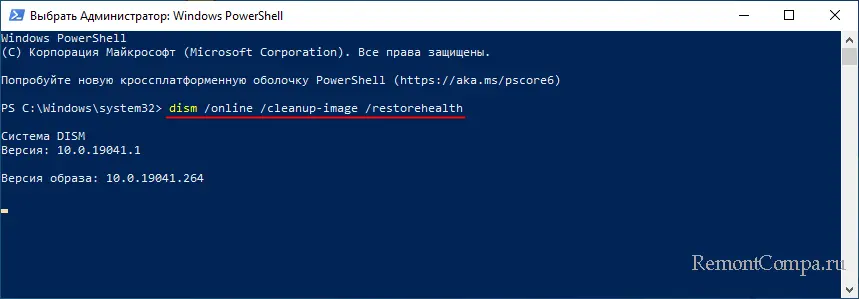
Для входа в меню расширенных параметров загрузки Windows и выбора режима восстановления системы можно использовать клавиши F8 или Shift+F8.
При запуске компьютера после выполнения POST (Power-On Self Test) необходимо нажать и удерживать клавишу F8 или Shift+F8 до появления меню. Затем можно выбрать нужный режим, такой как «Безопасный режим» или «Последняя настройка, которая работала».
Использование клавиш F8 или Shift+F8 позволяет запустить компьютер в режиме, который поможет решить проблемы с возвратом ПК в исходное состояние.
Выбор варианта «Последняя известная конфигурация»
Если у вас возникли проблемы с работой компьютера и вы решили вернуть его в исходное состояние, одним из вариантов может быть выбор опции «Последняя известная конфигурация».
Этот вариант позволяет загрузить компьютер с последней известной рабочей конфигурацией, что может помочь вам избежать проблем, возникших после установки новых программ или драйверов.
| 1 | Загрузите компьютер и нажмите клавишу F8 перед появлением экрана загрузки Windows. |
| 2 | В появившемся меню выберите опцию «Последняя известная конфигурация» с помощью стрелок на клавиатуре. |
| 3 | Нажмите Enter для подтверждения выбора. |
После этого компьютер будет загружаться с последней известной рабочей конфигурацией, что может помочь вам в решении проблемы. Убедитесь, что сохраните все важные данные перед выполнением этой операции.
Создание точки восстановления
Для того чтобы создать точку восстановления на вашем ПК и защитить его от потенциальных проблем при возврате к исходному состоянию, следуйте этим инструкциям:
- Откройте Панель управления.
- Выберите «Система и безопасность».
- Нажмите на «Система».
- Настройте защиту системы и найдите «Создать».
- Отметьте галочкой диск, на который вы хотите создать точку восстановления, и введите описание для удобства.
- Нажмите «Создать» и подождите завершения процесса.
Теперь у вас есть возможность вернуться к этой точке в случае возникновения проблем при возврате ПК в исходное состояние.
Открытие панели управления
Чтобы вернуть ПК в исходное состояние, необходимо открыть панель управления. Это можно сделать следующим образом:
Шаг 1: Нажмите на кнопку «Пуск» в левом нижнем углу рабочего стола.
Шаг 2: В появившемся меню выберите пункт «Панель управления».
Шаг 3: В открывшемся окне выберите раздел «Система и безопасность».
Шаг 4: Далее перейдите в раздел «Система».
Шаг 5: В разделе «Система» найдите опцию «Восстановление системы» и откройте ее.
Теперь вы готовы перейти к процессу возврата ПК в исходное состояние, следуя указаниям в окне восстановления системы.
Выбор «Система» и «Защита системы»
При восстановлении вашего ПК в исходное состояние важно правильно выбрать параметры «Система» и «Защита системы». В меню «Система» вы можете выбрать версию операционной системы, которая будет установлена после восстановления. Убедитесь, что выбрана версия, с которой работали на ПК до возникновения проблемы.
В разделе «Защита системы» вы можете выбрать, хотите ли вы сохранить резервные копии системных файлов. Если у вас есть резервные копии, рекомендуется сохранить их для последующего восстановления. В случае отсутствия резервных копий, следует отключить эту опцию и начать процесс восстановления.
