Игра NBA 2K16 — это популярный симулятор баскетбола, который поражает своей реалистичностью и геймплеем. Однако, среди множества поклонников этой игры часто возникают проблемы с звуком во время стриминга.
Некоторые игроки жалуются на неработоспособность звуковых эффектов в меню игры, что создает дискомфорт и ухудшает общее впечатление от геймплея. Причины таких неполадок могут быть различными и требуют внимательного рассмотрения.
В данной статье мы рассмотрим основные причины проблем со звуком в меню игры NBA 2K16 и предложим возможные решения для улучшения звукового качества во время стриминга.
Проблема периодического пропадания звука
Чтобы решить эту проблему, рекомендуется сначала проверить настройки звука в игре и на компьютере. Убедитесь, что все уровни громкости установлены правильно, драйверы аудиоустройств обновлены и не возникают конфликты с другими программами.
| Шаги для диагностики и устранения проблемы: |
| 1. Перезапустите игру и проверьте, возникает ли проблема с звуком в разных сценах. |
| 2. Перезагрузите компьютер, чтобы обновить все программные компоненты. |
| 3. Проверьте настройки звука в игре и системных настройках аудиоустройств. |
| 5. Обновите драйвера звуковой карты и убедитесь, что они совместимы с игрой. |
Суть проблемы с аудио в игре
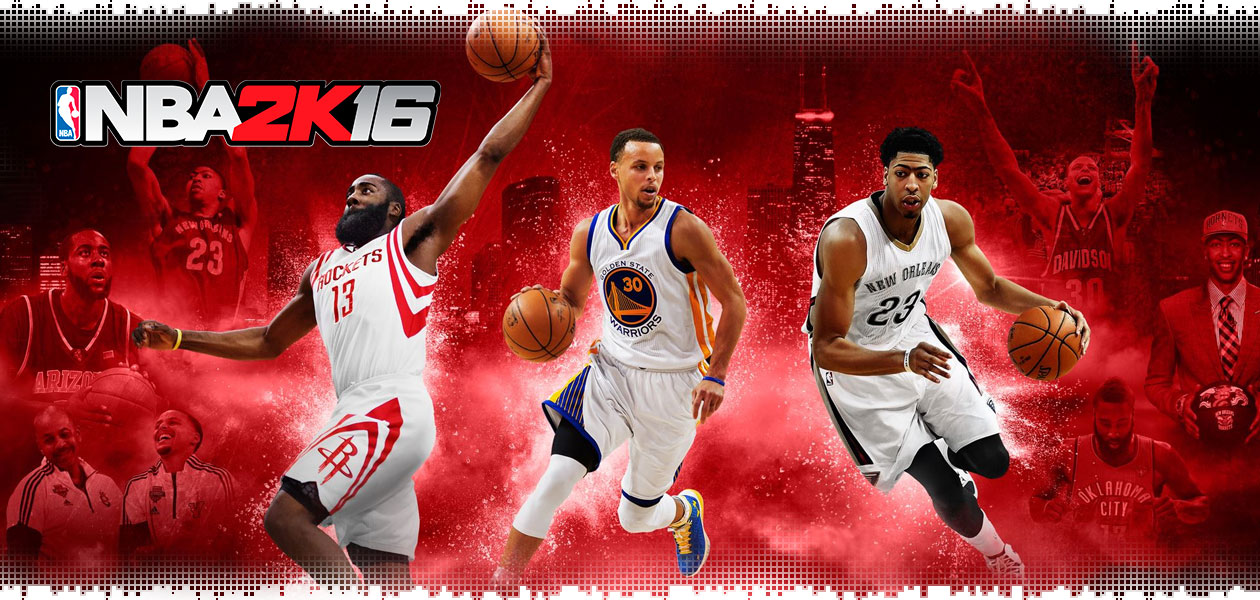
Проблемы с аудио в игре NBA 2K16 могут проявляться в различных формах: от отсутствия звука в меню до искажений звука во время игрового процесса. Эти проблемы могут быть вызваны различными факторами, такими как несовместимость аудиоустройств, драйверов или настроек звука. Без нормального аудиоигровой процесс может быть нарушен, что ухудшит общее впечатление от игры.
Решение проблем со звуком может потребовать настройки аудио параметров игры, обновления драйверов аудиоустройств или даже обновления самой игры. Важно также убедиться, что аудио оборудование работает корректно и не вызывает конфликтов с другими программами или устройствами.
Возможные причины отсутствия звука
Отсутствие звука в меню игры NBA 2K16 во время стриминга может быть вызвано несколькими причинами:
- Настройки звука на компьютере или консоли могут быть неправильно установлены, что приводит к отключенному звуку.
- Проблемы с аудио драйверами или кодеками могут препятствовать корректному воспроизведению звука в игре.
- Неправильные настройки звука в самой игре могут вызвать его отсутствие.
- Проблемы с подключением аудио устройств или кабелей могут привести к отключению звука.
Проблемы с драйверами аудиоустройства

Еще одной причиной проблем со звуком в меню во время стриминга NBA 2K16 может быть неправильно установленный или устаревший драйвер аудиоустройства. Убедитесь, что у вас установлены последние версии драйверов для звуковой карты или встроенной звуковой подсистемы на вашем компьютере. Устаревшие драйверы могут вызывать конфликты и проблемы с воспроизведением звука. Попробуйте обновить драйвера через официальный сайт производителя вашего устройства или с помощью специализированных программ для автоматического обновления драйверов.
Решение проблемы звука в NBA 2K16
Проверьте настройки звука в самой игре: убедитесь, что громкость звука установлена на правильном уровне и все звуковые эффекты активированы.
Проверьте настройки звука на компьютере: убедитесь, что громкость звука на компьютере установлена на правильном уровне, динамики подключены и работают корректно.
Обновите звуковые драйвера: убедитесь, что у вас установлены последние версии звуковых драйверов для вашей звуковой карты.
Проверьте подключение к HDMI или аудиоразъёму: убедитесь, что HDMI-кабель правильно подключен к монитору или телевизору, либо аудиоразъём к колонкам или наушникам.
Проверьте микрофон и наушники: если используете микрофон и наушники, убедитесь, что они правильно подключены и работают исправно.
Перезапустите игру: иногда простой перезапуск игры может решить проблему со звуком.
Профилактические меры перед началом стрима
Перед началом стрима в NBA 2K16 необходимо выполнить ряд профилактических мероприятий для исключения возможных проблем со звуком в меню:
1. Проверьте наличие обновлений
Убедитесь, что ваша игра и все необходимые программы имеют последние версии. Возможно, некоторые ошибки уже были исправлены в обновлениях.
2. Проверьте настройки звука
Установите оптимальные параметры громкости и другие звуковые настройки в игре и на вашем компьютере. Это поможет избежать неприятных сюрпризов во время стрима.
3. Закройте ненужные программы
Перед началом стрима закройте все ненужные программы и процессы на компьютере, чтобы освободить ресурсы и избежать возможных конфликтов с звуком.
4. Проведите тестовый запуск
Проведите тестовый запуск игры и стрима, чтобы убедиться, что звук работает корректно. Это позволит выявить проблемы заранее и исключить их во время основного стрима.
Соблюдение этих простых, но важных мер позволит избежать проблем со звуком в меню во время стриминга NBA 2K16 и обеспечит плавное и качественное вещание.
Проверка обновлений звуковых драйверов

Шаги по проверке обновлений звуковых драйверов:
1. В ОС Windows:
— Нажмите правой кнопкой мыши на значок «Мой компьютер» или «Этот компьютер», выберите «Свойства».
— В разделе «Устройство» или «Мипке» найдите «Звук, видео и игровые устройства» или «Звуковые, видео- и игровые контроллеры».
— Поискайте ваше аудиоустройство, нажмите правой кнопкой мыши на нем и выберите «Обновить драйвер».
2. В ОС macOS:
— Откройте меню «Apple» и выберите «Обновление программного обеспечения».
— Перейдите во вкладку «Дополнительно» и найдите доступные обновления для звуковых драйверов.
После обновления драйверов перезапустите компьютер и проверьте, решилась ли проблема со звуком во время стриминга NBA 2K16.
