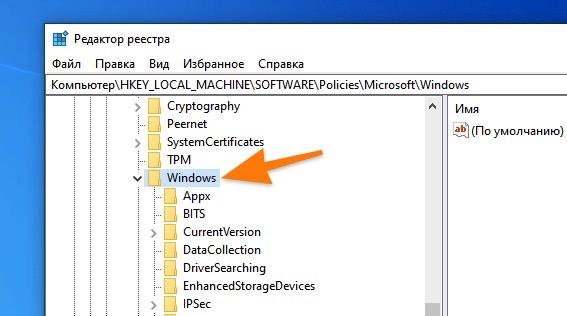
Ошибка 0x800f0954 при установке обновлений Windows может быть довольно раздражающей и препятствующей нормальной работе компьютера. Эта проблема может возникнуть по разным причинам, таким как поврежденные файлы системы, конфликты программного обеспечения или проблемы с драйверами.
В данной статье мы рассмотрим несколько проверенных способов исправить ошибку 0x800f0954 и вернуть вашу операционную систему в рабочее состояние. Прежде чем приступить к исправлению ошибки, рекомендуется сделать резервную копию важных данных, чтобы избежать потери информации в случае неудачных действий.
Мы подробно рассмотрим шаги, которые помогут вам исправить ошибку 0x800f0954 и продолжить без проблем пользоваться вашим компьютером.
Решение ошибки 0x800f0954: эффективные методы
Ошибка 0x800f0954 может создавать проблемы при установке некоторых обновлений Windows. Вот несколько проверенных способов, которые могут помочь в решении данной проблемы:
- Попробуйте выполнить проверку наличия ошибок с помощью встроенного инструмента «Проверка целостности файлов системы» (sfc /scannow).
- Запустите инструмент DSIM (Deployment Image Servicing and Management) для восстановления поврежденных файлов системы. Для этого выполните команду «DISM /Online /Cleanup-Image /RestoreHealth» в командной строке с правами администратора.
- Отключите антивирусные программы или брандмауэр временно, чтобы установить обновления. Некоторые защитные программы могут блокировать процесс установки.
- Попробуйте установить обновления в безопасном режиме. Загрузите компьютер в безопасном режиме и попробуйте установить обновления снова.
- Обновите Windows до последней версии перед установкой недостающих обновлений. Установите все доступные обновления перед попыткой установить проблемное обновление.
Перезапуск компьютера для устранения ошибки
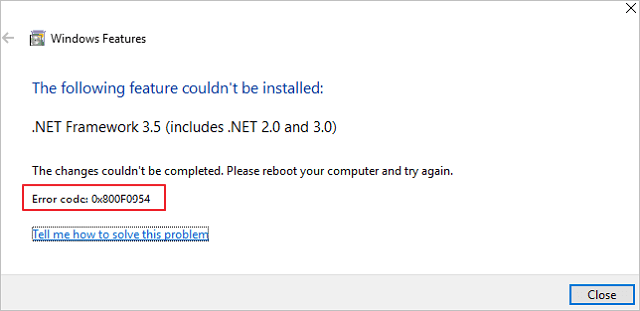
Чтобы перезапустить компьютер, нажмите на кнопку «Пуск» в правом нижнем углу экрана, выберите пункт «Выключить» и затем «Перезагрузить». После перезапуска проверьте, устранена ли ошибка 0x800f0954.
Шаги по правильному перезапуску
Перезапуск может иногда помочь в исправлении ошибки 0x800f0954. Вот несколько шагов, которые помогут вам правильно перезапустить устройство:
| 1. | Нажмите на кнопку «Пуск» в меню «Пуск». |
| 2. | Выберите пункт «Питание». |
| 3. | Нажмите на «Перезагрузить». |
| 4. | Подождите, пока устройство перезапустится полностью. |
| 5. | После перезапуска, проверьте, исправилась ли ошибка 0x800f0954. |
Проверка наличия обновлений Windows
Для исправления ошибки 0x800f0954 важно убедиться, что операционная система Windows имеет все доступные обновления. Для этого следуйте инструкциям:
- Откройте Настройки Windows: нажмите на значок «Пуск» и выберите «Настройки» (шестеренка).
- Выберите «Обновление и безопасность»: найдите и нажмите на раздел «Обновление и безопасность».
- Проверьте наличие обновлений: нажмите на кнопку «Проверить наличие обновлений» и дождитесь завершения процесса. Если обновления доступны, устанавливайте их.
- Перезагрузите компьютер: после установки обновлений перезапустите компьютер, чтобы изменения вступили в силу.
После завершения этого процесса повторите попытку установки требуемых обновлений и проверьте, исправилась ли ошибка 0x800f0954.
Использование инструмента DISM для исправления ошибки
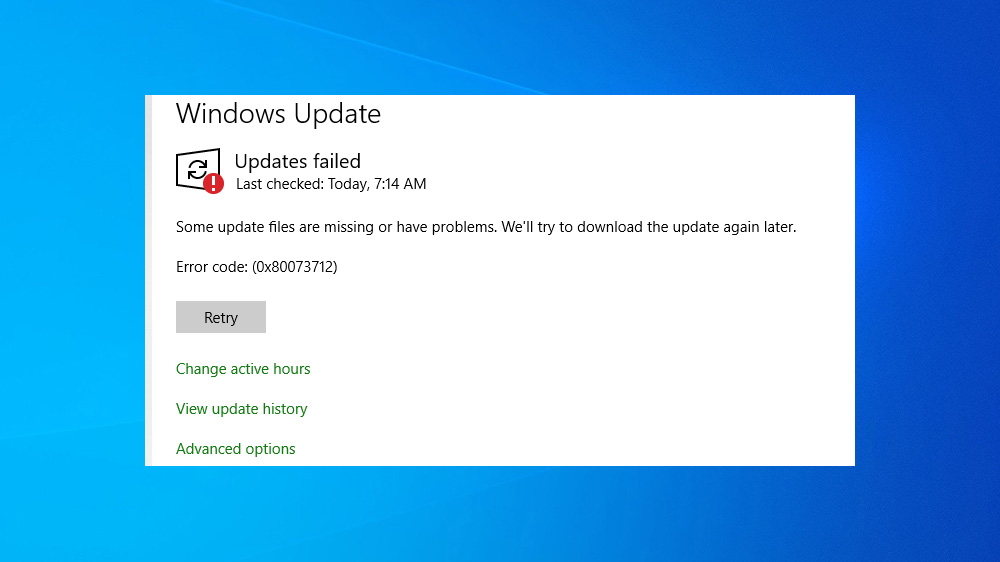
Инструмент Deployment Image Servicing and Management (DISM) может быть полезен для решения ошибки 0x800f0954. Следуйте этим шагам:
- Откройте командную строку с правами администратора.
- Введите команду dism /online /cleanup-image /scanhealth и нажмите Enter.
- Дождитесь завершения сканирования.
- После сканирования выполните команду dism /online /cleanup-image /restorehealth и дождитесь завершения.
- Перезагрузите компьютер и проверьте, исправилась ли ошибка 0x800f0954.
Использование инструмента DISM может помочь восстановить поврежденные системные файлы и исправить ошибку на вашем компьютере.
Если это не помогло, обратитесь к специалисту для дальнейшей диагностики проблемы.
Открытие командной строки с правами администратора
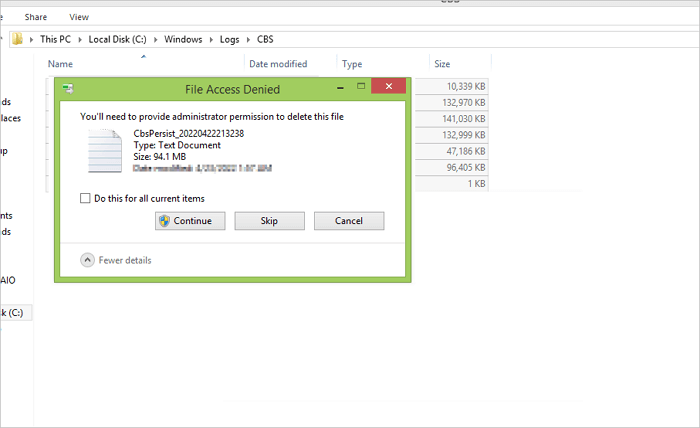
Для исправления ошибки 0x800f0954 рекомендуется открыть командную строку с правами администратора. Для этого следуйте инструкциям:
| 1. | Нажмите клавишу Win + X, чтобы открыть контекстное меню. |
| 2. | Выберите «Командная строка (Администратор)» или «Windows PowerShell (Администратор)». |
| 3. | Подтвердите запрос на доступ к командной строке от имени администратора. |
Использование команд DISM для сканирования и восстановления
Для исправления ошибки 0x800f0954 можно воспользоваться инструментом Deployment Image Servicing and Management (DISM), который поможет сканировать и восстанавливать целостность системных файлов.
Для начала выполните следующие команды в командной строке от имени администратора:
dism /online /cleanup-image /scanhealth
Эта команда позволит сканировать целостность образа системы и выявить возможные повреждения.
dism /online /cleanup-image /restorehealth
После сканирования выполните данную команду для восстановления поврежденных файлов. Процесс восстановления может занять некоторое время.
Установка недостающих компонентов через утилиту System File Checker
Для исправления ошибки 0x800f0954 можно воспользоватся утилитой System File Checker, которая проверяет и восстанавливает поврежденные системные файлы.
Чтобы воспользоваться этой утилитой, выполните следующие шаги:
- Откройте командную строку от имени администратора.
- Введите команду sfc /scannow и нажмите Enter.
- Дождитесь завершения процесса сканирования и восстановления.
После завершения процедуры перезагрузите компьютер и проверьте, исправилась ли ошибка 0x800f0954. Если проблема остается, обратитесь к специалисту или обратитесь в службу поддержки Microsoft для дополнительной помощи.
