
В процессе эксплуатации операционной системы Windows 10 могут возникать различные проблемы, которые связаны с повреждением системных файлов. Это может привести к неполадкам в работе системы, сбоям и другим неприятностям. Для выявления и исправления подобных проблем существует специальный инструмент — команда «sfc /scannow».
Команда «sfc /scannow» представляет собой интегрированное средство Windows, которое позволяет сканировать системные файлы на целостность и автоматически восстанавливать поврежденные или испорченные файлы. Этот процесс может занять некоторое время, но он важен для обеспечения стабильной и надежной работы вашего компьютера.
Прежде чем запускать команду «sfc /scannow», рекомендуется создать точку восстановления системы, чтобы в случае непредвиденных ситуаций можно было вернуться к рабочему состоянию. Также следует запускать данную команду с правами администратора, чтобы обеспечить полноценную проверку файлов и их восстановление.
Проверка целостности системных файлов Windows 10
Для обеспечения стабильной и безопасной работы операционной системы Windows 10 крайне важно регулярно проверять целостность системных файлов. Несоответствия или повреждения файлов могут привести к различным проблемам, включая сбои в работе приложений, неправильную загрузку системы и даже потерю данных. В данной статье мы рассмотрим процесс проверки целостности системных файлов Windows 10 и дадим несколько полезных советов.
| Шаг | Описание |
|---|---|
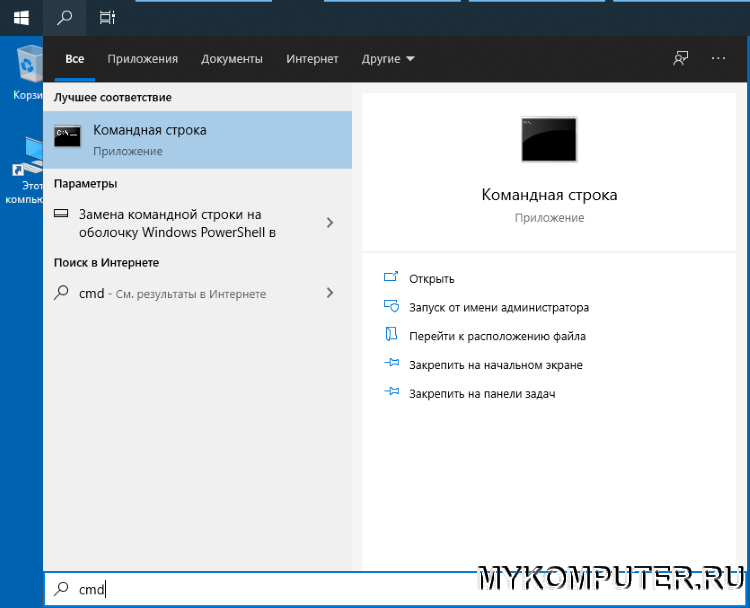
| 1 | Откройте командную строку от имени администратора. |
| 2 | Введите команду sfc /scannow и нажмите Enter. |
| 3 | Дождитесь завершения сканирования и исправления ошибок. |
| 4 | После завершения процесса перезагрузите компьютер. |
Таким образом, регулярная проверка целостности системных файлов Windows 10 поможет вовремя выявить и исправить проблемы, обеспечивая стабильную и безопасную работу вашего компьютера.
Инструменты для проверки
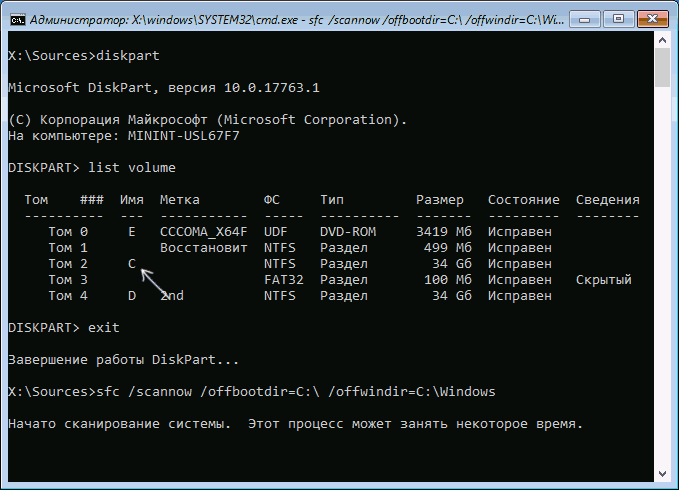
Для проверки целостности системных файлов в Windows 10 можно воспользоваться несколькими встроенными инструментами. Наиболее распространенный способ это использование командной строки и инструмента sfc (System File Checker). Чтобы выполнить проверку, откройте командную строку от имени администратора и выполните команду sfc /scannow.
Еще один полезный инструмент для проверки целостности системных файлов – это DISM (Deployment Image Servicing and Management). Для выполнения проверки с помощью DISM, откройте командную строку от имени администратора и выполните команду Dism /Online /Cleanup-Image /CheckHealth.
Помимо встроенных инструментов, также существуют сторонние программы, специализирующиеся на проверке целостности файлов и системы в целом, такие как CCleaner или Glary Utilities. Использование таких программ может быть удобным и эффективным способом поддерживать систему в хорошем состоянии.
Контрольная сумма системных файлов
Контрольная сумма (или хеш-сумма) системных файлов важна для обеспечения целостности операционной системы Windows 10. Контрольная сумма представляет собой уникальный числовой код, который вычисляется на основе содержимого файла. При изменении содержимого файла контрольная сумма также изменится, что позволяет обнаружить любые изменения или повреждения.
Для проверки целостности системных файлов Windows 10 можно использовать утилиту System File Checker (sfc) или другие специализированные программы. С помощью сравнения контрольной суммы файлов на диске с оригинальными значениями можно обнаружить потенциальные проблемы и восстановить поврежденные файлы.
Проверка контрольной суммы системных файлов помогает обеспечить стабильную и безопасную работу операционной системы, предотвращая возможные ошибки и угрозы безопасности.
Использование командной строки
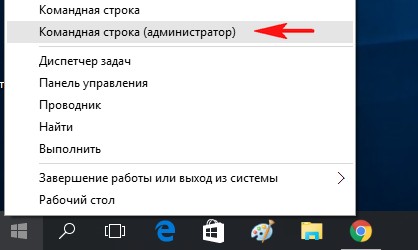
Запустите командную строку, нажав ПКМ на значок «Пуск» и выбрав «Командная строка от имени администратора». В открывшемся окне введите команду sfc /scannow и нажмите Enter. Команда начнет сканирование системных файлов и при необходимости восстановит поврежденные файлы.
Сравнение с оригинальным компонентом
После процесса проверки целостности файлов Windows 10, система сравнивает полученные результаты с оригинальными компонентами, представленными в базовой установке операционной системы. При обнаружении расхождений система применяет механизм восстановления для замены поврежденных или измененных файлов на верные копии. Таким образом, обеспечивается стабильная работа операционной системы и предотвращается возможное воздействие вредоносных программ на ключевые системные файлы.
Средства системной диагностики
Для проведения проверки целостности системных файлов в Windows 10 можно использовать интегрированные средства диагностики. Ниже представлены несколько основных инструментов:
- Командная строка: Запустите командную строку от имени администратора и выполните команду
sfc /scannow. Этот инструмент проанализирует системные файлы и, если обнаружит поврежденные, попытается восстановить их. - Диспетчер задач: Откройте Диспетчер задач (Ctrl + Shift + Esc), перейдите на вкладку «Подробно» и проверьте, есть ли какие-либо процессы или службы, которые могут вызывать проблемы с системными файлами.
- Панель управления: В разделе «Очистка диска» на панели управления можно выполнить очистку временных файлов, что также может помочь в поддержании целостности системы.
Диспетчер задач и ресурсы системы
Диспетчер задач Windows 10 представляет собой инструмент, который позволяет отслеживать процессы, приложения и службы, которые работают на вашем компьютере. Он позволяет контролировать использование ресурсов, таких как процессор, оперативная память и диск, а также отслеживать сетевую активность.
Для открытия Диспетчера задач можно использовать комбинацию клавиш Ctrl + Shift + Esc или Ctrl + Alt + Del и выбрать соответствующий пункт. В Диспетчере задач вы найдете вкладки для просмотра процессов, производительности, запущенных приложений и служб, а также сетевой активности.
Ресурсы системы позволяют получить более подробную информацию об использовании ресурсов компьютера. Здесь вы найдете данные о загрузке процессора, использовании ОЗУ, дисковом пространстве и сети. Это полезный инструмент для мониторинга производительности компьютера и выявления возможных проблем.
