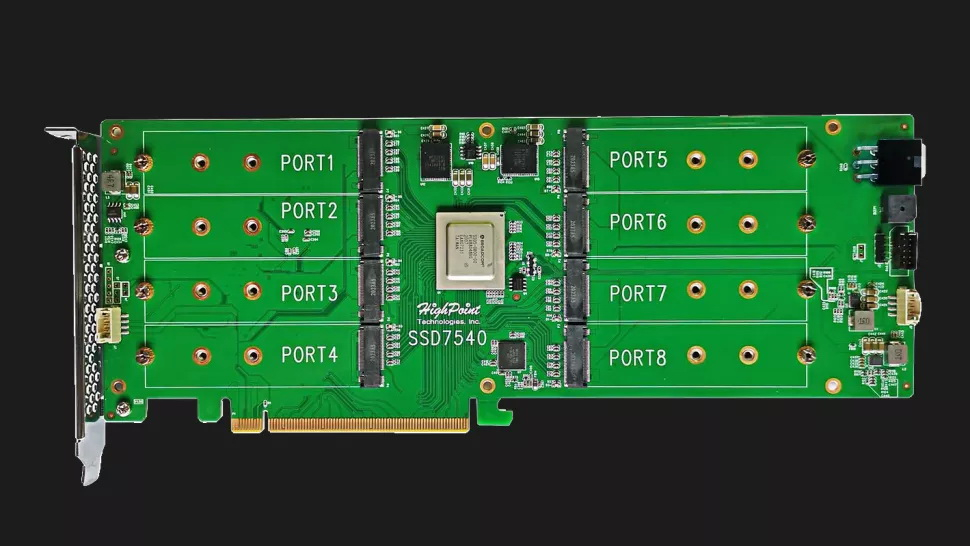
RAID 0 – это технология, позволяющая объединить несколько накопителей в массив для увеличения производительности и скорости чтения и записи данных. В случае с SSD M.2 PCI-E 4.0 это может привести к значительному ускорению работы системы и улучшению общего опыта использования.
SSD M.2 PCI-E 4.0 – это современные накопители, которые обладают высокой скоростью передачи данных и отличной надежностью. Их установка в RAID 0 позволяет сформировать единый том данных, который обрабатывает информацию на высокой скорости за счет параллельной работы двух SSD.
Однако важно помнить, что RAID 0 не обеспечивает избыточности данных, и возникает риск потери информации при отказе хотя бы одного из дисков. Поэтому перед созданием RAID 0 из двух SSD M.2 PCI-E 4.0 необходимо тщательно продумать резервное копирование данных и обеспечить их защиту.
Преимущества и недостатки RAID 0 из двух SSD M.2 PCI-E 4.0
Преимущества:
1. Увеличенная скорость чтения и записи данных: RAID 0 позволяет объединить два SSD M.2 PCI-E 4.0 для достижения более высоких скоростей передачи данных, что особенно важно для задач требующих высочайшей производительности.
2. Увеличенная пропускная способность: Комбинирование двух SSD M.2 PCI-E 4.0 в режим RAID 0 увеличивает пропускную способность хранилища данных, что обеспечивает более быстрый доступ к информации.
3. Распределение нагрузки: Параллельная запись и чтение данных на двух SSD позволяет равномерно распределить нагрузку между устройствами, увеличивая эффективность работы.
Недостатки:
1. Увеличенный риск потери данных: Поскольку RAID 0 не обеспечивает избыточности данных, отказ одного из дисков приведет к потере всех данных. Поэтому резервное копирование становится обязательным.
2. Увеличенные затраты на хранение данных: Для создания RAID 0 необходимо иметь два SSD, что увеличивает общую стоимость хранилища данных.
3. Сложность восстановления данных: В случае отказа одного диска, восстановление данных может быть сложным и требовать специализированных инструментов и знаний.
Увеличение скорости чтения и записи
Установка SSD M.2 PCI-E 4.0 в режиме RAID 0 позволяет значительно повысить скорость чтения и записи данных на вашем компьютере. За счет комбинирования двух SSD в массив RAID 0, данные разбиваются на блоки и записываются параллельно на оба диска, что дает существенное увеличение производительности.
| Режим | Скорость чтения | Скорость записи |
| RAID 0 | Высокая | Увеличенная |
Риск потери данных при отказе одного диска
В случае использования RAID 0 из двух SSD M.2 PCI-E 4.0 дисков, следует иметь в виду, что при отказе одного из дисков в массиве все данные будут недоступны. Поскольку данные разбиваются и записываются на оба диска одновременно, отказ одного диска приводит к невозможности восстановления информации.
Этот риск потери данных стоит учитывать при выборе режима RAID 0. Для обеспечения безопасности данных рекомендуется регулярное резервное копирование данных на надежные накопители или использование других уровней RAID, таких как RAID 1 или RAID 5, которые обеспечивают более надежное хранение информации.
Подготовка к созданию RAID 0

Прежде чем приступить к созданию RAID 0 из двух SSD M.2 PCI-E 4.0, необходимо выполнить следующие шаги:
- Убедитесь, что в вашей системе поддерживается данное технология RAID.
- Подготовьте необходимые диски SSD M.2 PCI-E 4.0 для создания RAID 0.
- Сделайте резервную копию всех важных данных, хранящихся на дисках, так как при создании RAID 0 все данные будут удалены.
- Убедитесь, что в BIOS вашей системы включена поддержка RAID и определены диски, которые вы хотите объединить в массив RAID 0.
Выбор подходящих SSD M.2 PCI-E 4.0

При выборе SSD M.2 PCI-E 4.0 для создания RAID 0 массива следует обращать внимание на несколько ключевых характеристик. Важно выбирать накопители с соответствующей пропускной способностью, которая соответствует PCI-E 4.0 стандарту, чтобы достичь максимальной производительности.
Также следует учитывать емкость SSD, чтобы обеспечить достаточное пространство для хранения данных. Оптимальным вариантом для RAID 0 будет выбор двух SSD с одинаковыми характеристиками, что позволит избежать возможных проблем с согласованием скоростей и емкостей.
Подключение и настройка RAID в BIOS
Для создания RAID 0 из двух SSD M.2 PCI-E 4.0 необходимо зайти в меню BIOS вашего компьютера. Обычно это делается при запуске системы, нажимая определенную клавишу (чаще всего это Del, F2 или F10).
После входа в BIOS найдите раздел настройки дисков и RAID. Включите поддержку RAID, затем настройте уровень RAID на 0 (стриминг данных без защиты).
Далее выберите два SSD M.2 PCI-E 4.0 диска, которые будут объединены в RAID 0. Убедитесь, что все данные на них будут утрачены, так как RAID 0 не предоставляет отказоустойчивости.
Сохраните изменения и перезагрузите компьютер. Теперь ваш RAID 0 из двух SSD M.2 PCI-E 4.0 готов к использованию для повышения производительности и объема хранения данных.
Процесс создания RAID 0

Создание массива RAID 0 из двух SSD M.2 PCI-E 4.0 позволяет повысить скорость передачи данных и общую производительность системы.
Для создания RAID 0 необходимо зайти в BIOS системы и настроить RAID-контроллер. Выберите соответствующий диск или диски (в данном случае два SSD M.2 PCI-E 4.0) и создайте массив RAID 0, указав соответствующие параметры.
Затем перейдите в операционную систему и инициализируйте новый RAID-массив. После этого можно приступать к установке необходимой операционной системы или использовать массив как дополнительное хранилище данных.
Инициализация и создание массива на SSD

Перед созданием массива RAID 0 на двух SSD M.2 PCI-E 4.0 необходимо полностью инициализировать диски. Для этого подключите их к материнской плате и убедитесь, что они корректно распознаются в BIOS.
Затем запустите программу управления RAID-массивами, которая предоставляет возможность создать RAID 0. Введите меню создания нового массива и выберите тип RAID, в данном случае RAID 0.
Выберите два SSD M.2 PCI-E 4.0 диска, которые будут объединены в массив, и укажите необходимые параметры конфигурации (размер блока данных, дополнительные опции и прочее).
После подтверждения создания массива произведите инициализацию и форматирование нового RAID 0 на SSD. Это позволит использовать его как единое хранилище с увеличенной скоростью чтения и записи данных.
| Действие | Описание |
|---|---|
| 1 | Подключите SSD к материнской плате и инициализируйте их в BIOS. |
| 2 | Запустите программу управления RAID и создайте новый RAID 0 массив. |
| 3 | Выберите параметры конфигурации и подтвердите создание RAID 0. |
| 4 | Инициализируйте и отформатируйте новый RAID 0 массив. |
Проверка работы RAID 0 на предмет стабильности
После настройки и сборки RAID 0 из двух SSD M.2 PCI-E 4.0 необходимо провести проверку работы массива на предмет его стабильности и надежности. Для этого можно воспользоваться специализированными программами, такими как CrystalDiskMark, ATTO Disk Benchmark или другими аналогичными утилитами.
Запустите выбранное приложение и выполните тестирование скорости чтения и записи на RAID 0 массиве. Обратите внимание на показатели производительности, их стабильность и соответствие заявленным характеристикам SSD дисков. Оцените также уровень нагрузки на систему во время работы теста.
| Программа | CrystalDiskMark | ATTO Disk Benchmark |
| Параметры | Тест скорости чтения и записи | Измерение скорости передачи данных |
| Результаты | Анализ стабильности передачи данных | Оценка производительности дисков |
