
Раздача Wi-Fi с ноутбука стала неотъемлемой частью нашей повседневной жизни. Она позволяет удобно подключаться к интернету на различных устройствах в любое время и в любом месте. Но что делать, если у вас нет роутера или хочется раздать Wi-Fi с ноутбука иным способом?
В этой статье мы рассмотрим еще два способа раздачи Wi-Fi с ноутбука, которые могут оказаться полезными в различных ситуациях. Они не требуют дополнительного оборудования и позволяют быстро организовать доступ к интернету для других устройств.
Узнайте, как легко и быстро настроить раздачу Wi-Fi с ноутбука, используя новые методы и сделайте свою жизнь еще более комфортной и связанной с миром интернета!
Как раздать Wi-Fi с ноутбука
Раздача Wi-Fi с ноутбука может быть полезной в различных ситуациях, таких как обеспечение доступа к интернету для других устройств или создание временной сети для совместной работы. Вот несколько способов, как можно осуществить раздачу Wi-Fi с ноутбука:
- Используя встроенную функцию «Разместить зону Wi-Fi» в настройках ноутбука. Для этого необходимо зайти в настройки Wi-Fi и выбрать опцию создания сети.
- Используя специализированные программы для раздачи Wi-Fi, такие как Connectify или Virtual Router. Эти программы позволяют быстро и удобно настроить точку доступа к интернету.
Выберите наиболее удобный и простой способ для вас и наслаждайтесь удобством раздачи Wi-Fi с вашего ноутбука.
Метод 1: Использование встроенной утилиты Windows
Для того чтобы создать точку доступа Wi-Fi с помощью ноутбука с Windows, можно воспользоваться встроенной утилитой «Создать Сеть Wi-Fi». Чтобы это сделать, необходимо выполнить следующие шаги:
1. Откройте Центр сетевых и общих ресурсов:
Перейдите в «Панель управления» -> «Сеть и Интернет» -> «Центр сетевых и общих ресурсов».
2. Создайте новое подключение:
Выберите «Настроить новое соединение или сеть», затем «Настроить соединение с интернетом» -> «Создать новое подключение» -> «Сеть Wi-Fi» -> следуйте дальнейшим инструкциям.
3. Настройте параметры точки доступа:
После создания нового подключения, вам необходимо настроить параметры точки доступа, включая имя сети (SSID), тип защиты (например, WPA2-PSK), пароль и другие настройки.
4. Запустите точку доступа:
После завершения настроек, запустите созданную точку доступа Wi-Fi. Теперь другие устройства смогут подключиться к вашему ноутбуку по Wi-Fi.
Настройка адаптера и точки доступа
Перед тем как начать раздачу Wi-Fi с ноутбука, необходимо правильно настроить адаптер и настроить точку доступа. Вот несколько шагов для этого:
- Откройте настройки сети на вашем ноутбуке.
- Выберите сетевой адаптер, который вы хотите использовать для раздачи Wi-Fi.
- В настройках адаптера укажите параметры точки доступа: SSID (имя сети), пароль, тип шифрования и другие настройки безопасности.
- После того как настройки точки доступа завершены, включите раздачу Wi-Fi для выбранного адаптера.
Создание сети и установка пароля
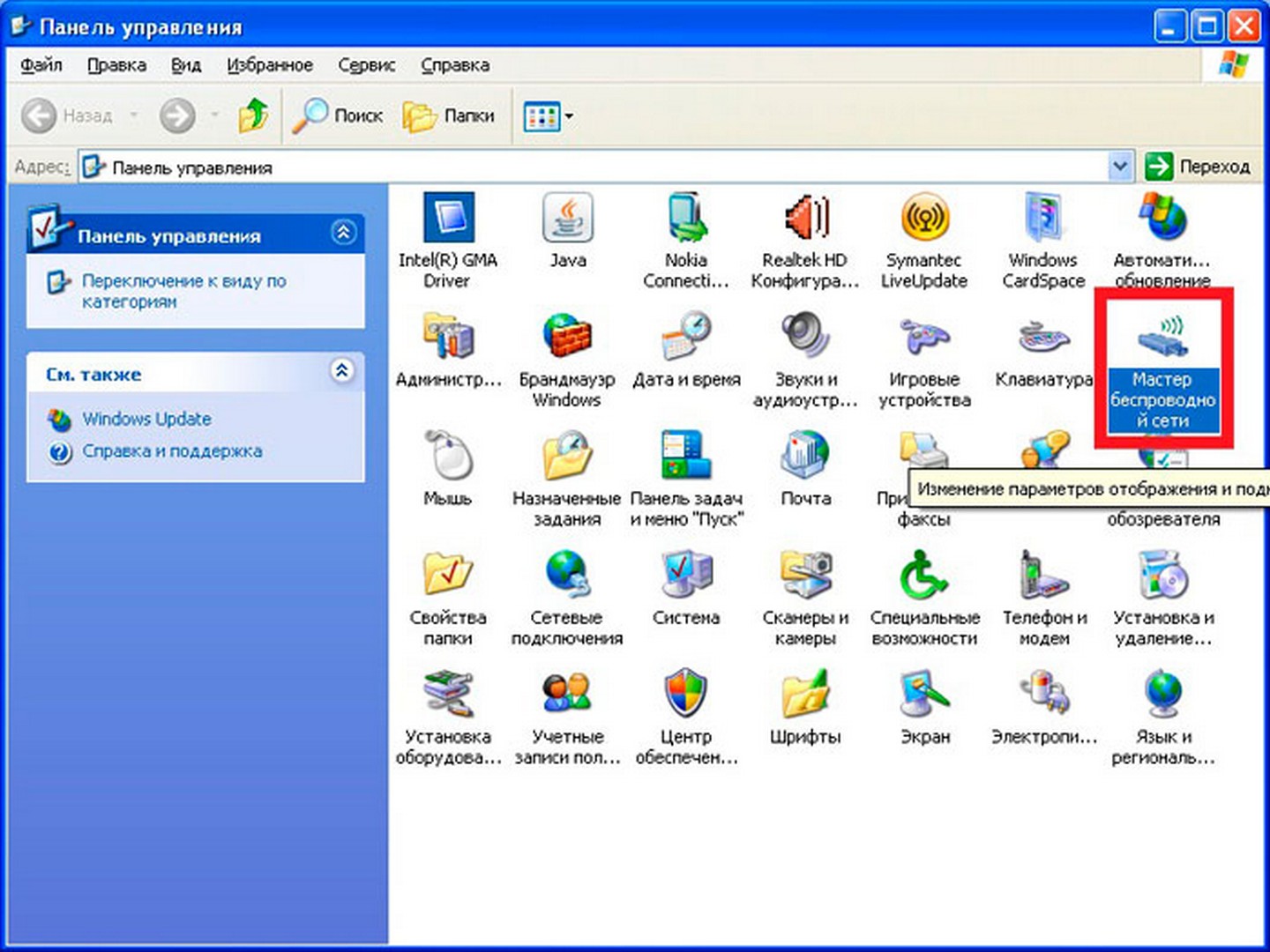
Для создания сети Wi-Fi на ноутбуке необходимо открыть настройки сети и интернета. В разделе «Мобильная точка доступа» выбрать «Разрешить другим устройствам подключаться через мобильную точку доступа».
Далее можно выбрать имя сети (SSID) и установить пароль для доступа. Рекомендуется использовать надежный пароль для защиты сети от несанкционированного доступа.
Метод 2: Использование программы Connectify
Для использования Connectify вам необходимо сначала установить программу на ноутбук. После установки запустите Connectify и следуйте инструкциям по настройке точки доступа. Вы сможете выбрать имя сети, установить пароль и настроить другие параметры соединения.
Connectify предоставляет удобный интерфейс для управления точкой доступа и позволяет быстро настроить сеть Wi-Fi на вашем ноутбуке. Помимо этого, программа может предложить дополнительные функции и возможности для управления сетью.
Установка и настройка программы
1. Скачайте и установите программу-роутер на ваш ноутбук.
2. Запустите программу и выполните необходимые шаги установки.
3. Укажите параметры сети Wi-Fi: название сети (SSID), тип шифрования, пароль.
4. При необходимости настройте другие параметры сети, такие как канал и скорость передачи данных.
5. Подтвердите настройки и включите функцию раздачи Wi-Fi.
Расширенные функции и возможности
1. Настройка дополнительных параметров: При использовании специальных программ можно настроить ряд дополнительных параметров, таких как скорость передачи данных, режим работы Wi-Fi, безопасность подключения и другие.
2. Удаленное управление: Некоторые приложения позволяют управлять точкой доступа с другого устройства через интернет. Это особенно удобно, если вы находитесь вдали от ноутбука, но хотите контролировать процесс подключения.
Преимущества и недостатки раздачи Wi-Fi с ноутбука
Раздача Wi-Fi с ноутбука имеет как свои преимущества, так и недостатки. Рассмотрим их:
- Преимущества:
- 1. Легкость настройки и удобство использования.
- 2. Возможность быстро создать собственную сеть Wi-Fi в любом месте.
- 3. Экономия на покупке дополнительного оборудования.
- Недостатки:
- 1. Ограниченная дальность действия сигнала.
- 2. Возможные проблемы с безопасностью сети.
- 3. Потребление заряда батареи ноутбука при работе в режиме раздачи.
