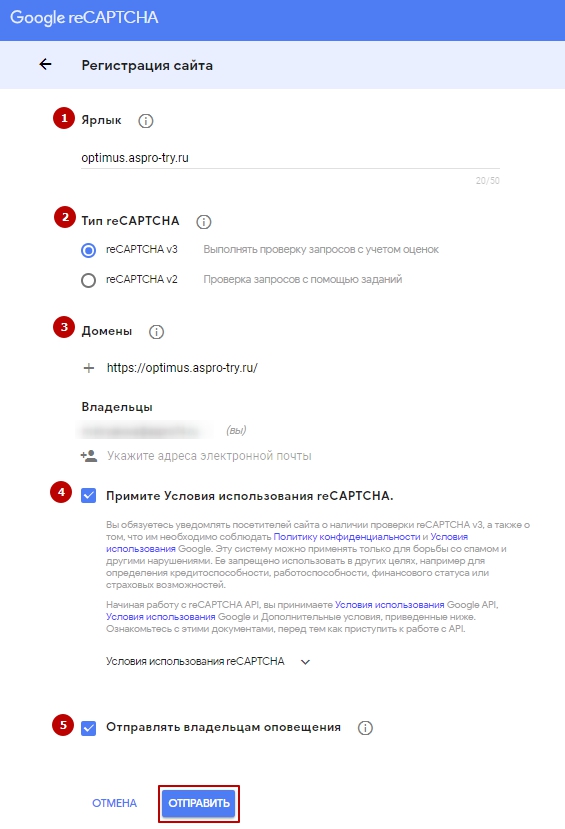
ReCAPTCHA — это инструмент, который помогает защитить веб-ресурсы от спама и злоумышленников. Однако, иногда пользователи сталкиваются с проблемами при его использовании, которые могут быть вызваны различными причинами.
В данной статье мы рассмотрим популярные ошибки, с которыми сталкиваются пользователи ReCAPTCHA, и предложим решения для их устранения. Мы также поделимся полезными советами и руководствами, которые помогут вам использовать ReCAPTCHA более эффективно.
Решение ошибки «Ошибка: ReCAPTCHA не загружена»
1. Проверьте подключение к интернету
Убедитесь, что ваше устройство подключено к интернету. ReCAPTCHA требует доступа к сети для корректной работы. Попробуйте обновить страницу и проверьте, загружается ли ReCAPTCHA теперь.
2. Очистите куки и кэш браузера
Иногда проблемы с загрузкой ReCAPTCHA могут вызвать старые файлы cookie или кэш. Попробуйте очистить куки и кэш браузера, затем перезагрузите страницу и проверьте, помогло ли это.
3. Проверьте наличие блокировщиков рекламы
Если у вас установлен блокировщик рекламы, он может блокировать загрузку ReCAPTCHA. Отключите блокировщик рекламы или добавьте сайт с ReCAPTCHA в белый список, чтобы избежать этой проблемы.
4. Обновите браузер
Убедитесь, что у вас установлена последняя версия браузера. Иногда проблемы с ReCAPTCHA возникают из-за устаревшей версии браузера. Обновите браузер до последней версии и попробуйте снова.
Следуя этим простым шагам, вы можете исправить ошибку «Ошибка: ReCAPTCHA не загружена» и продолжить использовать ReCAPTCHA без проблем.
Что такое ReCAPTCHA и как она работает
Для этого ReCAPTCHA предлагает пользователю выполнить некоторые задания, такие как распознавание текста или изображений. Эти задания помогают алгоритму определить, насколько точно пользователь может узнать и взаимодействовать с данными.
Работа ReCAPTCHA базируется на машинном обучении и алгоритмах, которые постоянно улучшаются для повышения эффективности защиты. ReCAPTCHA помогает улучшить безопасность сайтов и защитить их от спама и вредоносных действий.
Роль ReCAPTCHA в защите от спама
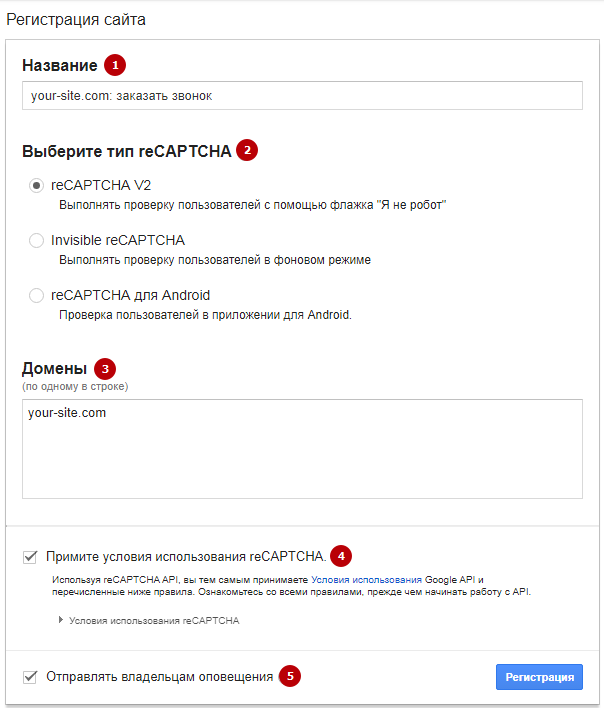
Решение ReCAPTCHA основано на том, что человек лучше способен выполнять сложные задачи, чем компьютер. При взаимодействии с ReCAPTCHA пользователю предлагается выполнить определенное действие, например, выбрать изображения с определенными объектами или решить математическое уравнение. При этом боты или автоматизированные программы находятся в трудном положении из-за сложности задачи.
| Преимущества ReCAPTCHA: | Недостатки ReCAPTCHA: |
| — Эффективная защита от спама и автоматизированных атак | — Иногда сложности с читабельностью текста или изображений |
| — Простая интеграция на веб-сайт | — Возможность ложноположительных или ложноотрицательных результатов |
| — Поддержка различных языков и устройств |
Использование ReCAPTCHA позволяет веб-сайтам повысить безопасность и защитить пользователей от нежелательной активности. Этот инструмент является неотъемлемой частью борьбы с спамом в интернете и улучшения пользовательского опыта.
Принцип работы ReCAPTCHA веб-форм
Веб-форма с ReCAPTCHA включает виджет, который может содержать текстовое поле, чекбокс или другие элементы, а также инструкции для пользователя. По умолчанию, пользователю предлагается отметить чекбокс для подтверждения того, что он не является роботом. При этом иногда требуется также решить головоломку с изображениями или текстом.
| Преимущества ReCAPTCHA: |
|
| Как это работает? | ReCAPTCHA использует алгоритмы машинного обучения для анализа поведения пользователя и определения, является ли он человеком или ботом. Это позволяет снизить количество спама на сайте и улучшить общую безопасность. |
Популярные ошибки при использовании ReCAPTCHA и способы их исправления
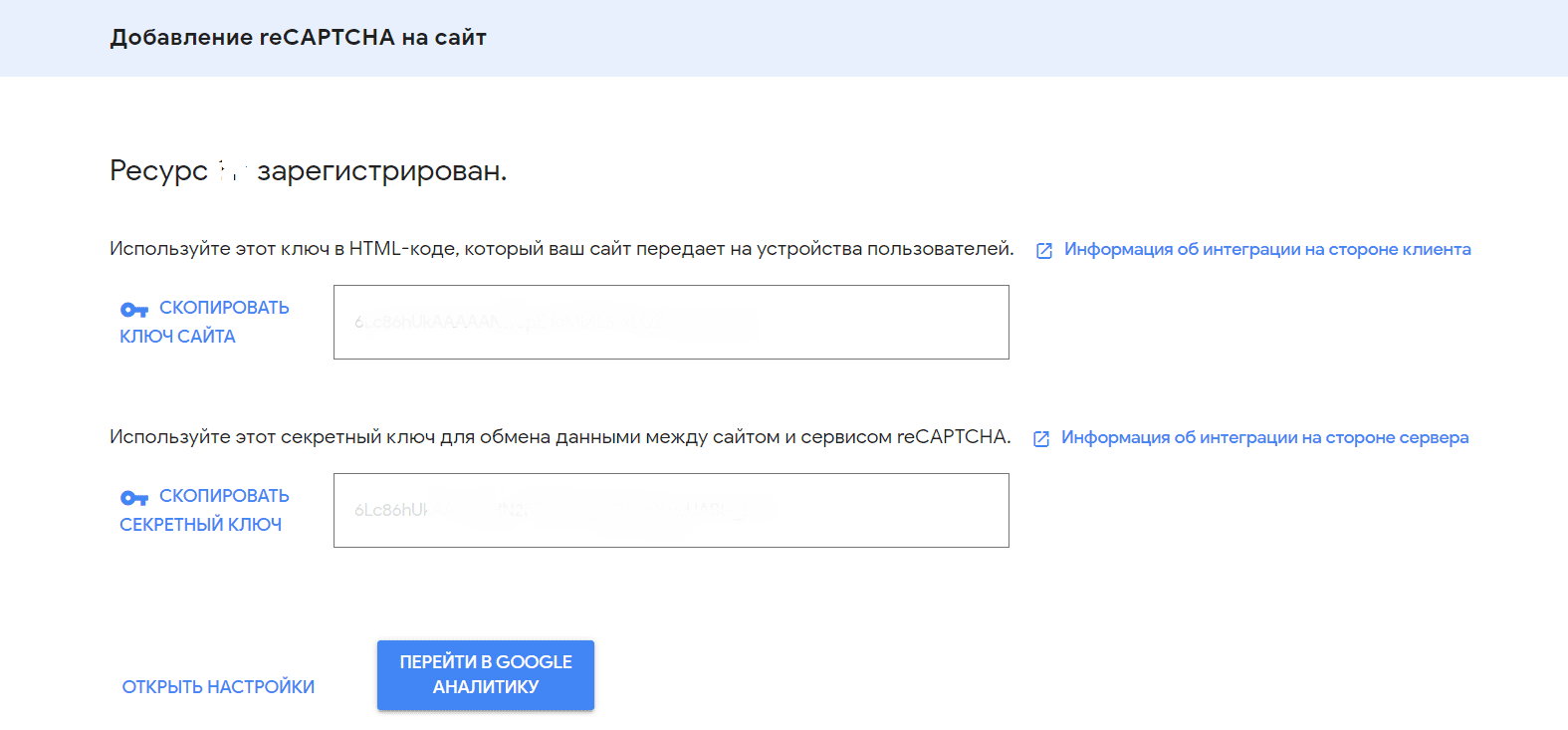
1. Ошибка: Неправильно настроенные ключи
Способ исправления: Убедитесь, что вы используете правильные ключи (секретный и общедоступный) ReCAPTCHA. Проверьте их наличие и правильность в настройках вашего сайта.
2. Ошибка: Неверная интеграция ReCAPTCHA скрипта
Способ исправления: Убедитесь, что скрипт ReCAPTCHA правильно интегрирован на вашем сайте. Проверьте пути к скрипту и его загрузку на странице.
3. Ошибка: Проблемы с загрузкой капчи
Способ исправления: Проверьте доступность серверов ReCAPTCHA для загрузки капчи. Убедитесь, что ваш сайт не блокирует загрузку содержимого с домена google.com или ресурсов ReCAPTCHA.
4. Ошибка: Низкая видимость капчи
Способ исправления: Оптимизируйте стили и расположение капчи на странице, чтобы обеспечить ее хорошую видимость для пользователей. Подбирайте цвета и контрасты так, чтобы капча была легко различима.
5. Ошибка: Неправильная проверка ответа капчи
Способ исправления: Убедитесь, что вы правильно проверяете ответ капчи на сервере. Проверьте соответствие ответа капчи с предоставленными ключами и правильность их обработки.
Ошибка: неправильное отображение ReCAPTCHA на сайте
Если вы столкнулись с проблемой неправильного отображения ReCAPTCHA на вашем сайте, вам следует проверить несколько важных моментов.
1. Проверьте подключение скрипта ReCAPTCHA: Убедитесь, что скрипт ReCAPTCHA подключен правильно на всех страницах, где используется капча.
2. Проверьте настройки отображения: Убедитесь, что размеры и стили ReCAPTCHA правильно настроены в соответствии с документацией.
3. Проверьте возможные конфликты: Иногда другие скрипты или стили на сайте могут вызывать конфликты и приводить к неправильному отображению ReCAPTCHA. Попробуйте временно отключить другие скрипты для тестирования.
Следуя этим рекомендациям, вы сможете исправить ошибку неправильного отображения ReCAPTCHA на вашем сайте.
Как исправить проблему с неправильным вводом ReCAPTCHA
Когда вы столкнулись с проблемой неправильного ввода ReCAPTCHA, есть несколько шагов, которые могут помочь решить эту проблему:
1. Проверьте правильность ввода текста. Убедитесь, что вы правильно распознали символы ReCAPTCHA и ввели их без ошибок.
2. Очистите куки и кэш браузера. Иногда проблемы с ReCAPTCHA могут быть вызваны проблемами в кэше браузера. Попробуйте очистить кеши и куки и повторно ввести код ReCAPTCHA.
3. Попробуйте использовать другой браузер. Иногда проблемы с ReCAPTCHA могут возникать из-за совместимости браузера. Попробуйте ввести код в другом браузере и проверьте, решит ли это проблему.
4. Обратитесь к службе поддержки. Если никакие из вышеперечисленных методов не помогли исправить проблему, обратитесь к службе поддержки ReCAPTCHA или владельцам сайта, где вы столкнулись с проблемой.
