Объем данных на вашем диске ReFS мог быть неверно представлен как RAW, что может привести к потере файлов и информации.
Этот неприятный инцидент может вызвать панику, но есть несколько способов исправить эту проблему и вернуть доступ к вашим данным. В данной статье мы рассмотрим несколько решений, которые помогут вам восстановить ReFS-тома, отображаемые как RAW.
Как исправить проблему, когда ReFS том отображается как RAW
Реже, но все же, возможно столкнуться с ситуацией, когда ReFS том отображается как RAW, что может вызвать потерю данных. Вот несколько способов решить эту проблему:
- Попробуйте использовать интегрированные средства Windows для восстановления файловой системы ReFS.
- Используйте специализированные программы для восстановления данных, способные работать с файловыми системами RAW.
- Проверьте целостность диска и файловой системы с помощью инструментов проверки ошибок.
- Рассмотрите возможность восстановления данных с резервной копии, если имеется.
Восстановление доступа к данным
В случае, если ваш том ReFS отображается как RAW и вы не можете получить доступ к данным, не отчаивайтесь. Существуют решения, которые могут помочь восстановить доступ к вашим файлам. Вот несколько шагов, которые можно предпринять:
1. Используйте специализированные программы для восстановления данных, такие как EaseUS Data Recovery Wizard, R-Studio, или другие. Эти программы могут помочь извлечь данные с поврежденного тома.
2. Попробуйте использовать команду chkdsk в командной строке для проверки и исправления ошибок на томе. Введите chkdsk X: /f (где X — буква диска с поврежденным томом) и дождитесь завершения процесса.
3. Если у вас есть резервная копия данных, воспользуйтесь ей для восстановления потерянных файлов. Восстановление данных с резервной копии может быть самым надежным способом вернуть доступ к вашим файлам.
Следуйте этим рекомендациям, чтобы попытаться восстановить доступ к вашим данным с поврежденного тома ReFS, отображающегося как RAW.
Проверьте целостность файловой системы
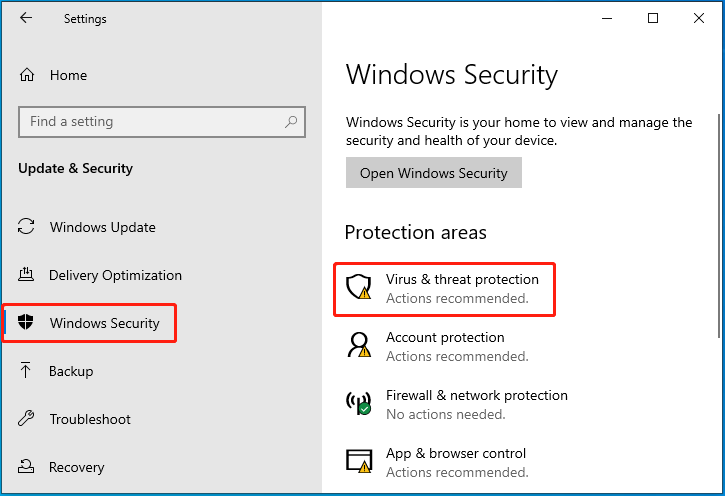
Повреждение файловой системы может привести к проблемам с доступом к данным на диске ReFS. Для проверки целостности файловой системы можно воспользоваться утилитой Check Disk (chkdsk) в командной строке. Выполните следующие шаги:
| 1. | Откройте командную строку от имени администратора. |
| 2. | Введите команду chkdsk /f X: (где X — буква диска с файловой системой ReFS) и нажмите Enter. |
| 3. | Дождитесь завершения проверки. В случае обнаружения ошибок, chkdsk попытается исправить их. |
После завершения процесса проверки снова попробуйте доступ к данным на диске ReFS. Если проблема с типом файловой системы RAW сохраняется, рекомендуется обратиться за помощью к специалистам по восстановлению данных или к производителю программного обеспечения.
Используйте инструменты восстановления данных
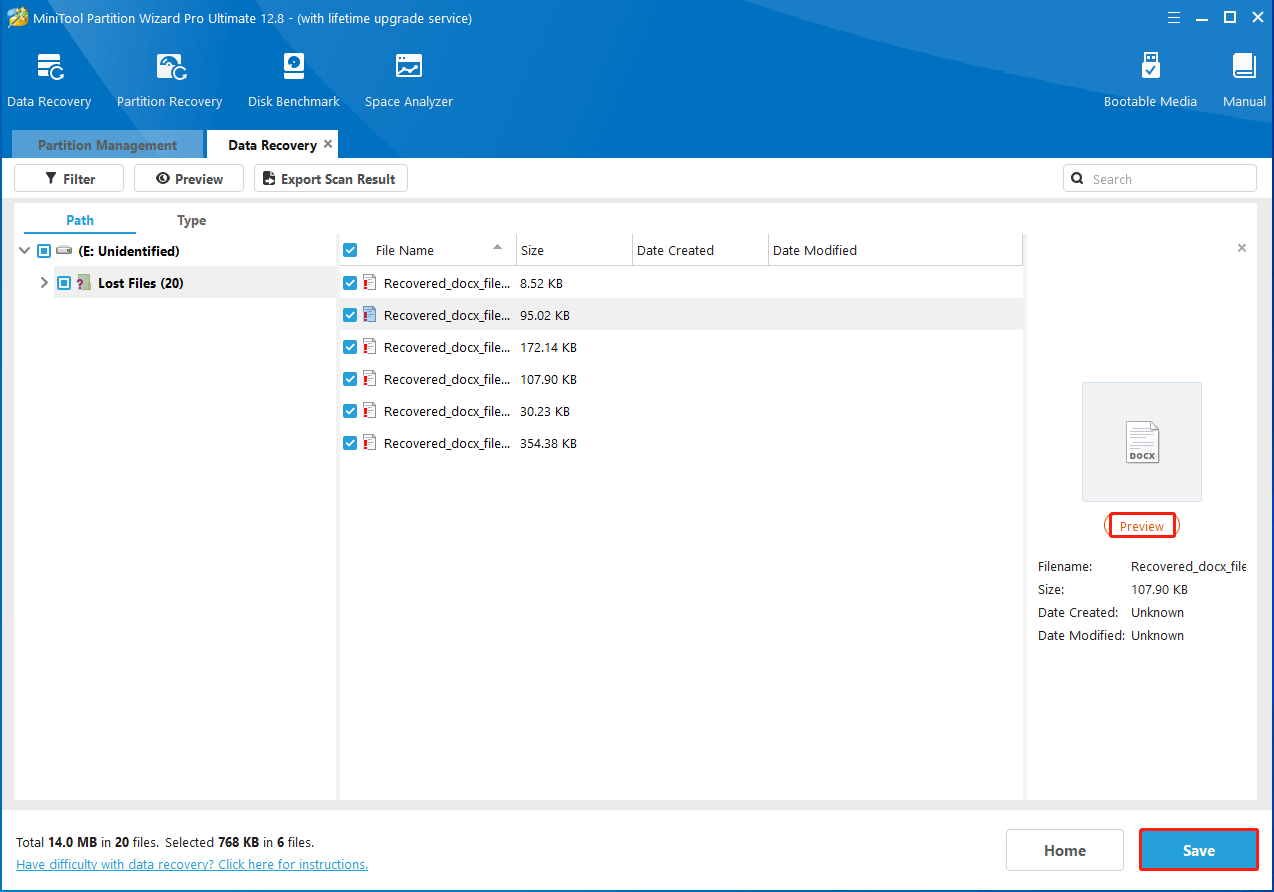
Если ваш том ReFS все еще показывается как RAW, можно попробовать использовать специализированные инструменты для восстановления данных. Некоторые из таких инструментов могут помочь обнаружить и восстановить данные с поврежденного тома.
Ниже представлен список некоторых известных программ для восстановления данных:
- PhotoRec
- Recuva
- TestDisk
Эти инструменты обладают различными функциями и способностью восстановления данных, поэтому рекомендуется попробовать несколько из них для достижения наилучших результатов.
Проверка и восстановление файловой системы
Восстановление файловой системы ReFS, если она отображается как RAW, может быть выполнено с помощью специальных инструментов. Ниже приведены основные шаги для проверки и восстановления файловой системы:
- Используйте интегрированный инструмент проверки диска Windows для обнаружения и исправления ошибок.
- Воспользуйтесь сторонними программами для восстановления данных ReFS, такими как EaseUS Data Recovery Wizard или Disk Drill.
- Если данные критически важны, обратитесь к профессионалам восстановления данных, специализирующимся на файловых системах ReFS.
Помните, что важно оперировать с файловой системой ReFS осторожно, чтобы не усугубить проблему и обеспечить целостность ваших данных.
Попробуйте выполнить проверку с помощью CHKDSK
После завершения сканирования CHKDSK сообщит об обнаруженных проблемах и их результате. Эта процедура может занять некоторое время, но может помочь восстановить доступ к данным на вашем томе ReFS.
Примените специализированные инструменты для восстановления ReFS
Если стандартные методы не привели к восстановлению данных с ReFS тома, можно воспользоваться специализированными инструментами для восстановления.
Утилиты и программное обеспечение, разработанные для работы с файловой системой ReFS, могут обладать дополнительными возможностями для восстановления данных, которые могут оказаться более эффективными в таких случаях.
Помните, что использование специализированных инструментов требует аккуратности и внимания, поэтому следуйте инструкциям и советам профессионалов, чтобы не нанести больше вреда вашим данным.
