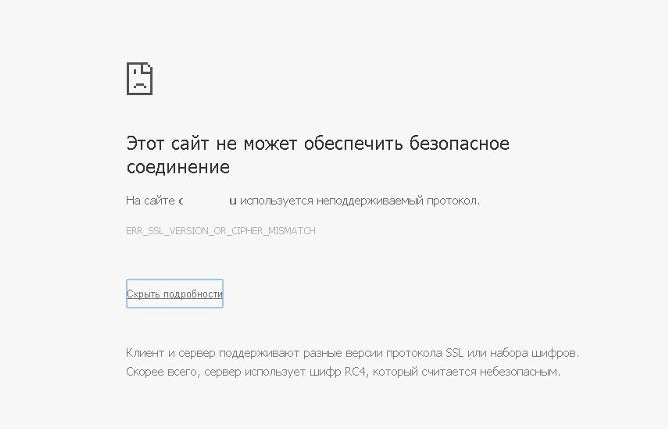
Интернет – незаменимый спутник современного человека, обеспечивающий доступ к огромному объему информации. Однако даже в наше время соединение сети может подвести, что приводит к недовольству и стрессам. В статье рассматривается десятый вариант решения возможных проблем с интернетом.
Почему важно знать, как решать проблемы с соединением? Независимо от того, используете ли вы интернет для работы, учебы или развлечений, исправное подключение – залог успешной деятельности. Умение быстро и эффективно решать возникающие неполадки поможет избежать ненужных задержек и усилит ваше доверие к технологиям.
Проверка аппаратной части

Перед тем, как бороться с проблемой интернет-соединения программными методами, необходимо убедиться, что все с аппаратурой в порядке. Для этого можно выполнить следующие действия:
| 1. | Проверьте, подключен ли ваш компьютер к роутеру сетевым кабелем или Wi-Fi. Убедитесь, что соединение устройств надежно. |
| 2. | Проверьте светодиоды на роутере: если они мигают или горят специфическим образом, это может свидетельствовать об ошибке. |
| 3. | Перезагрузите роутер и компьютер. Иногда простой перезапуск устройств может устранить многие проблемы с интернетом. |
Проверка кабелей и разъемов
| Кабель | Проверка |
|---|---|
| Этанет-кабель | Убедитесь, что кабель надежно вставлен в сетевой разъем. |
| Разъемы | Очистите разъемы от пыли и грязи, проверьте контакты на наличие окисления. |
Проверка сетевых устройств
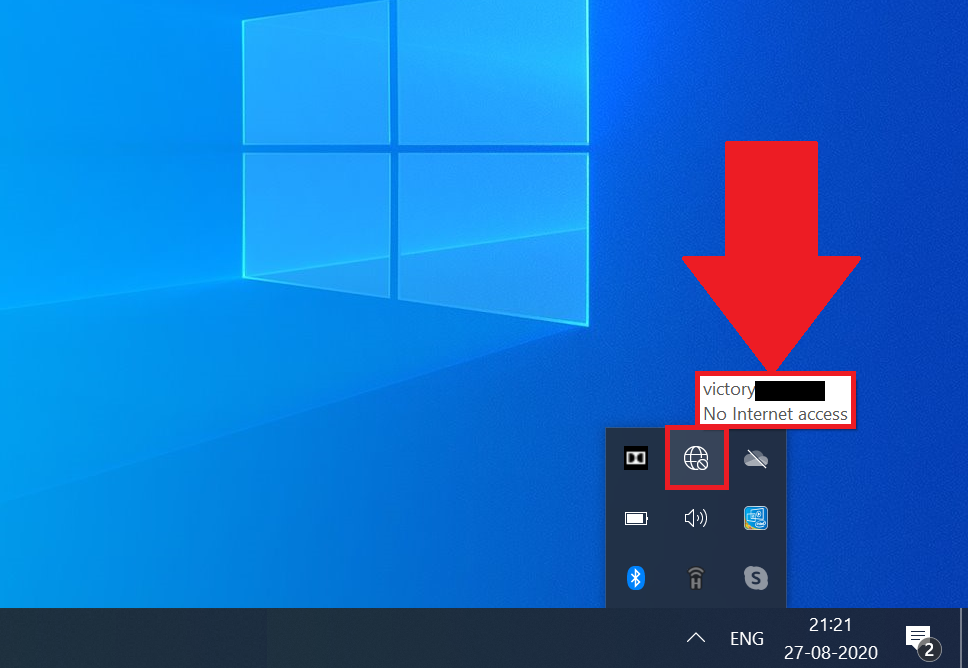
Для того чтобы убедиться, что проблема с интернет-соединением не обусловлена неисправностью сетевых устройств, следует провести следующие шаги:
1. Проверка маршрутизатора
Убедитесь, что маршрутизатор подключен к питанию и все кабели правильно подключены. Попробуйте перезагрузить маршрутизатор.
2. Проверка сетевых кабелей
Проверьте состояние сетевых кабелей, убедитесь, что они не повреждены и правильно подключены. Возможно, стоит попробовать заменить кабель на новый.
Настройка программного обеспечения
Проверьте настройки антивирусного программного обеспечения, фаервола или других программ, которые могут блокировать доступ к интернету.
Убедитесь, что ваш браузер и другие приложения имеют актуальные обновления и правильно сконфигурированы для работы с вашим интернет соединением.
- Проверьте наличие аддонов или плагинов, которые могут влиять на работу интернета.
- Попробуйте временно отключить антивирусное программное обеспечение и фаервол, чтобы узнать, блокируют ли они ваш доступ в интернет.
- Настройте параметры прокси-сервера (если используете) в соответствии с рекомендациями вашего интернет-провайдера.
Проверка наличия обновлений
Чтобы убедиться, что ваше оборудование и программное обеспечение обновлены до последних версий, следует проверить наличие доступных обновлений. Для этого откройте настройки вашего устройства и найдите раздел «Обновление системы» или «Обновление программного обеспечения». Проведите проверку наличия новых версий и установите их, если такие имеются. Обновления часто содержат исправления ошибок, улучшения стабильности и безопасности, что может помочь решить проблемы с интернет-соединением.
Проверка настроек сети
Прежде чем приступать к решению проблем с интернет-соединением, важно убедиться, что настройки сети на вашем устройстве корректно сконфигурированы. Для этого выполните следующие шаги:
1. Проверка подключения к сети
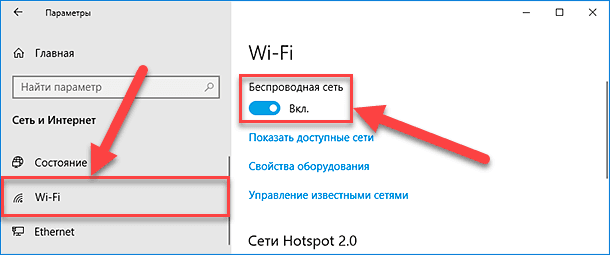
Убедитесь, что ваше устройство подключено к сети Wi-Fi или Ethernet. Попробуйте открыть любой сайт в браузере, чтобы убедиться, что соединение действительно работает.
2. Проверка IP-адреса
Проверьте, что вашему устройству назначен корректный IP-адрес. Для этого зайдите в настройки сети и убедитесь, что IP-адрес устройства находится в диапазоне сети.
| Параметр | Значение |
|---|---|
| IP-адрес | 192.168.1.2 |
| Шлюз | 192.168.1.1 |
| Маска подсети | 255.255.255.0 |
