Veritas Desktop and Laptop Option (DLO) — это инновационное решение для резервного копирования данных на рабочих станциях и ноутбуках. В этой статье мы рассмотрим процесс установки DLO и настройку агента на удаленном компьютере.
Сначала необходимо установить Veritas Desktop and Laptop Option на целевой компьютер. Запустите установочный файл и следуйте инструкциям мастера установки. После установки, перейдите к настройке агента DLO.
Агент DLO – это програмное обеспечение, устанавливаемое на целевом устройстве, которое выполняет процесс резервного копирования. Установка агента может быть выполнена как вручную, так и используя метод рассылки через DLO сервер.
Резервное копирование файлов с помощью Veritas Desktop and Laptop Option
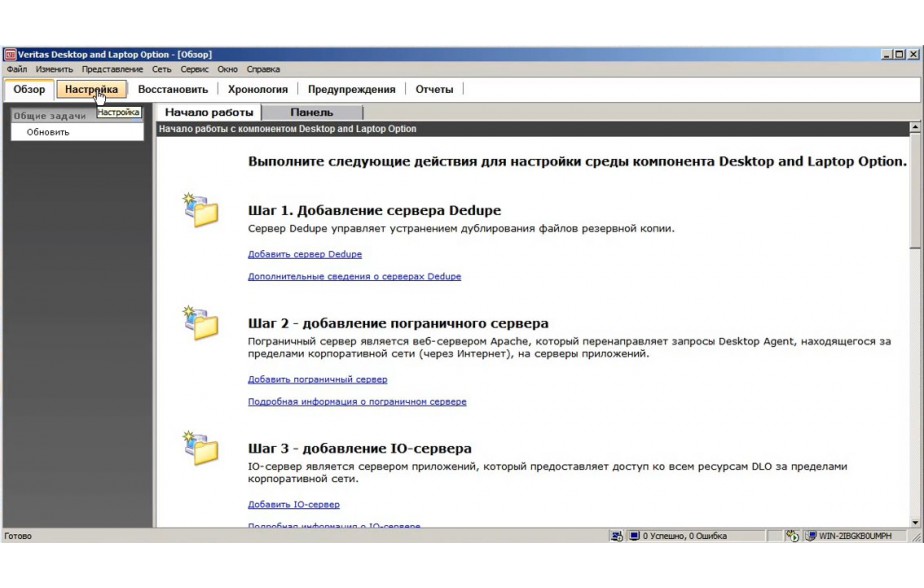
Установка Desktop and Laptop Option
Для начала работы с DLO необходимо установить агент DLO на каждом компьютере, с которого вы планируете производить резервное копирование файлов. Агент DLO можно установить как ручным методом, так и используя метод рассылки.
Установка агента DLO на удаленный компьютер
Ручной метод установки агента DLO предполагает загрузку установочного пакета на удаленный компьютер и последующее выполнение установки программы. Этот метод подходит для небольшого количества компьютеров.
Метод рассылки позволяет отправить установочный пакет агента DLO на несколько компьютеров одновременно, снижая трудозатраты на установку и настройку программы. Для этого необходимо подготовить список компьютеров, на которых будет установлен агент DLO, и запустить процесс рассылки.
Установка Veritas Desktop and Laptop Option

Veritas Desktop and Laptop Option (DLO) позволяет организациям легко выполнять резервное копирование данных на рабочих станциях и ноутбуках сотрудников. Для начала установки DLO необходимо выполнить следующие шаги:
- Приобретите лицензионный ключ для Veritas Desktop and Laptop Option.
- Загрузите установочный файл Veritas Desktop and Laptop Option с официального сайта разработчика.
- Запустите установочный файл и следуйте инструкциям мастера установки.
- Выберите компоненты, которые необходимо установить, включая агент DLO, консоль управления и другие опции.
- Укажите параметры установки, такие как путь установки, порты связи и другие настройки.
После завершения установки Veritas Desktop and Laptop Option готов к использованию. Для дальнейшей настройки и использования необходимо выполнить процедуру установки агента DLO на рабочие станции и ноутбуки сотрудников.
Загрузка инсталляционного файла
Перед началом установки Desktop and Laptop Option необходимо загрузить инсталляционный файл с официального сайта разработчика. Для этого следуйте инструкциям:
- Откройте браузер и перейдите на официальный сайт Veritas (Symantec).
- Найдите раздел загрузок или поиск по продуктам.
- Введите название Desktop and Laptop Option или просто DLO в строке поиска.
- Найдите версию 9.0 и выберите подходящую операционную систему (Windows, Mac, Linux и т. д.).
- Нажмите на ссылку для скачивания инсталляционного файла.
После завершения загрузки вы сможете начать процесс установки Desktop and Laptop Option на вашем компьютере.
Установка Veritas DLO на рабочий компьютер
Чтобы установить агент Veritas DLO на рабочий компьютер, выполните следующие шаги:
- Запустите установочный файл агента DLO, который можно получить из административной консоли сервера.
- Пройдите пошаговую установку, следуя инструкциям мастера установки.
- При необходимости введите адрес сервера, на котором развернута административная консоль Veritas DLO.
- Выберите папку назначения для установки агента DLO на рабочем компьютере.
- Завершите установку и дождитесь завершения процесса.
Активация лицензии на программу
После успешной установки Desktop and Laptop Option необходимо активировать лицензию для программы. Для этого выполните следующие шаги:
- Откройте программу Desktop and Laptop Option.
- Выберите раздел «Настройки» или «Settings».
- В меню «Лицензия» или «License» введите ключ лицензии, полученный при покупке программы.
- Нажмите кнопку «Активировать» или «Activate», чтобы завершить процесс активации.
- После успешной активации лицензии, программа будет готова к использованию для резервного копирования файлов.
Установка агента DLO на удаленный компьютер
Установка агента DLO на удаленный компьютер может осуществляться двумя способами: ручным методом и методом рассылки. Рассмотрим каждый из них подробнее.
| Ручной метод | Метод рассылки |
|---|---|
| 1. Запустите установочный файл агента DLO на удаленном компьютере. | 1. Подготовьте пакет для удаленной установки с помощью DLO Console. |
| 2. Следуйте инструкциям мастера установки. | 2. Отправьте пакет на удаленные компьютеры через сеть. |
| 3. Введите данные для подключения к серверу DLO. | 3. Автоматический процесс установки на удаленных компьютерах. |
| 4. Завершите установку агента на удаленном компьютере. | 4. Проверьте успешность установки в DLO Console. |
Ручной метод установки агента DLO
1. Скачайте установочный файл агента DLO с официального сайта Veritas.
2. Запустите установочный файл на целевом компьютере, на который необходимо установить агент DLO.
3. Следуйте инструкциям мастера установки, выбирая необходимые опции (ключевая информация для подключения к серверу DLO и другие настройки).
4. По завершении установки убедитесь, что агент DLO успешно подключается к серверу и начинает резервное копирование файлов.
