Современные технологии открывают детям доступ к множеству информации и возможностей в сети Интернет. Однако, вместе с этим возникают опасения родителей по поводу безопасности своих детей в онлайн пространстве.
Для решения этой проблемы в операционной системе Windows 10 предусмотрен инструмент родительского контроля, который позволяет родителям ограничить доступ детей к определенным ресурсам, контролировать время, проведенное перед экраном, и отслеживать активность на устройстве.
Родительский контроль Windows 10 – это мощное средство для обеспечения безопасности детей в онлайн пространстве и контроля над их активностью на компьютере. С его помощью вы сможете установить ограничения, фильтры и мониторинг действий детей, обеспечивая им безопасность и сбалансированное время, проведенное перед экраном.
Защита вашего ребенка с помощью родительского контроля
Родительский контроль в Windows 10 предоставляет возможность ограничить доступ вашего ребенка к определенным функциям компьютера и интернету, обеспечивая безопасное и контролируемое онлайн-присутствие.
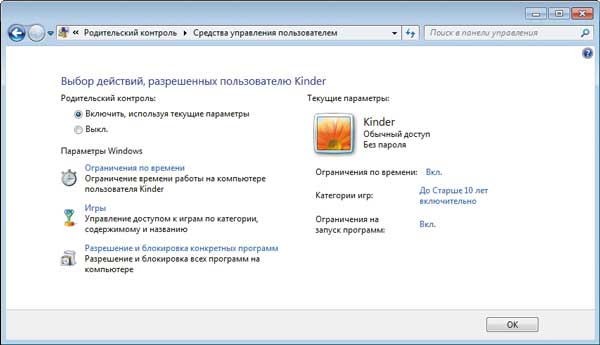
С помощью родительского контроля можно устанавливать ограничения на время использования устройства, отслеживать активность на компьютере, блокировать определенные приложения или сайты, и автоматически фильтровать нежелательный контент.
Важно настроить родительский контроль в соответствии с потребностями вашего ребенка и вашими требованиями к его онлайн-активности. Это позволит создать безопасное и здоровое окружение для вашего ребенка в виртуальном мире.
Возможности родительского контроля в Windows 10

Родительский контроль в Windows 10 предоставляет родителям возможность контролировать и ограничивать доступ к компьютеру для своих детей. Вот основные функции, которые предоставляются родителям:
1. Установка ограничений по времени. Родители могут установить время, когда и сколько можно пользоваться компьютером.
2. Фильтрация веб-сайтов. Можно ограничить доступ к определенным сайтам или разрешить посещение только определенных.
3. Установка ограничений на приложения и игры. Родители могут запретить доступ к определенным приложениям или играм.
4. Просмотр отчетов о деятельности. Родителям доступна информация о том, какие приложения и сайты посещались, сколько времени проводилось за компьютером и другая полезная статистика.
Установка ограничений и фильтров
Для установки ограничений и фильтров в родительском контроле Windows 10 вам потребуется выполнить следующие действия:
| 1. | Зайдите в настройки Windows 10 и выберите «Учетные записи». |
| 2. | Выберите семейную группу, которой хотите управлять, и нажмите «Управление семейными параметрами». |
| 3. | На странице управления семейными параметрами выберите пользователя, для которого хотите установить ограничения. |
| 4. | Выберите необходимые параметры ограничений и фильтров, такие как время использования устройства, разрешенные приложения и веб-сайты. |
| 5. | Нажмите «Сохранить», чтобы применить установленные ограничения и фильтры. |
Теперь выбранные ограничения и фильтры будут применены к пользователю в семейной группе, обеспечивая более безопасное и контролируемое использование устройства.
Мониторинг активности ребенка

Родительский контроль в Windows 10 позволяет родителям следить за активностью своего ребенка на компьютере и интернете. С помощью этой функции вы можете просматривать отчеты об использовании устройства, устанавливать ограничения на время и виды контента, а также контролировать доступ к определенным приложениям и веб-сайтам.
| Функция | Описание |
| История веб-сайтов | Просмотр списка посещенных веб-сайтов и времени их посещения. |
| Установка ограничений | Задание временных ограничений на использование устройства и приложений. |
| Фильтрация контента | Блокировка доступа к определенным сайтам и типам контента. |
| Управление приложениями | Установка разрешений на запуск приложений и игр. |
Параметры и настройки родительского контроля
Основные параметры и настройки родительского контроля в Windows 10 позволяют родителям контролировать и ограничивать доступ и действия детей на компьютере.
С помощью родительского контроля можно устанавливать время, в течение которого ребенок может использовать компьютер, блокировать определенные приложения и игры, фильтровать веб-сайты, устанавливать ограничения по онлайн-покупкам и многое другое.
Настройки родительского контроля можно настроить для каждого ребенка отдельно, установить ограничения по времени суток, устанавливать разрешения на использование определенных приложений и игр, следить за активностью онлайн и многое другое.
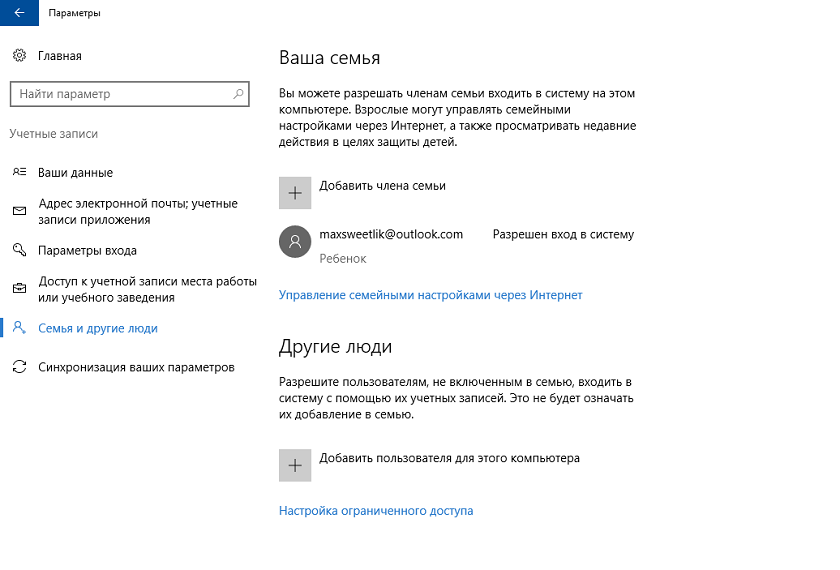
Чтобы настроить родительский контроль в Windows 10, зайдите в раздел «Настройки» -> «Учетные записи» -> «Семья и другие пользователи» и выберите нужного ребенка для настройки.
Ограничение доступа к определенным приложениям
Родительский контроль Windows 10 позволяет ограничивать доступ ребенка к определенным приложениям для защиты его от нежелательного контента.
Чтобы настроить ограничения, зайдите в настройки родительского контроля, выберите аккаунт ребенка и перейдите в раздел «Ограничения по времени и содержимому».
Там вы сможете выбрать конкретные приложения, к которым ребенку будет запрещен доступ, и указать время, когда они не будут доступны для использования.
Таким образом, вы сможете контролировать доступ ребенка к определенным приложениям и обеспечить ему безопасное использование компьютера.
Установка временных рамок для использования устройства
Родительский контроль в Windows 10 позволяет ограничить время, в течение которого ваш ребенок может использовать устройство. Это полезная функция для контроля времени, проведенного перед экраном.
Чтобы установить временные рамки, выполните следующие шаги:
- Зайдите в «Параметры» (Settings) на устройстве, на котором установлен Windows 10.
- Выберите «Аккаунты» (Accounts).
- В разделе «Семья и другие пользователи» (Family & other users), выберите аккаунт вашего ребенка.
- Перейдите в раздел «Временные рамки» (Screen time).
- Установите ограничения на использование устройства, выбрав время и дни недели, по которым ваш ребенок сможет пользоваться устройством.
После установки временных рамок, ваш ребенок будет ограничен в использовании устройства в соответствии с вашими настройками. Это поможет вам контролировать время, проведенное вашим ребенком за экраном и соблюдать здоровые привычки использования устройств.
Важность и польза использования родительского контроля
Родительский контроль также способствует формированию здоровых привычек использования интернета у детей, учащих их безопасному поведению в сети. Постепенное повышение уровня доверия и контроля в соответствии с возрастом ребенка поможет развивать его цифровые навыки и защищать его от нежелательного контента.
Использование родительского контроля также способствует улучшению коммуникации между родителями и детьми, поскольку родители могут обсудить правила и ограничения с детьми, что способствует более открытому и доверительному общению в семье. Кроме того, родители могут быть уверены в безопасности своих детей в онлайн-пространстве, что является приоритетом в наше время.
