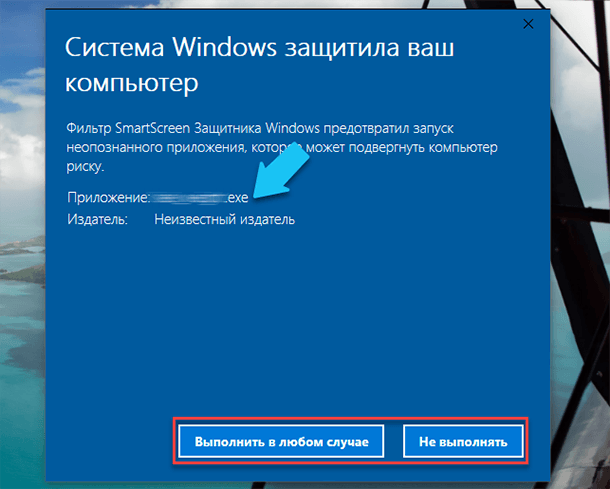
Система безопасности Windows является неотъемлемой частью операционной системы, обеспечивая защиту от различных угроз и вирусов. Однако, иногда эти защитные меры могут стать навязчивыми, вызывая неудобства пользователям.
Если вам нужно отключить систему защиты на короткое время или полностью избавиться от нее, следуйте инструкциям ниже. В этой статье мы рассмотрим несколько способов отключения защиты в Windows, чтобы вы могли управлять уровнем безопасности на своем компьютере.
Важно помнить, что отключение системы защиты может повысить риск заражения вирусами и вредоносным ПО, поэтому будьте осторожны при принятии таких шагов и убедитесь, что ваш компьютер защищен другими средствами.
Как отключить систему защиты Windows?
Хотя система защиты Windows обеспечивает безопасность вашего компьютера, иногда ее можно считать излишней. Если вам нужно временно или постоянно отключить эту систему, вот как это сделать:
| Отключение Windows Defender: | 1. Зайдите в «Параметры» => «Обновление и безопасность» => «Windows Security». |
| 2. Выберите «Откройте Windows Security». | |
| 3. Нажмите на «Защита от вирусов и угроз». | |
| 4. Отключите реальное время защиты. | |
| Отключение обновлений Windows: | 1. Зайдите в «Параметры» => «Обновление и безопасность» => «Расписание обновления». |
| 2. Переключите «Настройку обновления» на «Отключено». | |
| 3. Выберите «Применить». |
Обратите внимание, что отключение системы защиты Windows может привести к угрозам безопасности компьютера. Поэтому будьте осторожны и используйте эту функцию только при необходимости.
Как отключить защиту
Чтобы отключить защиту на компьютере под управлением Windows, следуйте этим простым шагам:
1. Нажмите «Пуск» и выберите «Параметры».
2. Перейдите в «Обновление и безопасность».
3. Выберите «Центр обновления Windows» и затем «Настройки защиты Windows».
4. В разделе «Управление защитой» отключите необходимые опции.
5. Сохраните изменения и перезапустите компьютер, если это требуется.
Теперь защита на вашем компьютере будет отключена.
Способы отключения системы Windows защиты
Существует несколько способов отключения защитной системы Windows:
| 1. | Перейдите в Центр обновления безопасности Windows и выберите «Настройка центра безопасности». Отключите или измените параметры защиты компьютера. |
| 2. | Откройте Панель управления, выберите «Система и безопасность», затем «Центр безопасности». В разделе «Изменение способа обнаружения» отключите необходимые параметры. |
| 3. | Измените параметры работы антивирусных программ, которые могут блокировать действия системы защиты Windows. |
Использование Панели управления
1. Откройте Панель управления, нажав на кнопку «Пуск» и выбрав «Панель управления».
2. В Панели управления найдите раздел «Центр обеспечения безопасности». Нажмите на него.
3. В открывшемся окне выберите «Настройки Центра обеспечения безопасности».
4. В разделе «Рекомендации по безопасности» найдите опцию «Изменить способ работы Центра обеспечения безопасности». Нажмите на нее.
5. В появившемся окне снимите галочку с пункта «Проверять состояние обновлений».
6. Нажмите «Сохранить изменения».
7. Теперь Панель управления больше не будет автоматически контролировать обновления и уведомления о безопасности.
Изменение настроек Windows Defender
Для изменения настроек Windows Defender выполните следующие шаги:
1. Откройте Windows Security. Нажмите на значок центра безопасности Windows (значок щита) в системном трее и выберите «Открыть центр безопасности Windows».
2. Перейдите в раздел «Защита от вирусов и угроз». Выберите этот раздел в левом меню.
3. Настройте параметры защиты. В разделе «Настройки угроз безопасности» вы можете включить или отключить различные функции Windows Defender, а также настроить расписание исследований, исключения и другие параметры защиты.
После того как вы внесете необходимые изменения, Windows Defender будет работать в соответствии с выбранными настройками, обеспечивая лучшую защиту вашего компьютера.
Потенциальные проблемы
- Частые уведомления, отвлекающие от работы на компьютере.
- Сложности с выполнением определенных действий из-за блокировки системой Windows.
- Неправильные или ложные срабатывания защиты, которые могут вызвать неудобства.
Чтобы решить эти проблемы, нужно настроить настройки защиты системы Windows или временно отключить определенные функции для повышения удобства использования компьютера.
Влияние на безопасность
Отключение системы защиты Windows может существенно повысить уровень уязвимости вашего компьютера. При отключенной защите ваше устройство становится подвержено атакам вредоносного ПО, вирусов и других угроз. Без системы защиты вы рискуете потерять личные данные, стать жертвой кражи информации или финансовых мошенничеств. Система защиты Windows играет важную роль в обеспечении безопасности вашего компьютера и его данных.
Отсутствие защиты от вредоносных программ
Отключение защиты Windows может привести к серьезным последствиям, таким как заражение компьютера вредоносными программами, утечка конфиденциальных данных или неработоспособность системы. Без антивирусной защиты ваш компьютер становится уязвимым перед новыми угрозами из интернета.
Рекомендуется всегда держать активной защиту Windows и устанавливать обновления для безопасности. Если вы все же решите отключить защиту временно, будьте осторожны и ограничьте свою активность в интернете.
Риск заражения компьютера
В наше время существует множество способов заражения компьютера вредоносным программным обеспечением. Некоторые из них включают:
- Открытие вредоносных вложений в электронных письмах
- Посещение вредоносных веб-сайтов
- Использование незащищенных сетей Wi-Fi
- Загрузка нелегального программного обеспечения
Риск заражения компьютера увеличивается, если пользователь не соблюдает меры предосторожности и не обновляет антивирусное программное обеспечение. Поэтому важно быть внимательным и осторожным при работе в Интернете, чтобы защитить свой компьютер от потенциальных угроз.
