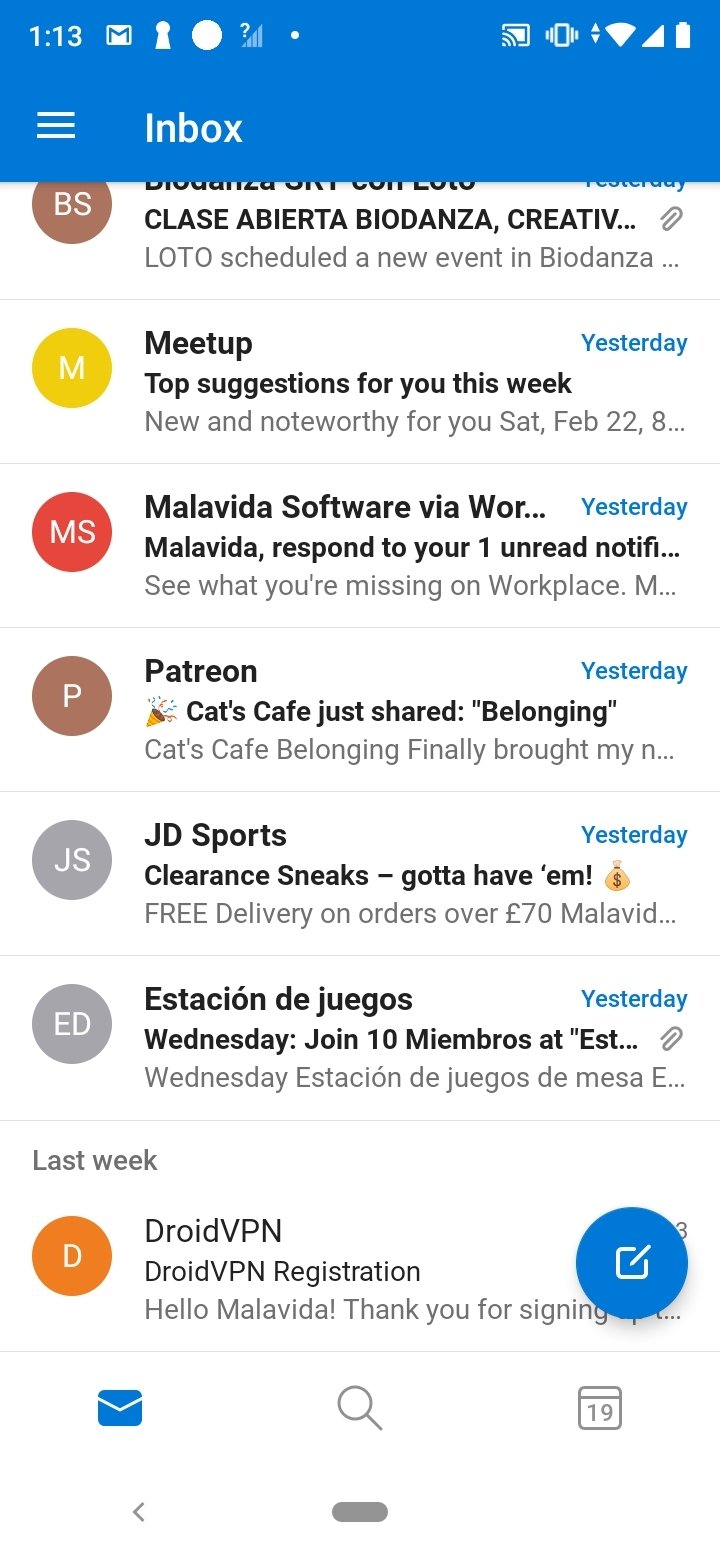
Microsoft Outlook – одно из самых популярных приложений для электронной почты, которое предоставляет широкие возможности для организации рабочих и личных задач. Благодаря своей удобной функциональности и интуитивному интерфейсу, Outlook позволяет эффективно управлять почтовыми ящиками, календарями, контактами и задачами.
Если вы пользуетесь устройством на операционной системе Android и хотите иметь доступ к своей почте в любое время и в любом месте, то скачивание Microsoft Outlook на Android – отличное решение. Это приложение обладает всеми функциями десктопной версии и дает возможность синхронизировать данные между различными устройствами.
Чтобы скачать Microsoft Outlook на свой смартфон или планшет с Android, достаточно перейти в магазин приложений Google Play, найти Outlook, нажать кнопку «Установить» и следовать инструкциям по установке. Теперь у вас всегда будет доступ к почте и другим функциям Outlook прямо на вашем Android-устройстве.
Как скачать Microsoft Outlook на Android:
1. Откройте Google Play Маркет на устройстве.
2. Введите в поисковой строке «Microsoft Outlook» и нажмите поиск.
3. Найдите приложение Microsoft Outlook в результате поиска и нажмите на него.
4. Нажмите кнопку «Установить», чтобы начать загрузку и установку приложения.
5. После завершения установки откройте приложение и выполните настройку почтового ящика.
Теперь у вас установлен и настроен Microsoft Outlook на устройстве Android.
Шаг 1: Настройка Google Play
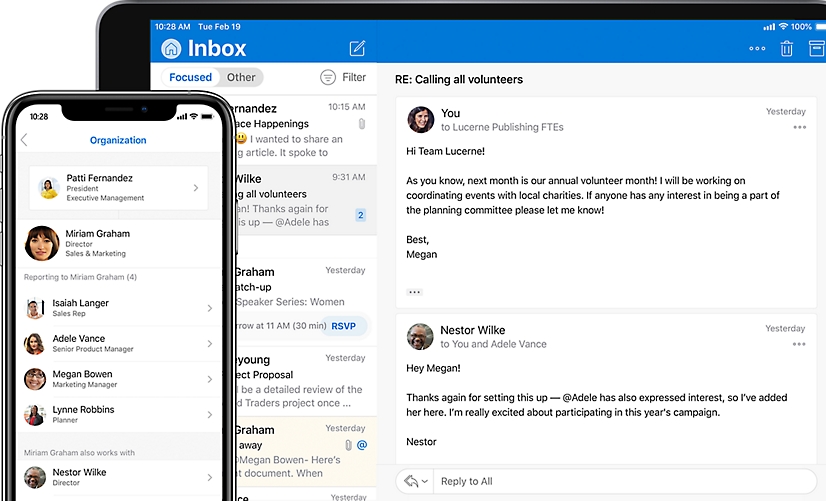
Перед тем, как скачать Microsoft Outlook на свой устройство Android, убедитесь, что ваш Google Play Store настроен правильно:
- Откройте приложение Google Play Store на своем устройстве.
- Нажмите на иконку меню (обычно это три горизонтальные полоски или значок с тремя точками) в верхнем левом углу экрана.
- Выберите «Настройки» из выпадающего меню.
- Убедитесь, что у вас подключен аккаунт Google, который вы используете для загрузки приложений.
- Проверьте настройки обновления приложений и автоматической установки.
После того, как вы выполните эти шаги, вы будете готовы загрузить и установить Microsoft Outlook на свое устройство Android.
Откройте Google Play Store
Для того чтобы скачать Microsoft Outlook на устройство Android, откройте приложение Google Play Store. Для этого нажмите на иконку Google Play на главном экране вашего смартфона или планшета.
| Шаг 1: | Найдите иконку Google Play Store на экране устройства. |
| Шаг 2: | Нажмите на иконку, чтобы открыть приложение Google Play Store. |
Найдите приложение Microsoft Outlook
Для скачивания приложения Microsoft Outlook на свой устройство с операционной системой Android перейдите в Google Play Store.
Откройте магазин приложений на своем устройстве и введите «Microsoft Outlook» в строке поиска.
Найдите приложение Microsoft Outlook от Microsoft Corporation и нажмите на кнопку «Установить».
После установки приложения откройте его, введите свои учетные данные Microsoft (электронную почту и пароль), чтобы начать использовать почтовый клиент Outlook на своем устройстве Android.
Шаг 2: Установка приложения
Для установки приложения Microsoft Outlook на ваше устройство Android, выполните следующие действия:
- Откройте Google Play Store на вашем устройстве.
- В строке поиска введите «Microsoft Outlook» и нажмите Enter.
- Найдите приложение Microsoft Outlook в результатах поиска и нажмите на него.
- Нажмите «Установить» и подождите, пока загрузка и установка будут завершены.
- После установки приложения откройте его и следуйте инструкциям для настройки вашего почтового ящика.
Теперь приложение Microsoft Outlook успешно установлено на вашем устройстве Android и готово к использованию.
Нажмите на кнопку «Установить»
Чтобы скачать и установить Microsoft Outlook на свой устройство Android, нажмите на кнопку «Установить» в Google Play Store. После этого приложение начнет загружаться и установится автоматически на вашем устройстве. Убедитесь, что у вас есть подключение к интернету, чтобы успешно завершить установку приложения.
Дождитесь завершения установки
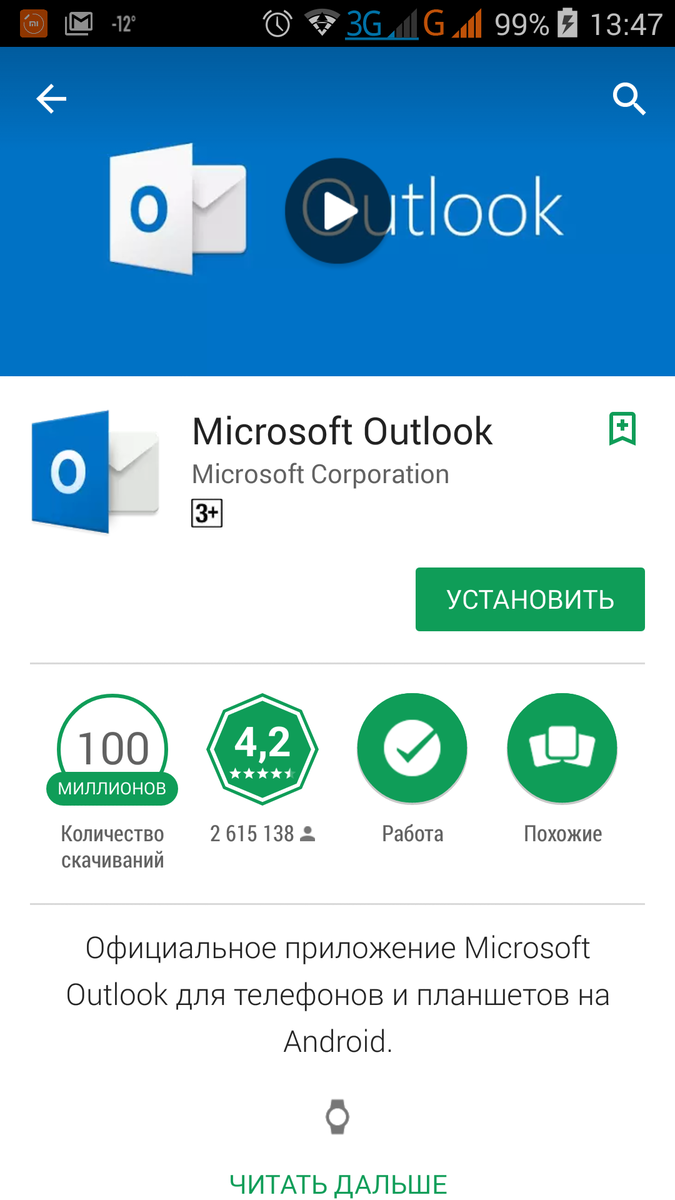
После того как загрузка приложения завершится, нажмите на иконку Outlook на вашем устройстве, чтобы запустить приложение. В течение нескольких секунд Outlook загрузится и будет готов к использованию.
Настройка Microsoft Outlook на Android
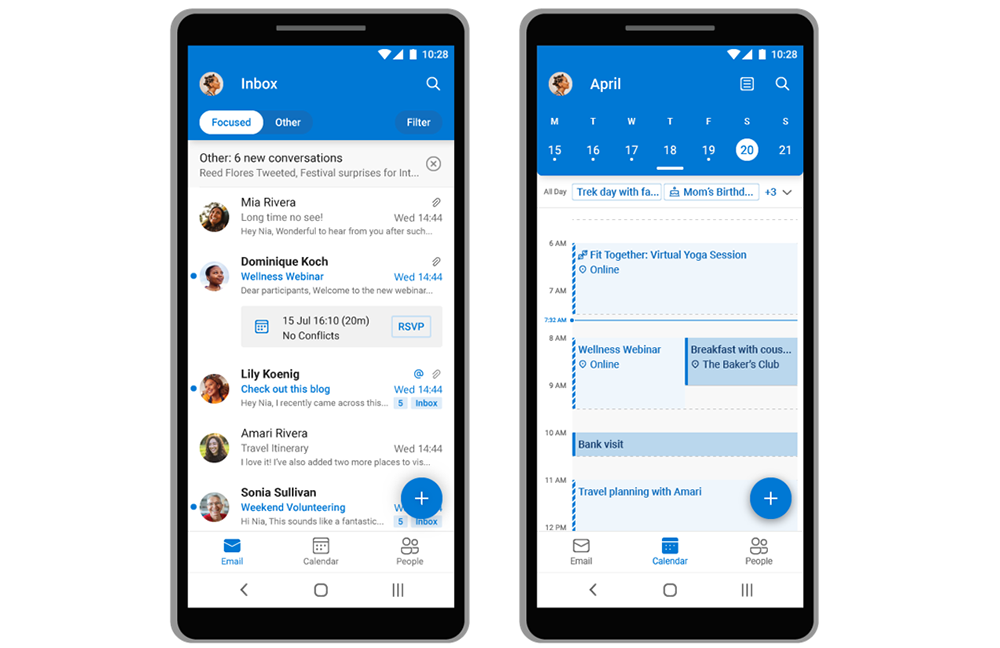
Для начала необходимо установить приложение Microsoft Outlook из магазина приложений Google Play на вашем устройстве с Android.
После установки откройте приложение и введите свой адрес электронной почты.
Выберите «Далее» и введите пароль от вашего почтового ящика.
Подождите некоторое время, пока приложение настроит ваш почтовый ящик автоматически.
Если настройка прошла успешно, вы увидите свою почту в приложении и сможете начинать пользоваться всеми его функциями.
