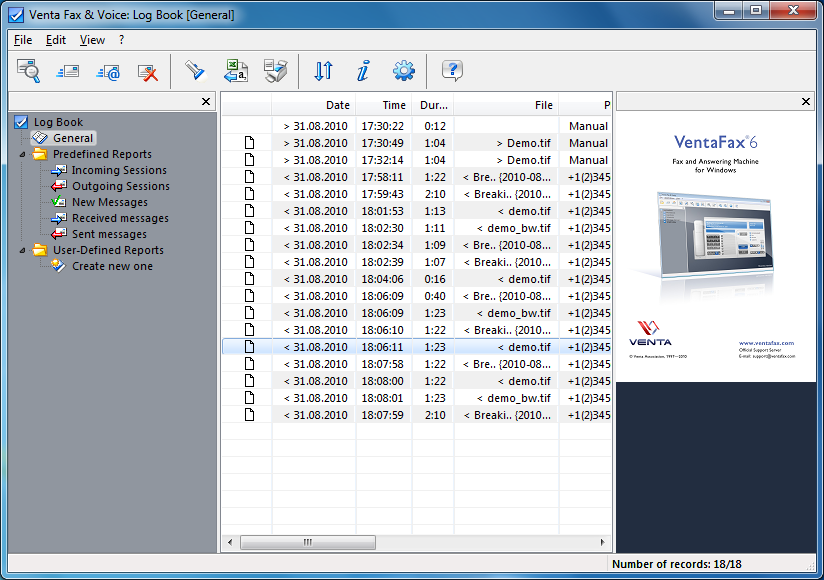
VentaFax – программное обеспечение, предназначенное для организации работы с факсимильными сообщениями на компьютерах под управлением операционных систем Windows 7, 8 и 10. Это удобное и многофункциональное приложение позволяет легко отправлять и принимать факсы, конвертировать их в различные форматы, а также вести эффективное управление связанными с этим процессом задачами.
Версия 7.9 VentaFax для Windows объединяет в себе множество полезных функций, облегчающих работу с факсами и повышающих производительность в офисной среде. Это надежное и удобное решение для организации бесперебойной работы с факс-сообщениями, обеспечивающее высокую скорость передачи и обработки данных.
Для того чтобы начать использовать VentaFax 7.9 на вашем компьютере, вам необходимо скачать и установить это программное обеспечение. На нашем сайте вы можете найти актуальную версию VentaFax для Windows 7, 8 и 10 с номером 7.9, готовую к установке. Просто выполните несколько шагов по загрузке и установке, и вы сможете насладиться всеми преимуществами этой программы!
Установка и запуск VentaFax на Windows
Для установки VentaFax на Windows выполните следующие шаги:
- Скачайте установочный файл VentaFax с официального сайта разработчика.
- Запустите загруженный файл и следуйте инструкциям мастера установки.
- Выберите папку для установки программы и завершите процесс установки.
После завершения установки, запустите VentaFax на Windows:
- Найдите ярлык VentaFax на рабочем столе или в меню «Пуск».
- Дважды кликните по ярлыку для запуска программы.
- Программа VentaFax будет готова к использованию для отправки и приёма факсов.
Шаг 1: Скачивание и установка программы
Для начала скачайте установочный файл VentaFax для Windows (7810) версии 7.9 с официального сайта разработчика.
После завершения загрузки найдите скачанный файл и запустите его.
Следуйте инструкциям установщика, нажимайте «Далее» до окончания установки программы на ваш компьютер.
После завершения установки программа VentaFax будет доступна для использования.
Как скачать VentaFax версия 7.9 для Windows 7/8/10
Для скачивания VentaFax версии 7.9 на ваш компьютер с операционной системой Windows 7, 8 или 10, следуйте инструкциям:
| 1. | Перейдите на официальный сайт VentaFax. |
| 2. | Найдите раздел «Скачать» или «Download» на главной странице. |
| 3. | Выберите версию программы для вашей операционной системы (Windows 7/8/10). |
| 4. | Нажмите на кнопку «Скачать» и сохраните файл установщика на вашем компьютере. |
| 5. | После завершения загрузки, запустите установочный файл и следуйте инструкциям на экране. |
| 6. | После установки, запустите VentaFax и наслаждайтесь всеми функциями программы на вашем компьютере. |
Теперь вы можете комфортно работать с VentaFax версии 7.9 на вашем компьютере под управлением Windows 7, 8 или 10.
Работа с VentaFax на Windows
Для начала работы с VentaFax необходимо установить программу на компьютер. Затем следует настроить соединение с факс-модемом или настроить работу через интернет для отправки и приема факсов.
После этого можно создавать новые факсы, выбирать адресатов из списка контактов или добавлять их вручную. Затем необходимо прикрепить документ к отправляемому факсу и отправить сообщение.
Для приема факсов достаточно дождаться входящего сообщения и сохранить принятый документ на компьютере. VentaFax позволяет просматривать и управлять переданными и полученными факсами, а также создавать отчеты о работе с программой.
Получение и отправка факсов через VentaFax
Для приема факсы необходимо настроить программу на автоматический прием и указать режим работы (факс, голосовая почта или прием данных). VentaFax автоматически определит тип поступающего сообщения и обработает его соответственно.
Кроме того, программой VentaFax можно управлять удаленно через сеть, настраивать расписание отправки и получения факсов, а также архивировать входящие и исходящие сообщения для последующего удобного доступа.
Использование функций редактирования и сохранения документов
Программа VentaFax предоставляет возможность редактировать полученные и отправленные факсы перед сохранением. Для этого вы можете использовать различные инструменты редактирования, такие как выделение текста, добавление комментариев, изменение размера и формата изображения.
Редактирование текста: Для редактирования текста полученного факса выберите нужный фрагмент и воспользуйтесь инструментами копирования, вставки и удаления текста.
Добавление комментариев: Вы можете сделать пометки и комментарии к документу, чтобы обозначить важные моменты или указать на необходимые изменения.
Изменение размера и формата изображения: При необходимости, вы можете изменить размер или формат изображения, чтобы документ выглядел более четко и профессионально.
После редактирования документа сохраните его, выбрав необходимый формат сохранения (например, PDF, TIFF, JPEG) и указав место для сохранения на вашем компьютере.
Настройка VentaFax на Windows
После установки VentaFax на Windows необходимо выполнить ряд настроек для корректной работы программы. Вам потребуется указать параметры соединения с факс-модемом, настроить номер факса, выбрать формат файлов для сохранения факсов и настроить другие параметры программы.
| 1. | Запустите программу VentaFax. |
| 2. | Перейдите в меню «Настройки» и выберите раздел «Общие». |
| 3. | На вкладке «Порты» укажите параметры подключения к факс-модему: COM-порт, скорость передачи данных и другие необходимые параметры. |
| 4. | Перейдите на вкладку «ID» и введите номер факса, который будет отображаться при отправке факсов. |
| 5. | Настройте формат файлов для сохранения принятых факсов, выбрав соответствующие опции на вкладке «Файлы». |
Настройка оповещений и уведомлений
В программе VentaFax есть возможность настройки различных оповещений и уведомлений, которые помогут вам быть в курсе о состоянии факс-сообщений. Для этого следует выполнить следующие шаги:
| Шаг 1: | Откройте настройки программы VentaFax. |
| Шаг 2: | Перейдите в раздел «Оповещения» или «Уведомления». |
| Шаг 3: | Выберите тип оповещения (звуковой сигнал, всплывающее окно и т. д.) и настройте его параметры (громкость, повторение и др.). |
| Шаг 4: | Сохраните изменения и закройте окно настроек. |
Теперь программа VentaFax будет оповещать вас о новых факс-сообщениях и других событиях, соблюдая выбранные настройки уведомлений. Удобные оповещения помогут вам быть в курсе и оперативно реагировать на важные события.
Настройка шаблонов для отправки факсов

Для удобства отправки факсов через VentaFax, вы можете создать шаблоны сообщений, которые будут автоматически добавляться к вашим отправляемым документам. Для этого выполните следующие шаги:
| Шаг | Действие |
|---|---|
| 1 | Откройте программу VentaFax на вашем компьютере. |
| 2 | Перейдите в меню «Настройки» и выберите раздел «Шаблоны факсов». |
| 3 | Нажмите на кнопку «Добавить» и введите название нового шаблона. |
| 4 | Редактируйте текст шаблона, добавляйте необходимую информацию, переменные и теги. |
| 5 | Сохраните изменения, закройте окно настроек и вернитесь к отправке факсов. |
| 6 | При отправке нового факса, выберите нужный шаблон из списка и отправьте сообщение. |
