VLC Media Player – это один из самых популярных и мощных мультимедийных проигрывателей, который поддерживает множество форматов аудио и видео. С его помощью вы сможете смотреть фильмы, слушать музыку, транслировать потоковое видео и многое другое.
Скачать VLC Media Player для Windows в версии 2.2.4 можно непосредственно с официального сайта программы. Это отличное решение для тех, кто ищет надежный и удобный инструмент для воспроизведения мультимедийного контента на своем компьютере.
Независимо от того, используете ли вы Windows 7, 8 или 10, VLC Media Player обеспечит качественное воспроизведение и позволит наслаждаться любимыми медиа-файлами без проблем. Установите приложение и наслаждайтесь любимыми фильмами и музыкой с комфортом и удовольствием!
Скачать VLC Media Player для Windows
Если вам необходимо скачать VLC Media Player для Windows, то вам стоит обратить внимание на версию 2.2.4. Это популярное медиаплеерное приложение обладает широким функционалом и поддерживает большое количество аудио и видеоформатов.
VLC Media Player для Windows является бесплатным и открытым кроссплатформенным медиаплеером, который кроме воспроизведения файлов может работать еще и с трансляцией потокового видео и аудио. Также он обладает набором необходимых аудио- и видеоэффектов для улучшения качества воспроизведения.
Для скачивания VLC Media Player для Windows (7/8/10) версии 2.2.4, просто перейдите на сайт производителя и следуйте инструкциям по установке. После установки вы сможете насладиться просмотром своих любимых фильмов и прослушиванием музыки в удобном и функциональном медиаплеере.
Официальный сайт и версия 2.2.4

Последняя версия VLC Media Player для Windows (7, 8, 10) — 2.2.4, доступна на официальном сайте разработчика.
| Операционная система | Windows (7, 8, 10) |
| Версия | 2.2.4 |
Как скачать VLC Media Player на Windows 7
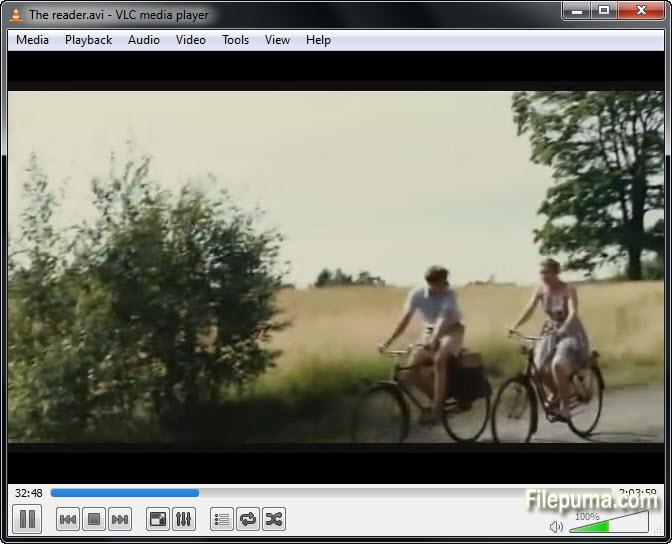
Чтобы скачать VLC Media Player на Windows 7, следуйте этим простым шагам:
- Откройте браузер и перейдите на официальный сайт VLC Media Player.
- На главной странице найдите раздел «Скачать» и нажмите на кнопку загрузки.
- Выберите версию программы для Windows 7 и нажмите «Скачать».
- После завершения загрузки откройте установочный файл и следуйте инструкциям мастера установки.
- После установки воспроизводите любые мультимедийные файлы на вашем компьютере с помощью VLC Media Player.
Теперь у вас есть доступ к функциональному и удобному медиапроигрывателю VLC на вашем компьютере со средой Windows 7.
Как скачать VLC Media Player на Windows 8
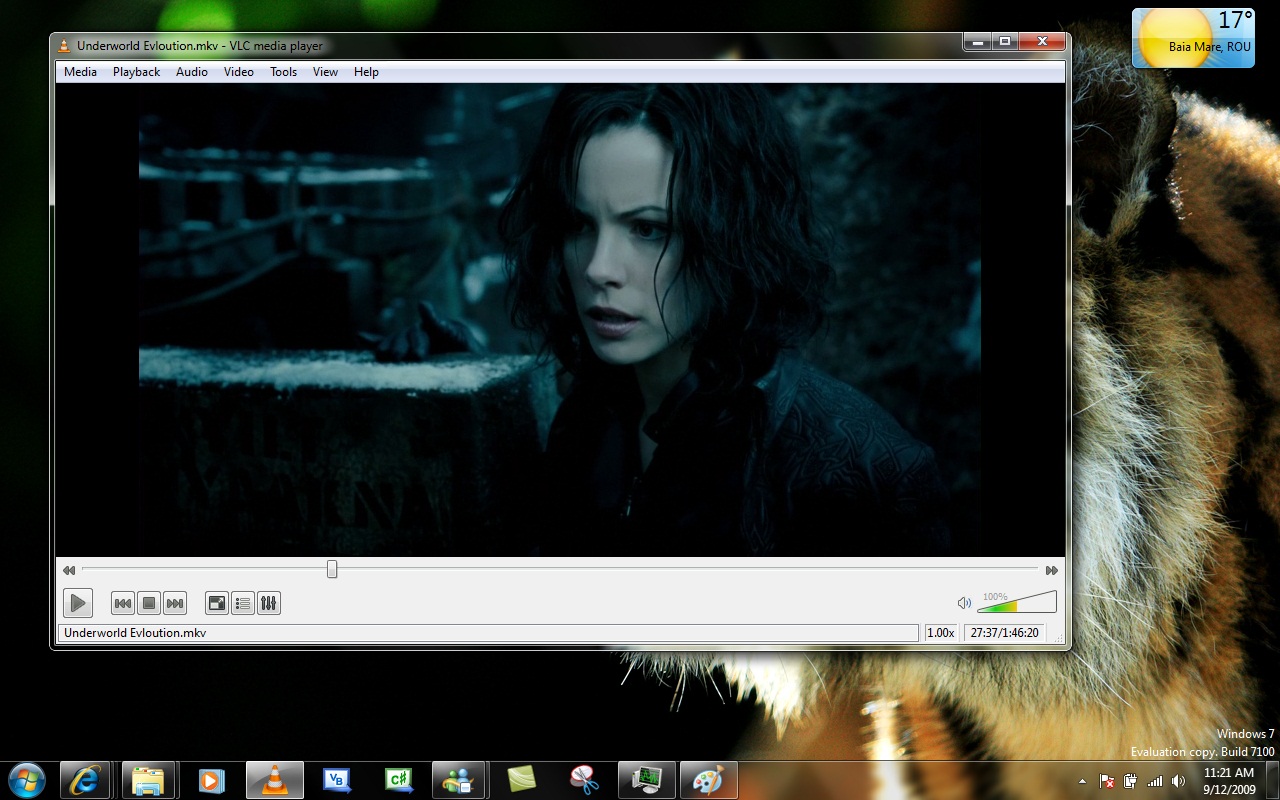
Чтобы скачать и установить VLC Media Player на ваш компьютер с операционной системой Windows 8, следуйте простым инструкциям:
| 1. | Откройте ваш веб-браузер и перейдите на официальный сайт VLC Media Player. |
| 2. | На главной странице сайта найдите раздел «Скачать VLC» и нажмите на кнопку скачивания для Windows. |
| 3. | Выберите версию программы, совместимую с Windows 8, и нажмите на кнопку «Скачать». |
| 4. | Запустите установочный файл, следуйте инструкциям мастера установки и завершите процесс установки VLC Media Player. |
| 5. | После установки вы сможете открыть VLC Media Player и начать использовать его для воспроизведения аудио и видео файлов. |
Как скачать VLC Media Player на Windows 10
Чтобы скачать VLC Media Player на компьютер с операционной системой Windows 10, выполните следующие шаги:
| 1. | Откройте ваш веб-браузер и перейдите на официальный сайт VLC Media Player. |
| 2. | Найдите ссылку для скачивания программы для Windows и нажмите на нее. |
| 3. | Выберите версию VLC Media Player для Windows 10 и нажмите кнопку «Скачать». |
| 4. | Дождитесь завершения загрузки установочного файла программы. |
| 5. | Запустите скачанный файл и следуйте инструкциям установщика. |
| 6. | После установки VLC Media Player откройте приложение и начните пользоваться его функционалом. |
