
XAMPP – это популярное программное обеспечение, предназначенное для создания локального веб-сервера на компьютере. С его помощью вы можете установить и настроить веб-сервер с поддержкой PHP, MySQL, Apache и Perl, что позволит вам разрабатывать и тестировать веб-приложения локально перед размещением их на удаленном сервере.
Версия XAMPP PHP 7.1.1 представляет собой обновление, которое включает в себя улучшения производительности, новые функции и исправления ошибок. Эта версия PHP обеспечит более стабильную и оптимизированную работу при разработке веб-приложений с использованием PHP 7.1.1.
Если вы ищете удобный способ установить локальный веб-сервер для разработки на PHP, то XAMPP PHP 7.1.1 для Windows может быть отличным выбором. Просто скачайте и установите эту версию XAMPP на свой компьютер, и вы сможете начать работу над своими проектами в среде, которая имитирует реальный сервер.
Инструкция по скачиванию XAMPP PHP 7.1.1 для Windows
Для начала загрузки XAMPP PHP 7.1.1 для Windows (7810) версии 7.1.1 следуйте простым шагам:
Шаг 1: Перейдите на официальный сайт разработчика Apache Friends по ссылке: https://www.apachefriends.org/index.html.
Шаг 2: Нажмите на кнопку «Download» в верхнем меню.
Шаг 3: В разделе «XAMPP for Windows» найдите ссылку на скачивание версии 7.1.1 и нажмите на нее.
Шаг 4: Скачайте установочный файл XAMPP PHP 7.1.1 для Windows на свой компьютер.
Шаг 5: После завершения загрузки запустите установочный файл и следуйте инструкциям на экране для установки XAMPP PHP 7.1.1 на вашем компьютере.
Поздравляем, теперь вы можете использовать XAMPP PHP 7.1.1 для Windows для разработки и тестирования веб-приложений.
Шаг 1. Поиск официального сайта
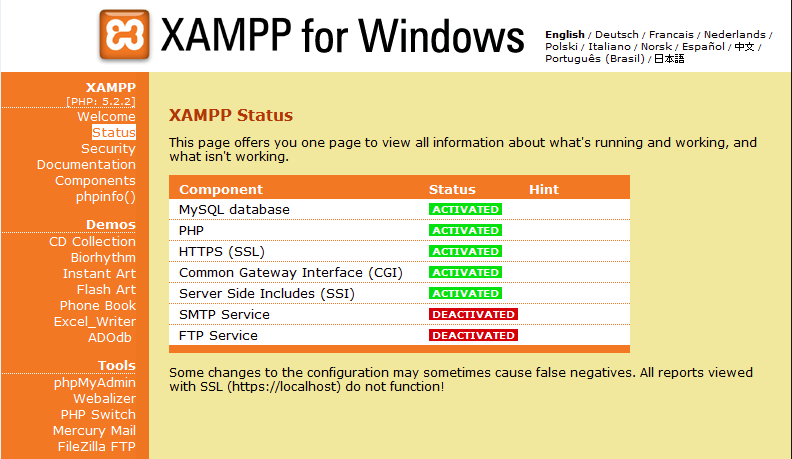
Обратите внимание на ссылки, содержащие официальный домен разработчика — Apachefriends.org. Переходите только на доверенные сайты, чтобы избежать возможных проблем с безопасностью.
Официальный сайт XAMPP
Выбор версии для Windows (7/8/10)
При выборе версии XAMPP для Windows (7/8/10) важно учитывать совместимость с операционной системой. Для пользователей Windows 7 рекомендуется установить XAMPP с PHP 7.1.1, которая обеспечит стабильную работу с необходимыми функциями. Для Windows 8 и 10 также подходит данная версия XAMPP, однако рекомендуется также рассмотреть более новые версии PHP для обеспечения безопасности и производительности.
Выбор версии XAMPP зависит от требований вашего проекта и необходимости работы с конкретными библиотеками или функциями в PHP. При установке обратите внимание на указанные требования и особенности каждой версии, чтобы обеспечить максимальную совместимость и эффективную работу вашего веб-приложения.
Шаг 2. Скачивание программы
Для начала скачайте установочный файл XAMPP PHP 7.1.1 для Windows.
- Откройте браузер и перейдите на официальный сайт XAMPP.
- Найдите раздел загрузок и выберите версию для Windows.
- Нажмите на ссылку для скачивания установочного файла.
- Дождитесь завершения загрузки файла на ваш компьютер.
Теперь у вас есть установочный файл XAMPP PHP 7.1.1 на вашем компьютере готовый к установке.
Нажать на кнопку «Скачать XAMPP»
Для начала загрузки XAMPP PHP 7.1.1 для Windows (7810) версии 7.1.1, пожалуйста, нажмите на кнопку ниже:
Скачать XAMPP
Дождаться завершения загрузки
После того, как файл загрузится на ваш компьютер, необходимо дождаться завершения процесса загрузки. Это может занять какое-то время в зависимости от скорости вашего интернет-соединения. Не прерывайте загрузку и оставайтесь на странице до тех пор, пока процесс не завершится.
Шаг 3. Установка на компьютер
1. После завершения загрузки установочного файла откройте его и запустите процесс установки.
2. Следуйте инструкциям мастера установки, нажимая «Next» или «Далее» на каждом этапе.
3. При выборе компонентов убедитесь, что выбран PHP 7.1.1, а также выберите необходимые дополнительные компоненты (например, Apache, MySQL).
4. Укажите папку, в которую будет установлен XAMPP, предпочтительно оставить значение по умолчанию.
5. Завершите процесс установки, дождитесь сообщения о успешном завершении.
6. После установки запустите XAMPP и убедитесь, что все компоненты работают корректно.
