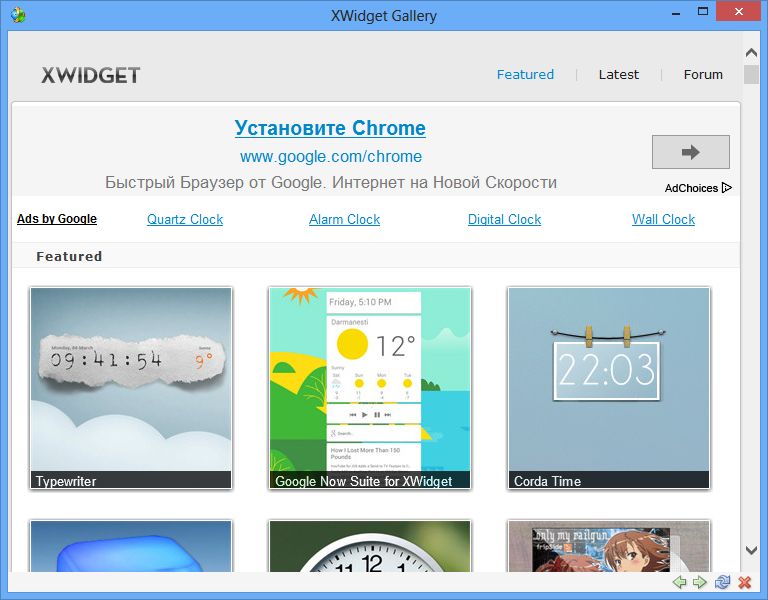
XWidget – это мощный и универсальный инструмент для оформления рабочего стола вашего компьютера в операционных системах Windows 7, 8, 10. Программа предоставляет пользователю удобные средства для создания и управления различными виджетами, которые могут выступать в качестве клоков, календарей, системных мониторов, погодных прогнозов и многих других полезных функций.
Позвольте вашему рабочему столу заиграть новыми красками и функционалом с помощью XWidget! Эта программа предлагает широкий выбор готовых виджетов, которые можно легко установить и настроить под свои потребности. Кроме того, вы сможете создавать собственные виджеты, придавая рабочему столу индивидуальный стиль.
Скачайте XWidget версии 1.9.3 и наслаждайтесь уникальным опытом персонализации своего рабочего пространства на Windows. Установка программы проста и быстра, а использование виджетов делает работу с компьютером удобной и эстетичной.
Скачать XWidget для Windows (7/8/10) версия 1.9.3
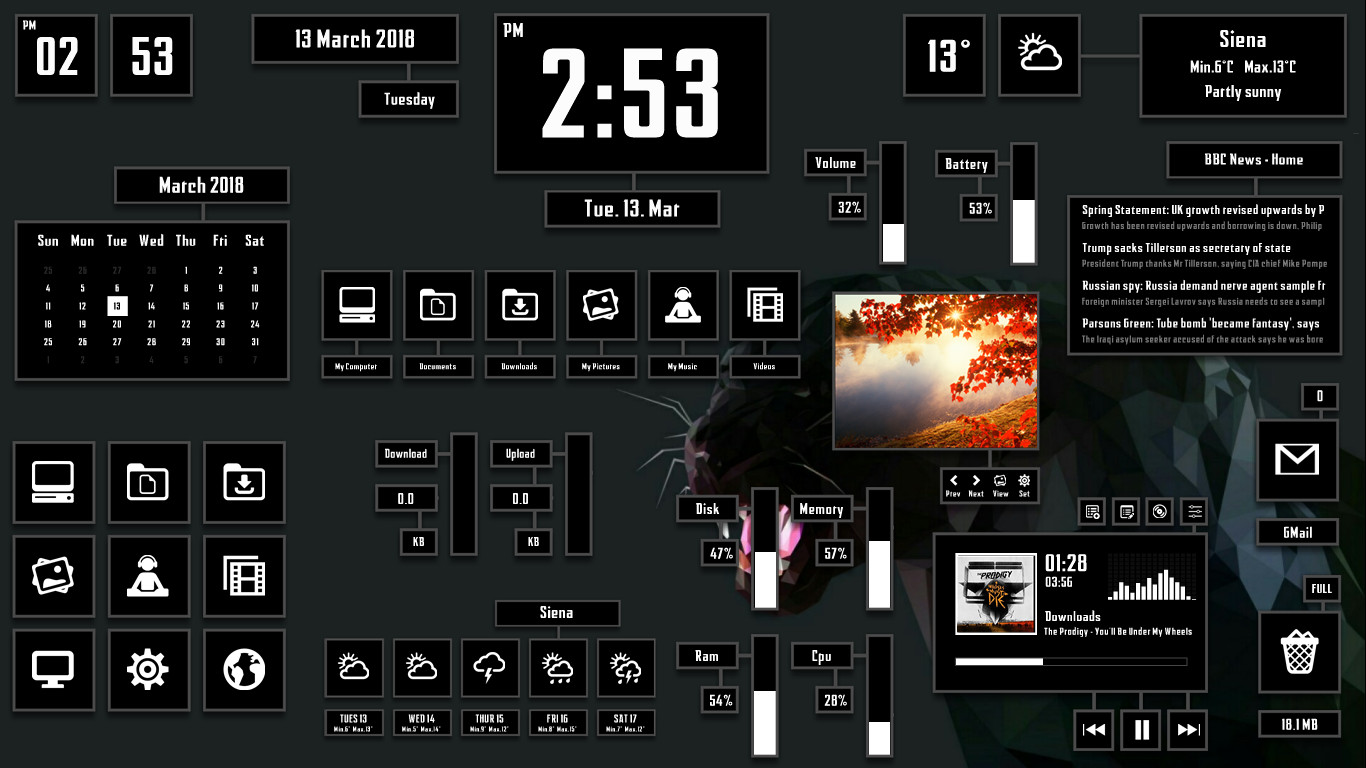
Вы можете скачать XWidget версии 1.9.3 на официальном сайте разработчика или через популярные платформы для загрузки программного обеспечения. Установка XWidget проста и быстра, после чего вы сможете наслаждаться новыми возможностями на вашем рабочем столе.
Не упустите возможность улучшить внешний вид и функциональность вашего рабочего стола с помощью XWidget версии 1.9.3!
XWidget: удобный инструмент для оформления рабочего стола
Скачав и установив XWidget, вы открываете для себя широкие возможности по кастомизации интерфейса Windows. Вам доступен огромный выбор различных виджетов, которые можно легко устанавливать и настраивать. Вы также можете создавать собственные виджеты или использовать готовые шаблоны для быстрой установки необходимых функций.
Благодаря XWidget вы можете отображать на рабочем столе информацию о текущей погоде, курсах валют, календаре, системных параметрах и многом другом. Это удобно, практично и обеспечивает легкий доступ к необходимой информации в любое время. Попробуйте XWidget сегодня и преобразите свой рабочий стол!
Преимущества XWidget перед аналогами
1. Легкость использования: XWidget предлагает интуитивно понятный интерфейс, что делает его легким в использовании даже для начинающих пользователей.
2. Большой выбор виджетов: Пользователи XWidget могут выбирать из огромного количества различных виджетов для настройки и улучшения рабочего стола.
3. Высокая настраиваемость: XWidget предлагает широкие возможности настройки виджетов, позволяя пользователям создавать уникальные и персонализированные элементы.
4. Маленький размер и низкое потребление ресурсов: Приложение XWidget имеет компактный размер и не нагружает систему, что делает его идеальным выбором для пользователей, которые ценят производительность.
5. Поддержка для плагинов и расширений: XWidget обеспечивает поддержку для различных плагинов и расширений, что позволяет расширить функционал приложения по потребностям пользователя.
Как скачать и установить XWidget на ПК
Для начала загрузите установочный файл XWidget с официального сайта разработчика.
1. Перейдите на сайт xwidget.com и найдите раздел загрузок.
2. Найдите ссылку на скачивание последней версии XWidget для Windows.
3. Нажмите на ссылку, чтобы начать загрузку установочного файла на ваш компьютер.
После завершения загрузки установочного файла, выполните следующие шаги:
4. Запустите загруженный установочный файл XWidget.
5. Следуйте инструкциям на экране мастера установки для установки XWidget на ваш ПК.
6. По завершении установки XWidget запустится автоматически. Теперь вы можете начать настройку и использование виджетов на своем ПК.
Шаги по установке программы XWidget
Шаг 1: Скачайте установочный файл XWidget с официального сайта разработчика.
Шаг 2: Запустите установочный файл и следуйте инструкциям на экране. Выберите папку для установки и завершите процесс установки.
Шаг 3: После установки откройте программу XWidget и настройте желаемый виджет или выберите готовые виджеты из галереи.
Шаг 4: Вы можете настроить виджеты по своему вкусу, изменить их размер, расположение на рабочем столе и другие параметры.
Шаг 5: После завершения настройки запустите виджеты и наслаждайтесь удобством и функциональностью программы XWidget на вашем компьютере.
Как настроить XWidget на Windows 7/8/10
1. Скачайте и установите XWidget на свой компьютер с операционной системой Windows 7, 8 или 10.
2. Запустите приложение XWidget и откройте библиотеку виджетов для выбора желаемого виджета.
3. Выберите желаемый виджет и перетащите его на рабочий стол или на другую область экрана.
4. Настройте виджет, нажав на него правой кнопкой мыши и выбрав пункт «Настройки». Здесь вы сможете изменить цвет, размер, шрифт и другие параметры виджета.
5. Переместите виджет на удобное для вас место на рабочем столе и настройте его по своему усмотрению.
6. Для добавления дополнительных виджетов повторите шаги 2-5.
Теперь вы можете настроить виджеты XWidget на своем компьютере под свои предпочтения и потребности.
Выбор виджетов и изменение их настроек
XWidget предлагает широкий выбор виджетов для украшения рабочего стола. Чтобы добавить новый виджет, щелкните правой кнопкой мыши по рабочему столу, выберите «Добавить», затем «Виджет XWidget». Выберите желаемый виджет из списка и нажмите «OK».
Для изменения настроек виджета, щелкните правой кнопкой мыши по нему на рабочем столе и выберите «Настроить». Здесь можно настроить цвета, размер, прозрачность, анимацию и другие параметры виджета. После внесения изменений не забудьте сохранить настройки.
