Google Chrome – один из самых популярных и удобных веб-браузеров на сегодняшний день. Он предлагает широкий набор функций и возможностей для удобной работы в Интернете. Кроме того, Google Chrome обладает множеством скрытых настроек, которые могут значительно улучшить пользовательский опыт и повысить эффективность использования браузера.
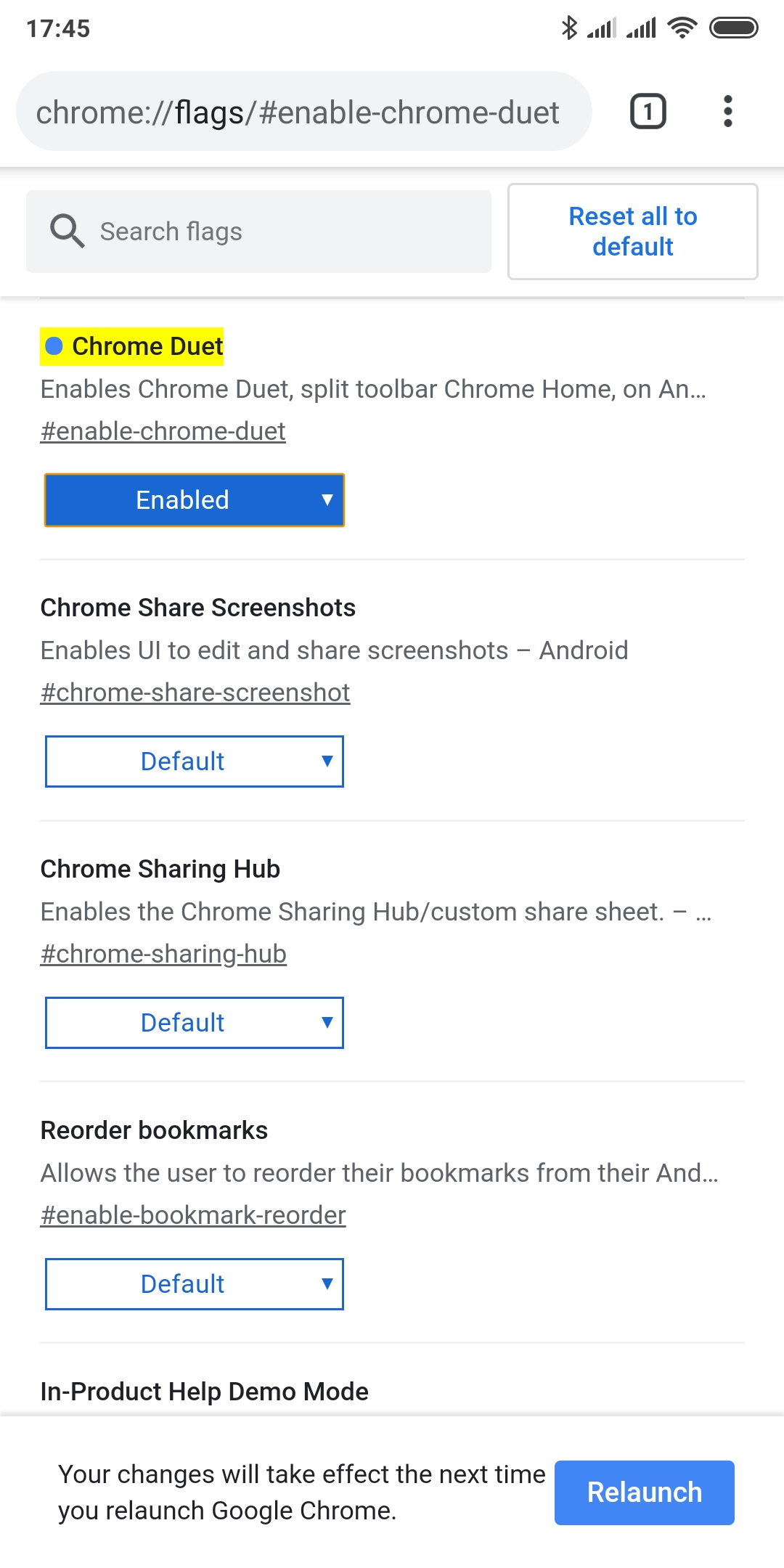
Скрытые настройки Google Chrome позволяют настроить различные параметры браузера так, чтобы он соответствовал вашим потребностям и предпочтениям. Эти настройки доступны через специальный интерфейс Chrome://flags, где можно активировать экспериментальные функции и опции, не доступные в стандартном меню. Узнайте, как использовать скрытые настройки Google Chrome для оптимизации своего браузера и повышения его производительности.
В этой статье мы рассмотрим некоторые из наиболее полезных и интересных скрытых настроек Google Chrome, которые могут улучшить ваше взаимодействие с браузером и сделать работу в Интернете более комфортной и эффективной.
Секретные функции Google Chrome
1. Скрытый режим: Используйте клавишу Ctrl + Shift + N, чтобы открыть окно в «Инкогнито», в котором ваши действия не сохраняются.
2. Управление вкладками: Перетащите вкладку в нижнюю часть экрана, чтобы открывать ее в отдельном окне.
3. Словарь: Отметьте слово, кликните правой кнопкой мыши и выберите «Искать в Google», чтобы получить определение.
4. Управление памятью: Перейдите по ссылке chrome://settings/system, чтобы оптимизировать использование памяти браузером.
5. Закладки: Используйте комбинацию Ctrl + Shift + B, чтобы скрыть или показать панель закладок.
Скрытые возможности
Google Chrome предоставляет ряд скрытых настроек и функций, которые могут улучшить ваш опыт использования браузера. Некоторые из них доступны через специальные команды в адресной строке, а другие требуют изменения параметров во внутренних настройках.
Например, вы можете изменить различные экспериментальные функции, настроить скорость загрузки страниц, настроить интерфейс браузера, настроить безопасность и многое другое. Эти скрытые возможности могут помочь вам настроить браузер согласно вашим индивидуальным потребностям и предпочтениям.
Очистка истории браузера
Чтобы очистить историю браузера Google Chrome, вам необходимо выполнить следующие шаги:
1. Откройте браузер Google Chrome и перейдите в раздел настроек, нажав на три точки в верхнем правом углу окна браузера.
2. Выберите «История» из выпадающего меню.
3. В открывшемся окне истории нажмите на кнопку «Очистить данные браузера».
4. Укажите временной диапазон, за который вы хотите очистить историю (например, последний час, последний день и т.д.).
5. Отметьте необходимые категории данных, которые вы хотите удалить (например, историю просмотров, куки и данные сайтов и т.д.).
6. Нажмите кнопку «Очистить данные» для подтверждения удаления истории браузера.
После выполнения этих шагов история вашего браузера Google Chrome будет успешно очищена.
Режим инкогнито
Режим инкогнито в Google Chrome позволяет просматривать веб-страницы без сохранения истории посещений, кэша и файлов cookie. Это полезно, если вы хотите оставаться анонимным или избегать отслеживания ваших действий в сети.
Для открытия режима инкогнито в Chrome нажмите на иконку с тремя точками в верхнем правом углу окна браузера и выберите «Новое окно в режиме инкогнито». Либо используйте комбинацию клавиш Ctrl+Shift+N.
При работе в режиме инкогнито в Chrome данные о посещенных сайтах, загруженных файлов и другие личные данные не сохраняются на компьютере. Однако, ваш поисковый запрос или веб-сайт могут быть видны вашему провайдеру или администратору сети.
Управление вкладками

Google Chrome предлагает ряд удобных функций для управления вкладками, позволяющих облегчить работу с несколькими открытыми страницами.
- С помощью комбинации клавиш Ctrl + T можно открыть новую вкладку.
- Для переключения между вкладками используйте комбинацию клавиш Ctrl + Tab или Ctrl + Shift + Tab для обратного направления.
- Чтобы закрыть текущую вкладку, нажмите на кнопку закрытия слева от вкладки или используйте комбинацию клавиш Ctrl + W.
- Чтобы открыть закрытую вкладку, используйте комбинацию клавиш Ctrl + Shift + T, которая восстановит последнюю закрытую вкладку.
Такие простые действия управления вкладками позволят вам эффективно работать с многочисленными веб-страницами в Google Chrome.
Полезные служебные настройки
Google Chrome предлагает ряд скрытых настроек, которые позволяют изменить различные параметры браузера. Некоторые из них могут быть особенно полезны для опытных пользователей:
1. chrome://settings/ — прямой доступ к настройкам браузера, где можно изменить параметры без использования интерфейса.
2. chrome://flags/ — страница экспериментальных настроек, где можно включить и отключить некоторые функции браузера.
3. chrome://version/ — информация о версии браузера и путь к профилю, что может пригодиться при устранении ошибок.
Используя эти служебные настройки, можно максимально настроить Google Chrome под себя и оптимизировать его работу под свои нужды.
Настройка стартовой страницы
1. Откройте Google Chrome и нажмите на иконку меню в правом верхнем углу (три вертикальные точки).
2. Выберите «Настройки» из выпадающего меню.
3. Прокрутите страницу вниз и найдите раздел «Настройки при запуске».
4. Выберите опцию «Открыть конкретные страницы» и нажмите на ссылку «Добавить новую страницу».
5. Введите URL адрес желаемой веб-страницы в поле «Добавить новую страницу» и нажмите «Готово».
Теперь указанная вами веб-страница будет открываться автоматически при запуске браузера Chrome как стартовая страница.
Управление расширениями
Расширения в браузере Google Chrome могут значительно расширить его функциональность. Чтобы управлять ими, вам следует открыть раздел «Расширения». Для этого выполните следующие шаги:
| Шаг 1: | Откройте браузер Google Chrome и перейдите в правом верхнем углу к трем точкам для открытия меню. |
| Шаг 2: | Выберите «Дополнительные инструменты» и затем «Расширения». |
| Шаг 3: | В открывшемся окне вы увидите список всех установленных расширений. Здесь вы можете управлять каждым расширением: включить, отключить, удалить или настроить настройки. |
Будьте внимательны при управлении расширениями, чтобы не нарушить работу браузера. Также рекомендуется периодически проверять список установленных расширений и удалять те, которые больше не используются.
Советы по безопасности
Для обеспечения безопасности ваших данных и личной информации при использовании браузера Google Chrome следуйте следующим рекомендациям:
- Включайте режим инкогнито при посещении сайтов с чувствительной информацией.
- Используйте парольные менеджеры для хранения и генерации безопасных паролей.
- Обновляйте браузер и устанавливайте все доступные обновления безопасности.
- Очищайте кэш и историю браузера регулярно.
- Не нажимайте на подозрительные ссылки и не загружайте файлы с ненадежных источников.
- Используйте VPN-сервисы для обеспечения анонимности в интернете.
