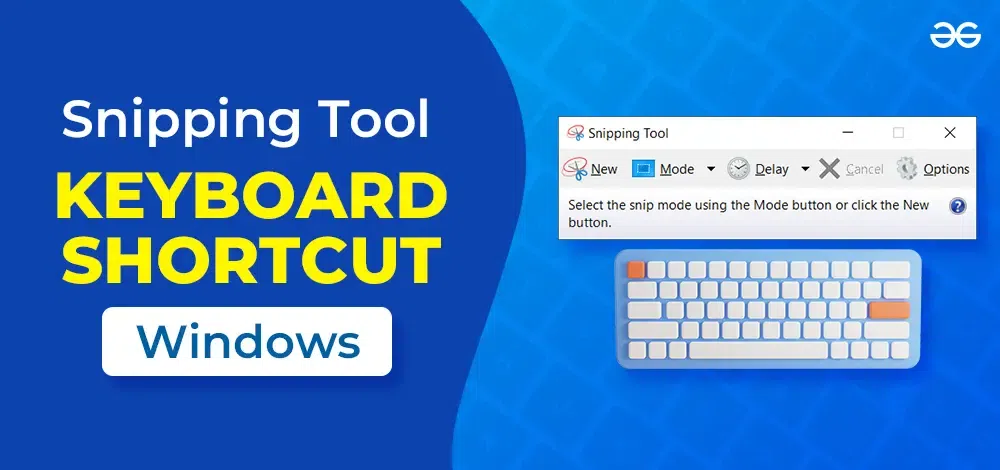
Snipping Tool в операционной системе Windows предоставляет возможность легко делать скриншоты экрана для сохранения или отправки. Однако, могут возникать ситуации, когда ярлык к Snipping Tool перестает работать или не реагирует на нажатия клавиш.
Эта проблема может быть раздражающей, особенно если вы часто используете Snipping Tool для своих задач. В данной статье рассмотрим девять потенциальных решений для исправления неработающего ярлыка Snipping Tool и возобновления его нормальной работы.
Пройдемся по различным способам решения этой проблемы, от проверки наличия запущенного процесса Snipping Tool до изменения настроек компьютера. Следуя нашим советам, вы сможете быстро и эффективно исправить проблему с работой ярлыка Snipping Tool и снова наслаждаться его удобством.
Проблема с работой горячих клавиш Snipping Tool
В некоторых случаях пользователи сталкиваются с проблемой неработающих горячих клавиш при использовании Snipping Tool. Это может стать причиной неудобств и замедлить процесс создания скриншотов. Для решения данной проблемы можно попробовать следующие решения:
- Проверка горячих клавиш: Убедитесь, что выбранные горячие клавиши для Snipping Tool не используются другими приложениями или функциями системы.
- Перезагрузка Snipping Tool: Попробуйте закрыть и перезапустить Snipping Tool, чтобы возможные конфликты были устранены.
- Проверка настройки клавиш: Перейдите в параметры Snipping Tool и убедитесь, что горячие клавиши правильно настроены и активированы.
- Обновление драйверов клавиатуры: Проверьте обновления для драйверов клавиатуры и установите их, чтобы исключить возможные проблемы с оборудованием.
- Проверка наличия вирусов: Сканируйте свою систему на наличие вредоносного ПО, которое может мешать корректной работе горячих клавиш.
Проверьте настройки клавиш
Если сочетание клавиш для запуска Snipping Tool не работает, возможно, что у вас неправильно настроены клавиши. Убедитесь, что сочетание клавиш для открытия Snipping Tool корректно настроено.
Для проверки настроек клавиш следуйте следующим шагам:
- Откройте Панель управления и выберите «Учетные записи и безопасность».
- Нажмите на «Изменение способов взаимодействия с учетными записями или устройства безопасности».
- Выберите «Изменение способа отображения комбинаций клавиш».
- Проверьте, что для сочетания клавиш, используемых для Snipping Tool, не установлены другие комбинации.
После того, как вы проверили настройки клавиш, попробуйте запустить Snipping Tool снова и проверьте, работает ли сочетание клавиш корректно.
Измените настройки горячих клавиш
Если сочетание клавиш для запуска Snipping Tool не работает, возможно, в системе установлены конфликтующие горячие клавиши. Для решения этой проблемы можно изменить настройки горячих клавиш:
- Откройте меню Пуск и введите «Панель управления».
- Выберите «Оборудование и звук» и затем «Изменение настроек на клавиатуре или другом устройстве ввода».
- Поменяйте настройки горячих клавиш, убрав конфликтующие комбинации.
- После внесения изменений перезапустите систему и проверьте работу горячих клавиш для Snipping Tool.
Проверьте конфликт с другими программами
Иногда причиной неработающего сочетания клавиш для запуска Snipping Tool может быть конфликт с другими программами, которые также используют те же клавиши. Это приводит к тому, что операционная система не может определить, какая программа должна обрабатывать нажатие клавиш.
Для решения этой проблемы попробуйте закрыть все приложения, которые могут использовать те же сочетания клавиш. После этого попробуйте снова использовать сочетание клавиш для запуска Snipping Tool и проверьте, работает ли оно корректно.
Обновите ПО
Проверьте наличие обновлений операционной системы
Одной из причин неправильной работы сочетания клавиш Snipping Tool может быть устаревшая версия операционной системы. Проверьте наличие доступных обновлений для вашей ОС и установите их, так как это может исправить проблему.
Установите последнюю версию Snipping Tool
Если у вас возникают проблемы с горячими клавишами Snipping Tool, попробуйте обновить программу до последней версии. Обновленная версия может содержать исправления ошибок и улучшения, которые помогут решить проблемы с горячими клавишами.
Для обновления Snipping Tool:
- Откройте Microsoft Store на вашем устройстве.
- Найдите Snipping Tool в поиске.
- Если доступно обновление, нажмите на кнопку «Обновить».
После обновления проверьте работу горячих клавиш Snipping Tool и убедитесь, что проблема была устранена.
Решение проблемы через реестр
Для того чтобы исправить проблему с горячей клавишей Snipping Tool через реестр Windows, выполните следующие шаги:
| Шаг 1: | Нажмите Win + R, чтобы открыть окно «Выполнить». |
| Шаг 2: | Введите «regedit» и нажмите Enter для открытия редактора реестра. |
| Шаг 3: | Перейдите к следующему пути: HKEY_CURRENT_USER\Software\Microsoft\Windows\CurrentVersion\Applets\SnippingTool |
| Шаг 4: | Создайте новую строку значений (DWORD) с именем «AllowStart» и установите ее значение в «1». |
| Шаг 5: | Перезагрузите компьютер, чтобы изменения вступили в силу. |
Измените значения реестра
| 1. | Нажмите клавиши Win + R, чтобы открыть окно «Выполнить». |
| 2. | Введите команду regedit и нажмите Enter, чтобы открыть Редактор реестра. |
| 3. | Перейдите в следующий раздел: HKEY_CURRENT_USER\Software\Microsoft\Windows\CurrentVersion\Applets\SnippingTool. |
| 4. | Проверьте, что значение ключа «ShellExecute» равно «C:\\Windows\\System32\\SnippingTool.exe». Если значение отличается, отредактируйте его, чтобы совпадало с указанным. |
| 5. | После внесения изменений закройте Редактор реестра и перезапустите компьютер для применения новых настроек. |
