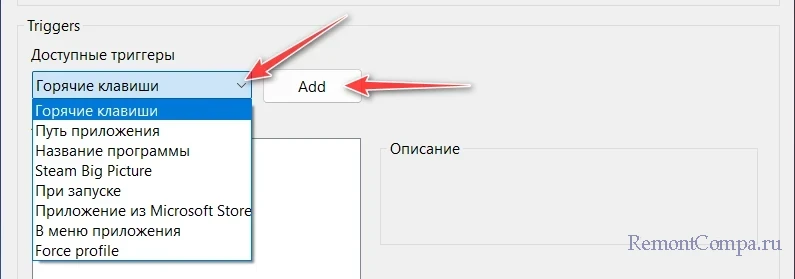
SoundSwitch – это утилита, которая позволяет быстро и удобно переключаться между различными аудиовыходами, такими как колонки, наушники, HDMI или USB звуковые устройства. Это особенно полезно, если у вас подключено несколько аудиоустройств к компьютеру и вы часто переключаетесь между ними.
С помощью SoundSwitch вы можете назначить горячие клавиши для быстрого переключения аудиовыходов или даже использовать их через системный лоток. Таким образом, вы сможете быстро и удобно изменять аудиоконфигурацию компьютера без необходимости заходить в меню настроек звука.
SoundSwitch также позволяет управлять входными аудиоустройствами, такими как микрофоны. Это может быть удобно, если вы часто проводите конференц-звонки или записываете аудио.
Ответы на вопросы FAQ по SoundSwitch:
| Вопрос | Ответ |
| 1. Как установить SoundSwitch на компьютер? | Чтобы установить SoundSwitch, перейдите на официальный сайт приложения и загрузите установочный файл. Запустите установку, следуя инструкциям. |
| 2. Как использовать SoundSwitch для переключения аудиоколонок? | |
| 3. Можно ли настроить горячие клавиши для SoundSwitch? | |
| 4. Как переключать микрофон с помощью SoundSwitch? | Аналогично с аудиоколонками, запустите SoundSwitch и выберите нужное устройство ввода звука. Чтобы переключить микрофон, выберите соответствующее устройство. |
SoundSwitch: инновационное решение для управления аудиоустройствами
Благодаря SoundSwitch вы сможете легко выбирать нужное аудиоустройство для воспроизведения звука, а также быстро изменять устройство для записи звука, если вам нужно переключить микрофон. Программа обладает интуитивно понятным интерфейсом, который позволит вам с легкостью освоить все функции и настроить их под себя.
Не нужно больше тратить время на поиск нужного устройства в настройках компьютера – просто установите SoundSwitch и наслаждайтесь удобством управления звуковыми устройствами. Это незаменимый инструмент для всех, кто заботится о качестве звука и комфорте во время работы с аудио на компьютере.
Что такое SoundSwitch и как он работает?
SoundSwitch представляет собой небольшую утилиту, которая устанавливается на компьютер и запускается в системном трее. С его помощью вы можете легко изменять аудиоустройства в один клик, без необходимости заходить в настройки звука в операционной системе.
Принцип работы SoundSwitch основан на том, что он позволяет создать горячие клавиши для переключения между различными устройствами воспроизведения звука. Например, вы можете назначить сочетание клавиш для переключения звука с динамиков на наушники или наоборот.
Это делает процесс переключения аудиоустройств быстрым и удобным, что особенно удобно для пользователей, которым часто приходится менять источники звука в процессе работы или развлечений на компьютере.
Разделение звука
Пользовательский интерфейс
SoundSwitch предлагает простой и интуитивно понятный пользовательский интерфейс. После установки программы вы увидите иконку в системном трее, нажав на которую откроется меню с доступными вариантами переключения аудиоустройств. Вы сможете выбрать нужные устройства одним кликом мыши, без необходимости заходить в настройки звука в Windows. Это значительно экономит ваше время и делает процесс переключения между колонками и микрофонами намного удобнее.
Как установить и настроить программу SoundSwitch?
1. Скачайте установщик программы SoundSwitch с официального сайта разработчика.
2. Запустите установочный файл и следуйте инструкциям мастера установки.
3. После установки запустите программу SoundSwitch.
4. В трее (значок программы в системном лотке) появится иконка SoundSwitch – щелкните правой кнопкой мыши по ней.
5. Выберите «Настройки» для доступа к основным параметрам программы.
6. В разделе «Горячие клавиши» укажите комбинации клавиш для быстрого переключения аудиоустройств.
7. Завершите настройку и закройте окно настроек.
Теперь вы можете удобно и быстро переключать аудиоустройства с помощью программы SoundSwitch.
Совместимость с операционными системами
SoundSwitch поддерживает работу на компьютерах под управлением операционных систем Windows 7, 8, 8.1 и 10. Также программу можно использовать на Windows Server 2008 и 2012. К сожалению, на данный момент SoundSwitch не совместим с операционными системами MacOS и Linux.
| Операционная система | Совместимость |
|---|---|
| Windows 7 | Полная |
| Windows 8 | Полная |
| Windows 8.1 | Полная |
| Windows 10 | Полная |
| Windows Server 2008 | Поддерживается |
| Windows Server 2012 | Поддерживается |
Шаги установки и первоначальной настройки
1. Перейдите на официальный сайт SoundSwitch и скачайте установочный файл.
2. Запустите установочный файл и следуйте инструкциям мастера установки.
3. После установки запустите программу SoundSwitch.
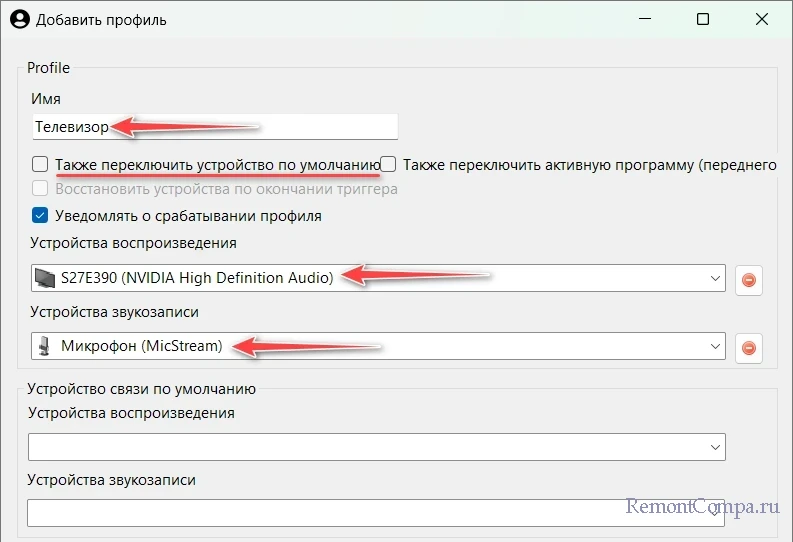
4. Программа автоматически определит доступные аудиоустройства на вашем компьютере.
5. Выполните необходимые настройки переключения аудиоколонок и микрофона в меню программы.
6. После завершения настроек вы сможете быстро и удобно переключать звуковые устройства посредством горячих клавиш или значка в системном трее.
Как использовать SoundSwitch для быстрого переключения аудиоустройств?
SoundSwitch позволяет легко и быстро переключать аудиоустройства на компьютере, что особенно удобно при работе с аудиоколонками и микрофонами.
Для использования SoundSwitch, следует установить программу и установить горячие клавиши для переключения аудиоустройств. После установки программы, откройте настройки и назначьте комбинацию клавиш для переключения между аудиоустройствами, например, между динамиками и наушниками.
Когда вы хотите сменить аудиоустройство, просто нажмите назначенную комбинацию клавиш, и SoundSwitch переключит звук на нужное устройство. Это позволяет быстро адаптироваться к изменяющимся аудио условиям без необходимости каждый раз заходить в настройки звука.
Таким образом, использование SoundSwitch делает работу с аудиоустройствами на компьютере более удобной и эффективной, позволяя быстро переключать между аудиоколонками и микрофонами.
